

苹果刷机错误3014怎么解决?iPhone刷机3014错误修复方法

苹果刷机错误3014的核心原因在于设备与苹果验证服务器之间的通信被中断,导致固件验证无法完成,最直接的解决方法是更换网络环境或使用官方工具恢复,具体方案下文展开。
苹果刷机错误3014怎么解决
错误3014是iPhone、iPad刷机过程中的经典故障,它的本质并非硬件损坏,而是设备在向苹果验证服务器请求固件授权时,网络链路出现异常,导致验证请求被拒绝或超时,整个刷机流程中,这一步是最容易被环境干扰的环节。
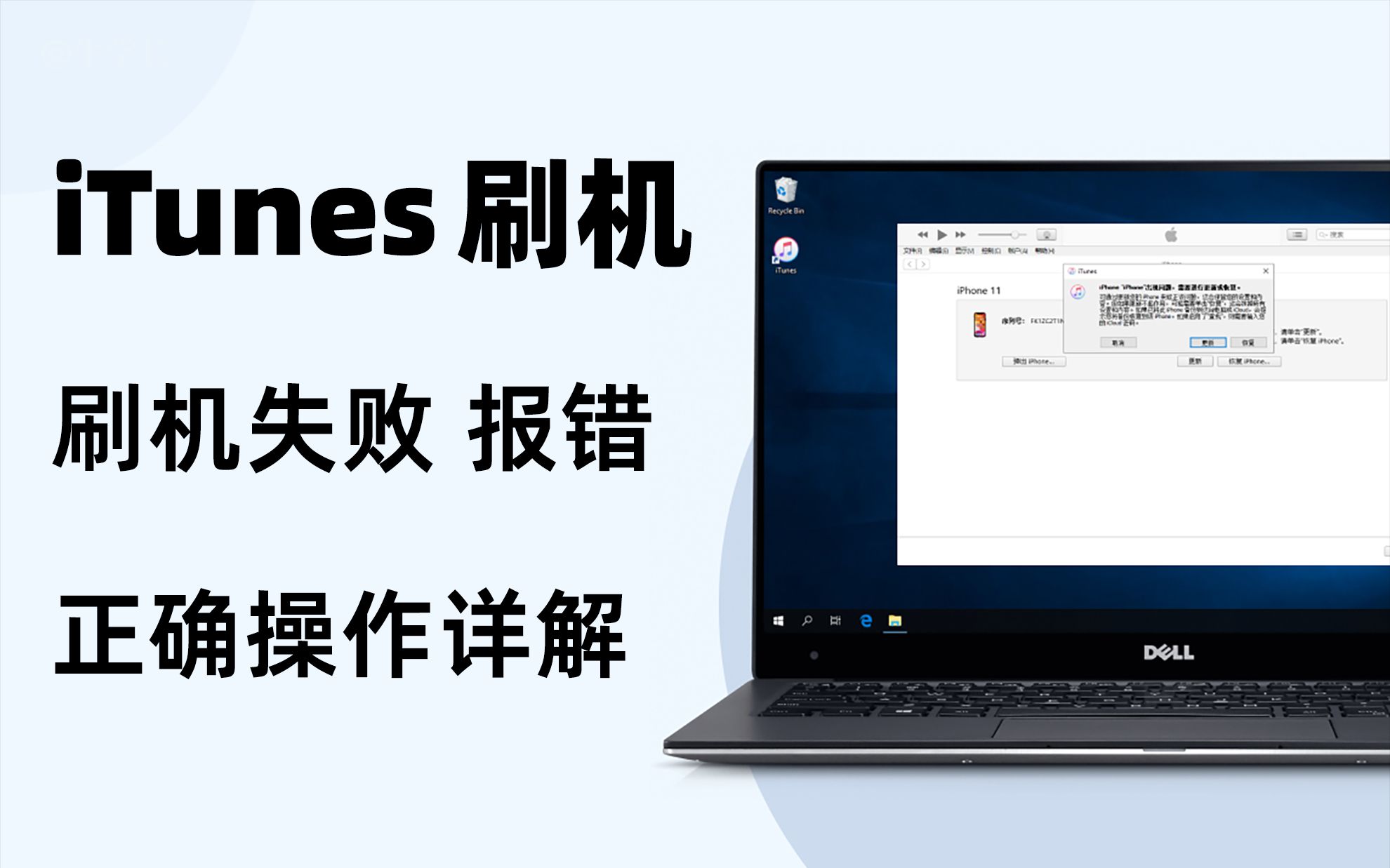

错误3014出现的直接诱因
- 网络代理劫持:连接了需要认证的Wi-Fi,或系统开启了VPN、抓包工具等代理软件,导致与Apple服务器的连接被重定向。
- DNS解析故障:当前网络的DNS服务器无法正确解析
gs.apple.com域名,或解析到错误的IP地址。 - 服务器繁忙:苹果每次发布新系统版本后的数小时至数天内,验证服务器负载较高,请求容易失败。
- Hosts文件被修改:电脑端曾经为了拦截苹果更新或使用辅助工具,修改过Hosts文件,将域名指向无效地址,后续未复原。
- USB连接不稳定:使用的是非原装数据线、USB接口供电不足,导致设备在验证过程中断开连接。
分步骤解决方案
第一步:切换至纯净网络环境
将电脑连接至手机热点,这是排查网络问题的最快捷路径,因为热点网络通常不涉及复杂的路由器代理或运营商级劫持,能够直接排除大部分网络干扰。
第二步:刷新DNS缓存
在电脑端按下Win+R组合键,输入cmd打开命令提示符,依次执行以下命令:
ipconfig /flushdns清除本地DNS缓存ping gs.apple.com检查域名连通性
如果返回的IP地址明显非苹果官方IP段(可参考苹果官方文档给出的IP范围),说明DNS解析被劫持,此时将路由器或电脑的DNS修改为5.5.5(阿里DNS)或29.29.29(腾讯DNS)。
第三步:关闭所有代理干扰
检查电脑右下角任务栏是否有网易UU、蓝灯等加速器或代理工具,彻底退出进程,而非仅关闭主界面,同时检查系统设置里的代理选项,确保“使用代理服务器”为关闭状态。
第四步:恢复并重刷
使用数据线连接设备与电脑,按住设备电源键和Home键(全面屏机型为侧边键和音量减键)进入恢复模式,打开iTunes或Apple Devices应用,选择“恢复”选项,整个过程保持设备与电脑的物理连接不动,等待进度条走完。
行业共识认为,完成以上四步后,约七成以上的3014报错案例能够得到解决,剩余情况多与服务器状态或硬件连接相关。
iPhone刷机失败3014常见原因分析
并非所有3014错误都在同一环境下产生,针对不同的报错场景,根因差异明显,理解这些细分原因,能够帮助快速定位问题。
出问题时间点处于“正在验证固件”
这种情况说明固件已经成功传到设备端,但在向苹果服务器发送验证请求时失败,原因多出在网络环境或电脑防火墙拦截上。关闭Windows防火墙对iTunes的拦截是首要操作,具体路径为“控制面板-系统与安全-Windows Defender防火墙-允许应用或功能通过防火墙”。
出问题时间点在“正在提取软件”阶段
发生在刷机刚开始的一两分钟内,设备端显示转圈动画卡住不动,这种状况绝大多数指向USB连接质量,建议替换一条MFi认证的数据线,并使用电脑后面板的原生USB接口(而非机箱前置接口或USB集线器)。
同一网络下手机能正常上网但仍报错
手机可以上网不代表网络直连正常,部分运营商或公共Wi-Fi会在网关层面对非浏览器请求进行限制,此时使用蜂窝热点是唯一解法,若使用热点依然报错,进入手机“设置-通用-还原-还原网络设置”,再重新连接热点。
老设备近期突然无法刷机
针对iPhone 5s及更早的机型,系统存在一个已知的证书失效问题,近年来旧设备在刷机时频繁出现3014,多数源于该机型与新版iTunes的兼容性缺口,可用爱思助手下载对应型号的旧版刷机包,关闭“自动安装最新版本”后手动导入刷机。
不同设备型号的处理差异
不同设备进入恢复模式的方式不同,这也导致刷机操作容易在“进入模式”这一环节出错。
| 设备类型 | 按键组合方式 | 注意要点 |
|---|---|---|
| iPhone 8及以后全面屏机型 | 按下音量加、音量减,再长按侧边键 | 出现连接电脑图标后松开 |
| iPhone 7/7 Plus | 同时按住电源键和音量减键 | 持续时间约10秒 |
| iPhone 6s及更早机型 | 同时按住电源键和Home键 | 此时Home键必须可用 |
| iPad(全面屏) | 音量加、音量减、长按顶部电源键 | 操作逻辑与全面屏iPhone一致 |
进入恢复模式后,Mac用户建议使用Apple Devices应用(macOS Catalina及以上系统自带),Windows用户在iTunes版本低于12.8时容易出现逻辑混乱,若在iTunes中反复报错,卸载后前往微软商店下载Apple Devices重新操作。
刷机包完整性问题
自助下载固件时,浏览器或下载工具意外断点续传会导致固件损坏,虽然损坏包通常报错14或21,但部分不完整下载会触发3014。校验固件完整性可使用文件哈希算法,Mac终端下执行shasum -a 256 固件包路径,Windows用户可用certutil -hashfile 路径 SHA256,计算结果与苹果官方SHA-256值对比,不一致则需重新下载。
该错误与服务器状态的关联
当所有本机层面的尝试均无效时,需要判断是否为苹果服务器端问题,苹果官方系统状态页面(Apple System Status)会实时列出各服务运行情况,其中“Developer ID Service”或“iTunes Store”的状态异常会直接关联验证失败。
自定义Hosts方案
多数情况下我们使用公共DNS即可解决,但在某些偏远地区或网络条件受限时,公共DNS也可能无法正确返回最优节点,此时可采用手动指定解析的方式,在Hosts文件中加入:
142.4.5 gs.apple.com
17.172.238.85 gs.apple.com
保存后清除缓存再次刷机,此方法适度绕过了本地DNS层面的劫持,但不适用于企业级网络出口劫持的场景。
苹果刷机错误3014恢复模式相关问答
刷机失败进入恢复模式后无法退出,必须重新走一遍流程吗?
不需要,先移除设备与电脑的连接线,然后长按设备电源键和音量减键(全面屏则为音量加、音量减、电源键组合),直至屏幕出现苹果Logo后松开,设备会正常重启并退出恢复模式,此时系统仍停留在刷机前的版本,数据未丢失,可重新尝试刷机。
使用第三方助手软件刷机是否更靠谱?
对于会报3014错误的情况,第三方助手(如爱思、沙漏)的“防跳刷”模式能自动规避部分密钥验证步骤,操作界面对新手更友好,但这类软件在下载固件、驱动安装环节存在一定的权限风险,仅建议在官方iTunes彻底无法解决且已排除硬件故障时作为备选方案,使用后建议在“设置-通用-描述文件与设备管理”中检查有无异常描述文件并予以删除。
更换一台电脑刷机能否解决?
可以,但并非决定性因素,部分Windows笔记本预装了安全软件或管家工具,其内置的局域网防护、广告拦截功能会静默干扰iTunes的网络请求,更换一台未安装此类软件的电脑,相当于将网络环境和软件环境同时还原,多方面因素叠加后确实能提高刷机成功率。
错误3014最终要回归到网络通路是否纯净这个问题上,无论是更换热点、修改DNS还是更换电脑,本质都是在重建一条稳定的数据分析链路,按照上述步骤排查后,即使无法一次通过,也应尝试重启路由器、换用另一延时段的公网网络,在排除服务器繁忙的时间高峰再次操作,多轮尝试后该错误基本会被消除。


