

iPhone怎么连接Miracast?苹果手机投屏电视方法

iPhone本身不支持原生Miracast协议,因为苹果设备采用的是自家AirPlay方案,但通过第三方App或硬件投屏器,iPhone依然可以连接支持Miracast的电视、投影仪和Windows电脑。本文会直接告诉你哪些方法最靠谱、哪些场景适合用哪种连接方式,以及遇到连不上时该怎么排查。
为什么iPhone连不了Miracast
很多人第一次接触投屏时都会有这个疑问:明明电视上写着支持Miracast,手机却搜不到设备,这不是手机坏了,而是协议不通。

Miracast是Wi-Fi Alliance制定的无线投屏标准,走的是Wi-Fi Direct点对点通道,不需要路由器中转,安卓手机、Windows电脑、大部分智能电视都内置了这个协议,而iPhone从诞生起就走的是AirPlay路线,这是苹果的私有协议,依赖局域网环境,两者在底层机制上完全不同。
行业共识认为,苹果不开放Miracast支持是生态策略的一部分,目的是让用户留在AirPlay和Apple TV体系内,所以iPhone连接Miracast设备,本质上是一个跨生态互通的问题,需要中间层来翻译协议。
iPhone怎么投屏到电视
既然原生不支持,就需要借助第三方工具,下面按使用场景拆开讲。
用第三方App实现Miracast投屏
目前市面上有一些App能让iPhone直接搜索并连接Miracast接收器,原理是手机端解码AirPlay信号后,再以Miracast格式发送给显示设备。
操作路径大致如下:
- 确认显示设备支持Miracast接收(智能电视、电视盒子或独立的Miracast接收器)
- 在App Store搜索支持Miracast发送的投屏应用,常见的有AirScreen、Miracast TV Connect等
- 手机和显示设备连接到同一个Wi-Fi网络(部分方案支持Wi-Fi Direct模式)
- 打开App,自动搜索附近的Miracast设备
- 点击设备名称,建立连接后即可镜像屏幕
需要提醒的是,这类App的体验参差不齐。免费版通常有5-10分钟的时长限制,画质也会被压缩到720p左右,如果想要稳定的1080p或4K体验,基本都需要订阅付费版,价格通常在每月15-30元之间。
通过HDMI投屏器双向兼容
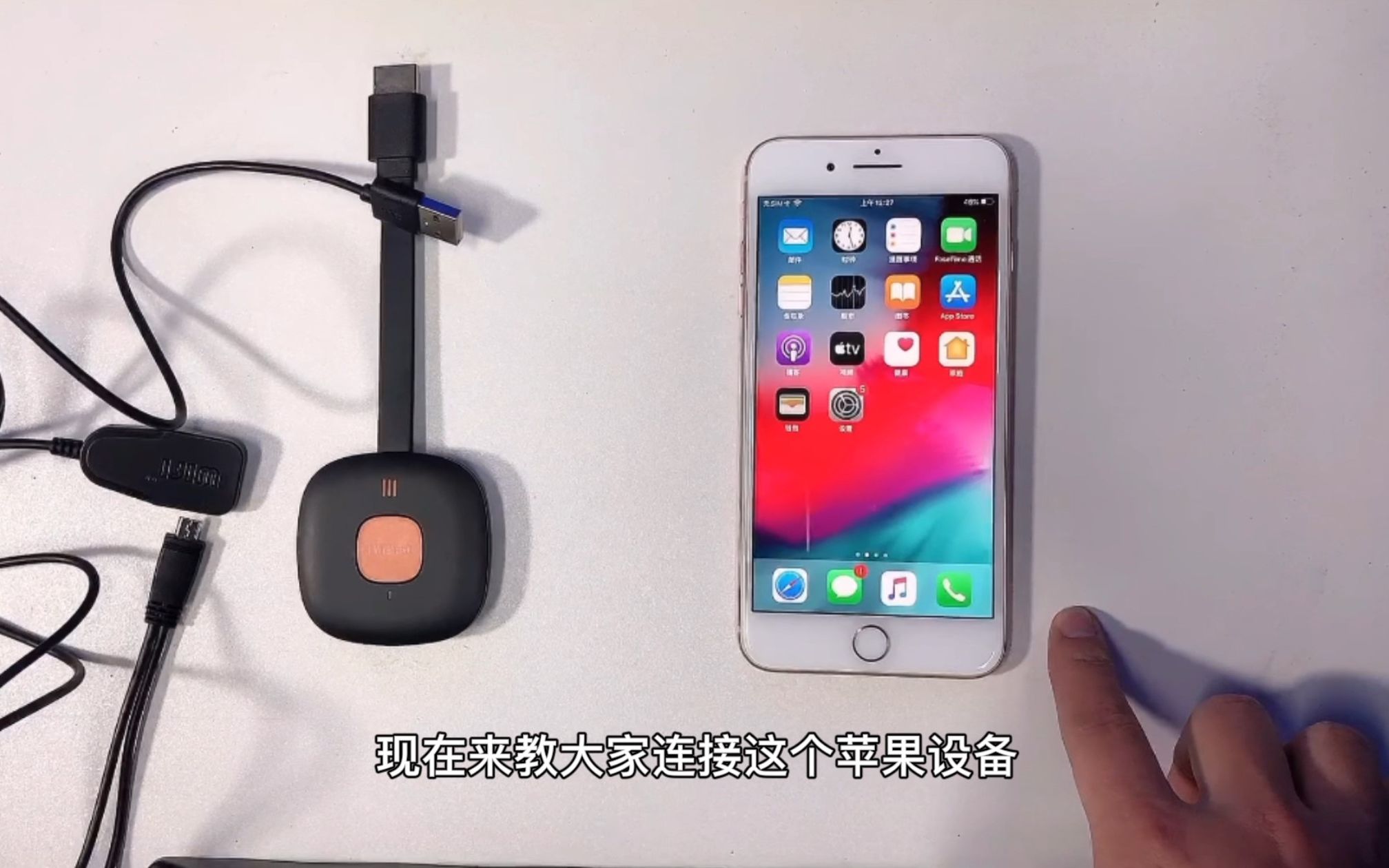
如果你不想折腾软件,硬件投屏器是目前最稳妥的方案,市面上大多数投屏器同时支持AirPlay和Miracast输入,相当于一个协议翻译器。
使用逻辑很简单:
- 投屏器插在电视的HDMI接口上
- 用USB线供电
- iPhone打开控制中心,点击屏幕镜像,选择投屏器名称
- 投屏器把AirPlay信号转换后输出到电视
这种方案的好处是延迟低、画质稳定,而且不受App审核政策影响,价格方面,入门款投屏器大约在80-200元,支持4K HDR的高端型号会贵一些,但大多数人选择100元左右的产品就完全够用了。
直接在智能电视上装投屏接收端
如果你的电视是安卓系统,还有一条路:直接在电视端安装AirPlay接收软件,让电视反过来兼容iPhone。
目前比较成熟的方案是安装AirScreen或类似的电视端应用,它会把电视伪装成一个AirPlay接收端,iPhone不需要安装任何额外软件,直接打开屏幕镜像就能搜到电视。
这个方案的优势在于:
- iPhone端零成本,不需要装第三方App
- 不受Miracast设备兼容性影响
- 操作路径和投屏到Apple TV完全一致
缺点是需要电视端能装APK文件,部分国产电视的应用商店可能没有上架这类软件,需要用U盘安装。
Miracast和AirPlay区别
理解两者的差异,能帮你判断各种场景下该用哪种投屏方式,下面用表格做个直观对比:
| 对比维度 | Miracast | AirPlay |
|---|---|---|
| 技术归属 | Wi-Fi Alliance标准 | 苹果私有协议 |
| 连接方式 | Wi-Fi Direct点对点 | 局域网Wi-Fi传输 |
| 需要路由器 | 不需要 | 需要 |
| 原生支持设备 | 安卓、Windows、多数智能电视 | iPhone、iPad、Mac |
| 音频同步 | 基本同步 | 延迟较低 |
| 画质表现 | 1080p为主 | 最高支持4K HDR |
| 延迟表现 | 约100-200ms | 约50-100ms |
延迟是两类协议最大的体验差异点。 AirPlay在iPhone投屏游戏中能做到接近实时的反馈,而Miracast在安卓设备上普遍存在可感知的延迟,这也是为什么苹果生态内体验更好,而跨生态投屏始终有妥协。
iPhone连不上Miracast怎么办
用第三方工具投屏时,出现连接失败并不少见,多数情况下问题出在环境配置上,按下面顺序排查能解决大部分问题。
确认接收端确实支持Miracast
有些电视虽然标注了“无线投屏”功能,但实际用的是DLNA或私有协议,并不真正兼容Miracast,可以在电视的投屏设置里查看是否有“Miracast”或“无线显示”选项,找不到的话大概率不支持。
投屏器和电视之间的HDMI接口也有讲究,部分电视的HDMI接口不支持HDCP协议,会导致投屏画面黑屏,换个HDMI接口试试,通常能解决这个问题。
检查网络环境是否干扰
iPhone端使用第三方Miracast App时,需要手机和接收端处于同一局域网,如果你的路由器开启了AP隔离功能,设备之间无法互相发现,需要登录路由器管理后台关闭AP隔离。
5GHz Wi-Fi信道的干扰也值得关注,很多投屏设备默认走5GHz频段,如果周边无线信号密集,信道拥堵会导致频繁断连,可以尝试在路由器后台固定信道的频宽,比如把5GHz频段设置为80MHz,能有效减少干扰。
常见故障速查表
| 现象 | 可能原因 | 操作建议 |
|---|---|---|
| 搜不到设备 | 协议不兼容或不在同一网络 | 确认Miracast支持,检查Wi-Fi连接 |
| 连接后黑屏 | HDCP加密不通过 | 更换HDMI接口或调整电视显示模式 |
| 连接后卡顿明显 | 路由器转发性能不足 | 换用硬件投屏器直连模式 |
| 画面有声音没图像 | 电视固件兼容问题 | 检查电视系统更新或换投屏App版本 |
| 频繁自动断开 | Wi-Fi信道干扰 | 修改路由器信道或改用网线连接投屏器 |
iPhone投屏到Windows电脑
很多人不知道的是,Windows 11系统自带了一个“手机连接”功能,某些情况下能实现iPhone投屏,但多数用户反馈体验并不理想,延迟高且不支持音频传输。
更实用的做法是走第三方软件路径,常见组合有两种:
- PC端安装接收软件:下载AirServer或Reflector,电脑就变成了AirPlay接收端,iPhone屏幕镜像可以直接看到电脑名称,这类软件支持无线和有线两种连接方式,有线模式下延迟控制得最好。
- iPhone端安装发送软件:和前面提到的方法类似,用支持Miracast发送的App,把iPhone画面发送给内置了Miracast接收的Windows电脑,不过Windows自带的“无线显示器”功能默认不开启,需要在“设置-系统-投影到此电脑”里先启用。
实操步骤对比
Windows电脑接收iPhone投屏有两种方式,按使用频率排序:
- AirServer接收,先在PC上安装AirServer,然后在iPhone控制中心选择屏幕镜像,找到你的电脑名称即可连接,这种方式支持鼠标键盘反向控制iPhone,适合办公场景。
- Miracast App发送,在iPhone上安装Miracast发送端App,PC端打开“无线显示器”功能,然后发起配对,此方式无需PC安装额外软件,但兼容性不如方式一稳定。
常见问题解答
iPhone能直接连Miracast电视吗?
不能,iPhone只支持AirPlay协议,Miracast是安卓阵营的标准,两者不互通,想连Miracast设备,必须通过第三方App或硬件投屏器做协议转换。
用第三方投屏App安全吗?
需要留意权限申请,正规的投屏App只需要网络权限和本地网络访问权限,如果某个App要求读取通讯录、短信或位置信息,应该直接拒绝安装,建议优先选择App Store评分较高、下载量较大的应用。
iPhone投屏电视用哪种方式延迟最低?
有线连接延迟最低,需要通过Lightning或Type-C转HDMI线直连电视,无线方案中,硬件投屏器的表现优于软件方案,AirPlay协议下的延迟约为60-100毫秒,第三方Miracast工具延迟通常在150毫秒以上,玩游戏的话不建议走无线投屏。
回到最初的问题:iPhone想连Miracast设备,不存在开箱即用的原生方案,但通过投屏器硬件或双向兼容软件,跨生态投屏是完全可行的,选硬件方案更省心,软件方案更省钱,按自己的使用频率做取舍就好。


