

iphone5运营商设置更新

iPhone5运营商设置更新是苹果针对运营商网络参数推送的配置文件修正,主要解决信号识别错误、蜂窝数据无法连接、运营商名称显示异常等问题,遇到弹窗建议连接稳定WiFi后点击“更新”,若反复失败可重置网络设置或更换SIM卡测试,整个过程通常在几分钟内完成。
iPhone5运营商设置更新到底有什么用?
运营商设置更新不同于iOS系统更新,它只是一个小型配置文件,苹果内部称其为Carrier Bundle,这个文件保存了当前SIM卡所属运营商的网络参数,包括APN接入点、彩信服务器、个人热点开关状态、网络搜索优先级和漫游协议等。
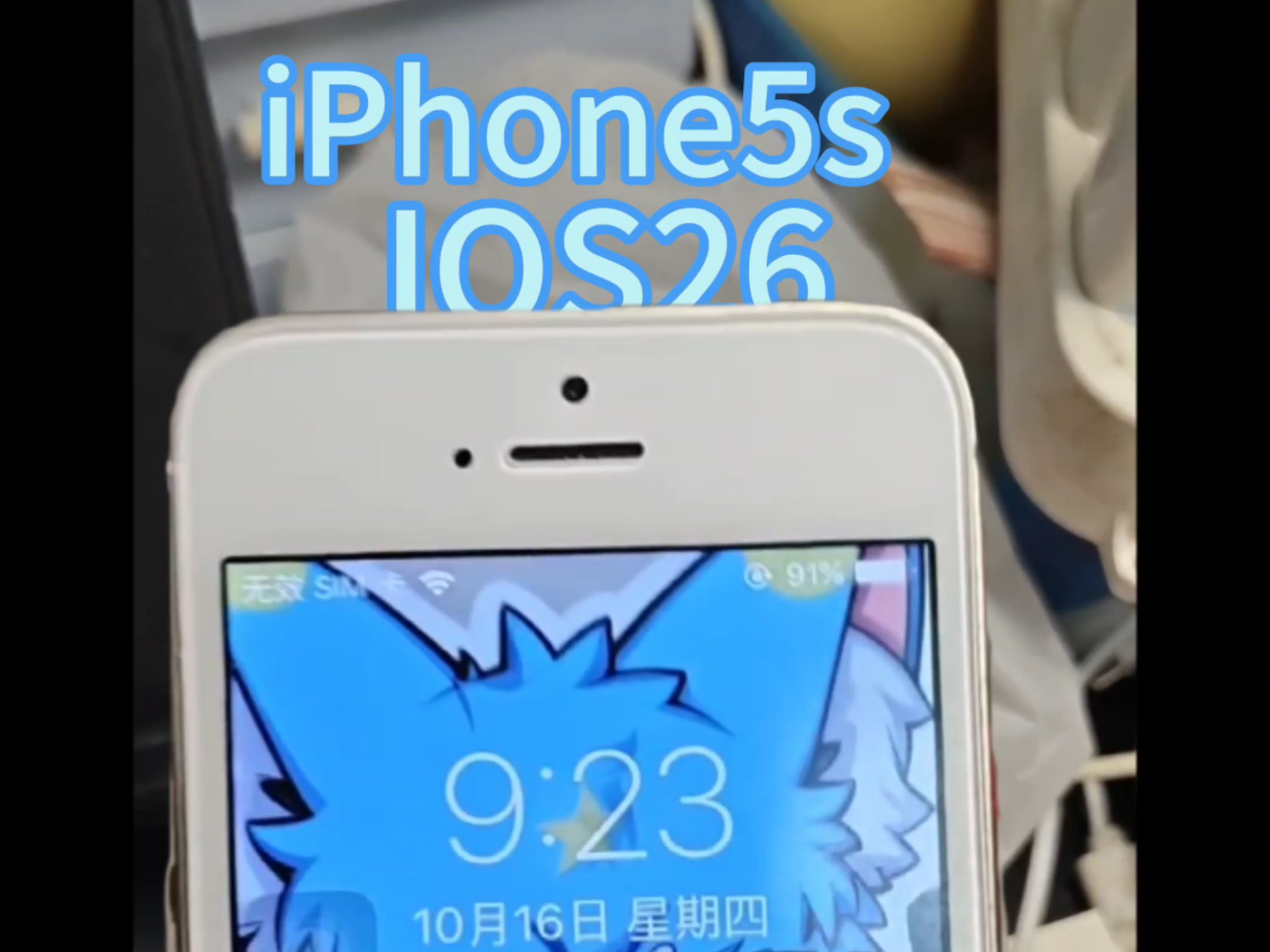

当运营商调整基站参数、新增频段或更改彩信网关时,旧配置文件就可能和网络侧不匹配,此时iPhone5会在“设置-通用-关于本机”中弹出“运营商设置更新”提示,点击更新后,手机会下载并替换旧配置文件,不需要重新刷机,也不会抹掉个人数据。
- 更新前:可能显示“无服务”或运营商名称变成“Carrier”
- 更新后:多数情况下重新搜索到网络,信号格数恢复,蜂窝数据开关正常
- 更新过程:通常不超过1分钟,需要保持WiFi或蜂窝网络连接
- 数据影响:照片、通讯录、聊天记录全部保留
行业共识认为,运营商设置更新对老设备来说属于低风险维护手段,不必像对待系统大版本更新那样谨慎。
和iOS系统更新有什么区别?
两者的更新通道不同,iOS系统更新会改变系统版本号,体积从几百MB到几GB不等,需要重启并可能消耗大量存储空间,运营商设置更新只替换网络配置文件,体积非常小,更新完成后手机会自动重新搜索网络,一般不需要重启。
在iPhone5上,iOS最高只能停留在10.3.4(部分型号),运营商设置更新仍然可以在该版本下正常接收,只要苹果服务器还在为对应运营商推送。
怎么判断更新是否成功?
进入“设置”-“通用”-“关于本机”,找到“运营商”一栏,如果显示的是“中国移动”“中国联通”或“中国电信”再加版本号,中国移动 50.0”,说明配置文件已经加载成功,如果只显示“Carrier”或者空白,说明更新没有生效,需要继续排查。
iPhone5运营商设置更新失败怎么办?手动更新步骤
很多iPhone5用户在收到弹窗后点击“更新”,结果进度条卡住或提示“无法更新运营商设置”,这并不少见,原因通常集中在网络连接不稳定、SIM卡接触不良、运营商配置文件下载中断或当前iOS版本过旧。
iPhone5运营商设置更新失败常见原因
- WiFi信号弱,下载配置文件时请求超时
- SIM卡使用时间过长,金属触点氧化,导致手机无法正确读取运营商信息
- 曾经修改过APN或越狱安装过插件,残留配置干扰更新
- 运营商暂时停止了iPhone5的配置文件推送
- 手机存储空间几乎占满,系统无法写入新配置
手动更新操作路径
按照下面顺序操作,多数情况下可以重新触发更新:
- 打开“设置”-“通用”-“关于本机”,停留10秒左右,观察是否弹出更新窗口。
- 如果没有弹出,先关闭WiFi,再打开飞行模式,等待5秒后关闭飞行模式。
- 连接一个信号稳定的WiFi,再次进入“关于本机”。
- 如果仍然没有,取出SIM卡,用橡皮擦轻轻擦拭金属触点后重新插入。
- 强制重启iPhone5:同时按住顶部电源键和Home键,直到屏幕出现苹果标志。
- 重启后进入“设置”-“通用”-“关于本机”,再次等待弹窗。
- 如果还是没有,可以尝试更换一张同运营商SIM卡触发更新。
iPhone5运营商设置更新不了?先检查这几个开关
部分用户发现弹窗不断出现,但点击后没有任何变化,此时先检查以下开关:
- “设置”-“蜂窝移动网络”-“蜂窝移动数据”是否打开
- “设置”-“蜂窝移动网络”-“蜂窝移动数据选项”中,是否启用了数据漫游(国内用户建议关闭)
- “设置”-“通用”-“关于本机”中的“网络”一栏是否显示“中国移动”“中国联通”或“中国电信”,如果为空则说明SIM卡未被识别
- “设置”-“无线局域网”是否连接了需要网页认证的公共WiFi(这类WiFi无法完成更新)
如果上述开关均正常,可尝试“设置”-“通用”-“还原”-“还原网络设置”,该操作不会删除照片和应用,但会清除已保存的WiFi密码和蓝牙配对记录。
iPhone5国行运营商设置更新与港版对比
iPhone5国行运营商设置更新与港版、美版存在一些差异,差异主要来自网络制式和激活策略,而不是配置文件本身的好坏。
国行用户更新注意点
iPhone5国行早期分为联通版和电信版两个主要型号,联通版支持WCDMA制式,电信版支持CDMA2000制式,两者的运营商配置文件并不通用,用户在更新时,手机会根据当前插入的SIM卡自动匹配对应配置文件,如果联通版插入电信卡,通常会出现“无服务”或无法激活蜂窝数据,这并非更新失败,而是硬件制式不匹配。
据苹果官方支持文档说明,国行设备在更新运营商设置时,会优先从中国区服务器下载配置文件,如果用户通过某些方式修改了DNS或使用VPN,可能导致下载失败,建议更新前暂时关闭VPN和自定义DNS,使用运营商默认网络。
港版/美版用户更新差异
港版iPhone5多数为A1429型号,网络制式与国行联通版接近,但激活策略更宽松,港版用户在国内使用中国移动、中国联通时,运营商设置更新一般都能正常推送,美版有的为A1428型号,对国内某些频段支持不完整,更新后依然可能信号偏弱,这是硬件限制。
| 项目 | 国行联通版 | 国行电信版 | 港版 |
|---|---|---|---|
| 支持网络 | WCDMA/GSM | CDMA2000 | WCDMA/GSM |
| 更新服务器 | 中国区 | 中国区 | 可能走香港服务器 |
| 插入国内移动卡 | 需对应配置文件 | 多数情况下不支持 | 一般可正常使用 |
业内专家指出,老设备在不同地域接收运营商设置更新的时机可能不同,这取决于苹果与当地运营商的推送安排,并非手机故障。
iPhone5更新运营商设置后无服务或耗电?场景排查
更新完成后,少数用户会遇到更棘手的情况:原本有信号,更新后反而“无服务”;或者更新后电池消耗明显变快,此时不要急着降级或刷机,先从以下场景排查。
无服务排查步骤
- 先确认运营商更新是否真正完成:进入“设置”-“通用”-“关于本机”,查看“运营商”一栏,如果显示版本号如“中国移动 50.0”而不是“Carrier”,说明配置文件已加载。
- 如果显示“Carrier”或空白,尝试重新插入SIM卡。
- 打开“设置”-“蜂窝移动网络”,检查“蜂窝移动数据”选项是否变灰,如果变灰,说明配置文件与iOS版本存在冲突。
- 还原网络设置:路径为“设置”-“通用”-“还原”-“还原网络设置”,输入锁屏密码确认。
- 连接电脑打开iTunes,如果iTunes提示“运营商设置更新”,点击“下载并更新”。
- 若以上均无效,可能是SIM卡本身老化,建议去运营商营业厅更换新卡,相当一部分iPhone5用户的“无服务”问题通过换卡解决。
耗电与信号波动排查
更新后短时间内耗电增加,多数情况下是手机在重新搜索网络和同步运营商参数导致的,通常几小时后恢复稳定,如果持续耗电,可以尝试:
- 关闭“设置”-“隐私”-“定位服务”中不常用的系统服务
- 关闭“设置”-“蜂窝移动网络”中不常用应用的蜂窝数据权限
- 检查“设置”-“通用”-“后台应用刷新”,关闭不必要项
- 校准电池:将手机用到自动关机,再一次性充满到100%
iPhone5虽然已经离开主流支持周期很久,但运营商设置更新仍然是维持基础通信功能的重要小补丁,遇到更新提示不要直接忽略,也不要盲目点击,按照上述步骤判断网络、SIM卡和配置文件状态,多数问题都能在几分钟内找到原因。
iPhone5运营商设置更新相关问题
iPhone5运营商设置更新卡住不动怎么办?
卡住时不要强制断电,先等待2-3分钟,如果进度条完全不动,再同时按住电源键和Home键强制重启,重启后进入“设置”-“通用”-“关于本机”重新触发更新,若反复卡住,删除当前WiFi重新连接,或使用iTunes通过电脑完成更新。
不更新iPhone5运营商设置会怎么样?
不更新通常不会立即影响通话,但随着运营商网络参数调整,可能出现蜂窝数据无法连接、彩信发送失败、个人热点消失或无服务等问题,长期不更新,部分地区的信号搜索会越来越不稳定,建议在WiFi环境下及时更新,避免在需要紧急通话时才发现网络异常。
iPhone5运营商设置更新与iOS版本有关吗?
有关系,部分运营商配置文件的新版本需要较高的iOS系统支持,iPhone5最高只能升级到iOS 10.3.4,如果运营商推送的配置文件要求更高系统版本,手机可能无法使用完整网络功能,但苹果通常会为老设备推送兼容版本的配置文件,只是更新节奏会慢于较新机型。


