

max怎么设置显卡,3dsmax显卡设置教程

在3ds Max中设置显卡的核心在于进入“首选项”菜单,将渲染器指定为支持GPU加速的引擎(如V-Ray GPU或Corona Renderer),并在系统设置中勾选正确的显卡设备,同时确保驱动程序为最新稳定版。
很多设计师在渲染时遇到卡顿或崩溃,往往不是电脑配置不够,而是软件没有正确识别或调用你的高性能显卡,3ds Max本身只是一个建模和场景搭建的工具,真正的算力爆发依赖于后端渲染器对硬件的调度,如果你发现渲染速度慢如蜗牛,或者打开大型场景时画面掉帧严重,大概率是显卡设置环节出了岔子,下面我们将深入拆解如何从驱动安装到渲染器配置,一步步释放显卡的全部潜能。

3ds Max显卡驱动与系统环境基础配置
在讨论软件内部设置之前,硬件层面的准备是地基,很多用户直接下载最新版的显卡驱动,却忽略了“稳定性”在生产力工具中的重要性。
选择正确的显卡驱动版本
业内专家指出,对于专业图形工作站而言,NVIDIA Studio驱动通常比Game Ready驱动更稳定,虽然游戏驱动在帧率优化上表现出色,但Studio驱动针对Adobe、Autodesk等专业软件进行了专门的优化,能减少渲染过程中的崩溃概率。
- NVIDIA用户:建议在GeForce Experience或NVIDIA官网中,将驱动类型切换为“Studio Driver”。
- AMD用户:同样推荐选择“Pro”系列驱动,而非纯粹的“Gaming”驱动。
确认多显卡环境下的主显卡选择
如果你的电脑同时拥有集成显卡(Intel UHD或AMD Radeon Graphics)和独立显卡(NVIDIA RTX系列),Windows系统有时会错误地将3ds Max绑定到核显上,这会导致渲染极慢,甚至直接报错。
- 右键点击桌面空白处,选择“显示设置”。
- 向下滚动找到“图形设置”。
- 在应用列表中找到3ds Max.exe,点击“选项”。
- 选择“高性能”,这将强制系统使用独立显卡运行软件。
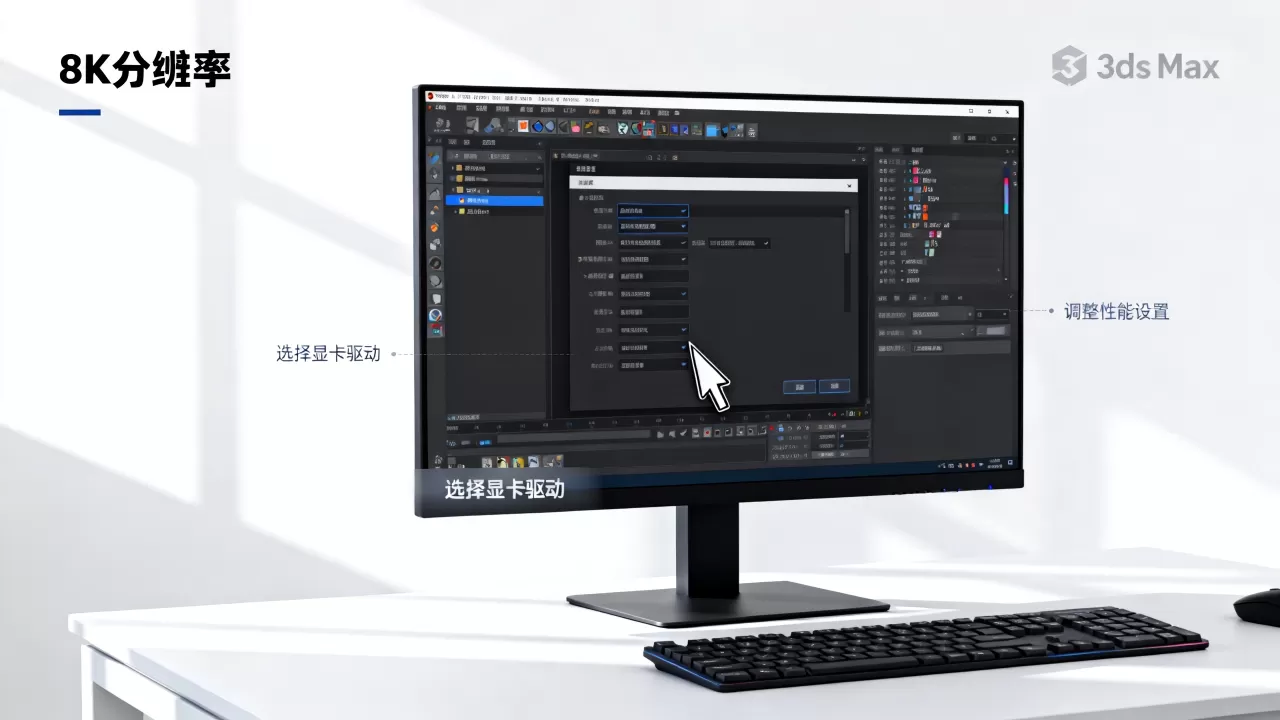
主流渲染器的GPU加速设置详解
3ds Max本身不具备渲染能力,必须配合渲染器使用,目前市场上主流的渲染器对显卡的设置逻辑大同小异,但细节决定成败,我们以使用率最高的V-Ray和Corona Renderer为例进行说明。
V-Ray GPU渲染器配置路径
V-Ray是业内公认的行业标准,其GPU渲染模式能极大提升迭代速度。
- 打开3ds Max,点击顶部菜单栏的“渲染”>“渲染设置”(快捷键F10)。
- 在“全局开关”或“V-Ray”选项卡中,找到“渲染器”部分。
- 将“渲染器类型”从“CPU”更改为“GPU”。
- 点击下方的“V-Ray GPU”选项卡,确保“设备”列表中勾选了你的独立显卡。
- 关键步骤:在“内存”设置中,建议将“最大纹理内存”设置为显存容量的70%-80%,预留部分显存给操作系统和界面显示,避免溢出导致崩溃。
Corona Renderer的简易设置
Corona以其易用性著称,设置过程更为直观。
- 进入“渲染设置”>“Corona”选项卡。
- 在“渲染设备”下拉菜单中,选择“GPU”。
- 点击“选择设备”,勾选你的NVIDIA或AMD显卡。
- 注意:Corona对显存大小非常敏感,如果场景面数过多,建议同时勾选“CPU”作为备用,或在设置中开启“自动降级”功能,当显存不足时自动切换回CPU渲染,保证任务不中断。
其他渲染器的兼容性提示
如果你使用Redshift或Octane Render,设置逻辑类似,但需要注意API的选择,Redshift默认使用CUDA(NVIDIA)或HIP(AMD),确保在首选项中选择了正确的API接口,Octane则完全依赖NVIDIA显卡,AMD用户需使用OctaneX版本并安装相应驱动。
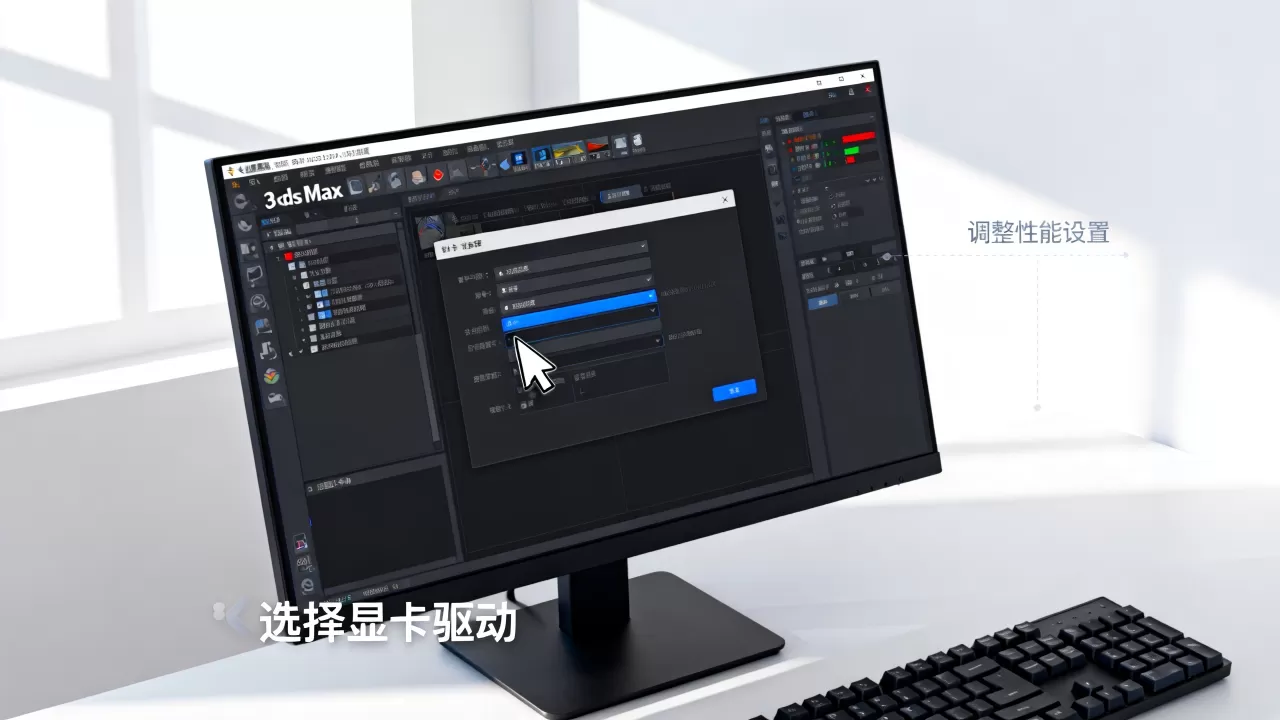
优化显存管理与渲染性能调优
设置好显卡只是第一步,如何高效利用显存才是提升效率的关键,很多用户遇到“Out of Memory”(显存溢出)错误,通常是因为纹理贴图过大或场景细节过于复杂。
纹理压缩与代理对象的使用
- 代理对象(Proxy):对于树木、人群、复杂家具等高频重复或高精度模型,务必使用代理对象,代理对象只保留低模用于显示,渲染时再加载高模,能节省大量显存。
- 纹理压缩:在材质编辑器中,检查贴图格式,尽量使用压缩格式(如BMP压缩或DDS),避免加载未经压缩的4K/8K原始图片,除非必要。
多显卡协同工作的误区
部分高端工作站配备多张显卡,在V-Ray中,你可以勾选所有显卡进行并行渲染,速度理论上会翻倍,但需要注意的是,多卡渲染对显存一致性有要求,且场景必须足够大才能体现优势,对于小型场景,多卡反而可能因为通信开销导致效率下降。
常见问题排查与故障排除
即使按照上述步骤操作,仍可能遇到问题,以下是几种常见故障的快速排查方案。
渲染器无法识别显卡
- 检查物理连接:确认显示器是否插在独立显卡上,而非主板上。
- 更新驱动:回到第一步,确保驱动是最新且稳定的版本。
- 软件冲突:关闭其他占用GPU的程序,如浏览器、视频播放器或挖矿软件。
渲染速度慢于预期
- 对比测试:先用CPU渲染一小块区域,再用GPU渲染同一区域,对比时间,如果GPU更慢,检查是否勾选了错误的设备,或者场景中的某些材质不支持GPU渲染(如某些复杂的置换贴图)。
- 光线追踪设置:降低光线反弹次数或关闭不必要的反射/折射,能显著提升GPU渲染速度。
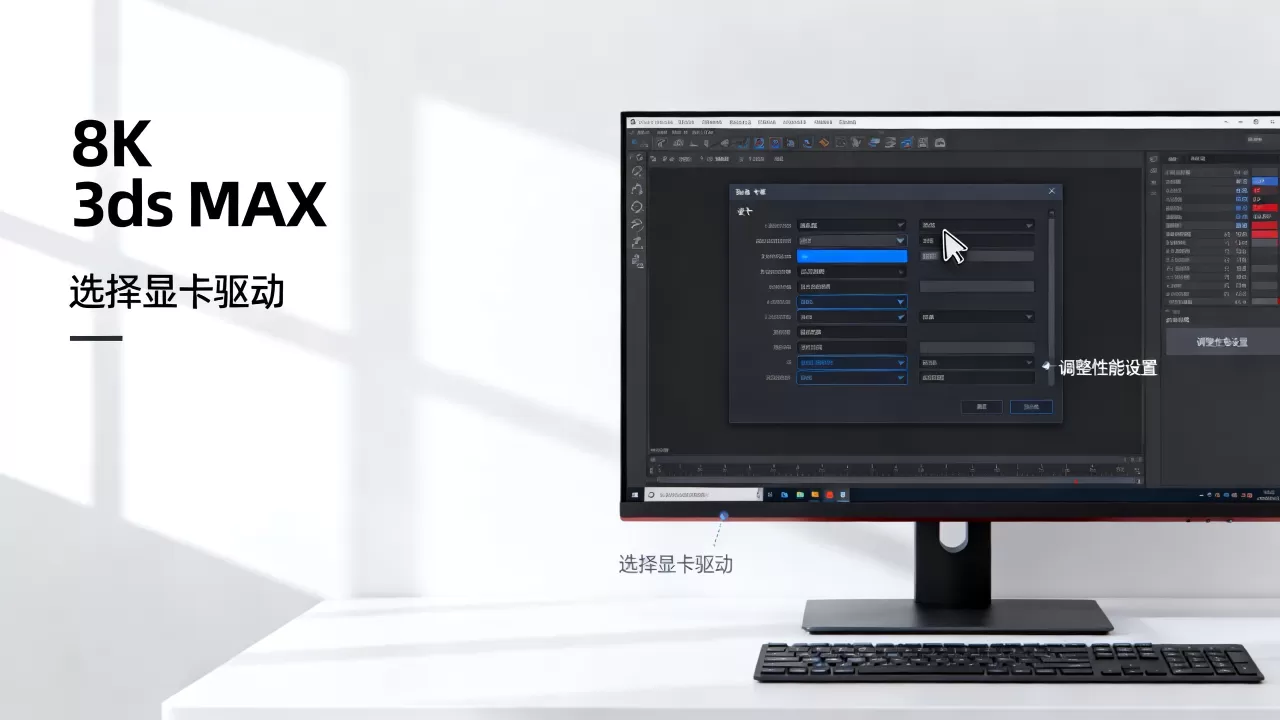
显存溢出错误
- 降低分辨率:在预览阶段,将分辨率降低至50%或更低。
- 减少细节:暂时关闭高模代理,或使用简化版材质。
- 增加虚拟内存:虽然虚拟内存速度慢,但在显存不足时,系统可以将其作为临时交换空间,防止软件直接崩溃。
3ds Max显卡设置相关Q&A
3ds Max怎么设置显卡才能发挥最大性能?
要发挥最大性能,首先需安装NVIDIA Studio驱动,并在Windows图形设置中强制3ds Max使用高性能独立显卡,在渲染器(如V-Ray或Corona)中将渲染设备明确指定为GPU,并关闭不必要的CPU回退选项,通过代理对象和纹理压缩优化场景资源,确保显存利用率在70%-80%之间,避免溢出。
3ds Max显卡设置失败常见原因有哪些?
常见原因包括:显示器连接线插在了主板集成显卡接口上,导致系统优先调用核显;显卡驱动版本过旧或不兼容,特别是使用了不稳定的测试版驱动;渲染器未正确安装或许可证失效,导致GPU功能被禁用;以及场景中存在大量不支持GPU渲染的特殊材质或插件,导致渲染器自动降级为CPU模式。
3ds Max显卡设置后渲染速度没有提升怎么办?
如果设置后速度无提升,首先检查渲染器是否真的处于GPU模式,而非CPU模式,确认场景复杂度是否足以体现GPU优势,小型场景下CPU和GPU差异不大,检查显存是否已满,若显存溢出,系统会回退到内存甚至硬盘交换,速度会急剧下降,尝试降低渲染分辨率或关闭高级光线追踪效果,观察速度变化,以定位瓶颈所在。


