

iPhone4s怎么下载歌曲,老机型还能下载音乐吗?

iPhone 4s下载歌曲,最稳妥的答案是:通过电脑端iTunes或第三方助手导入音乐,而不是直接在手机上操作。这台发布于2011年的经典机型最高只能升到iOS 9.3.5,系统生态早已停止维护,App Store里绝大多数新版本音乐软件都无法安装,搞清楚“iPhone 4s怎么下载歌曲”这个问题的核心,不是找某个神奇的App,而是了解它这个时代的连接逻辑。
iPhone 4s下载歌曲前,先认清这台机器的系统限制
很多朋友翻出抽屉里的iPhone 4s,第一反应是打开App Store搜音乐软件,结果发现要么无法安装,要么打开就闪退,这不是手机坏了,是iOS 9系统太老,和现在的软件环境脱节了。
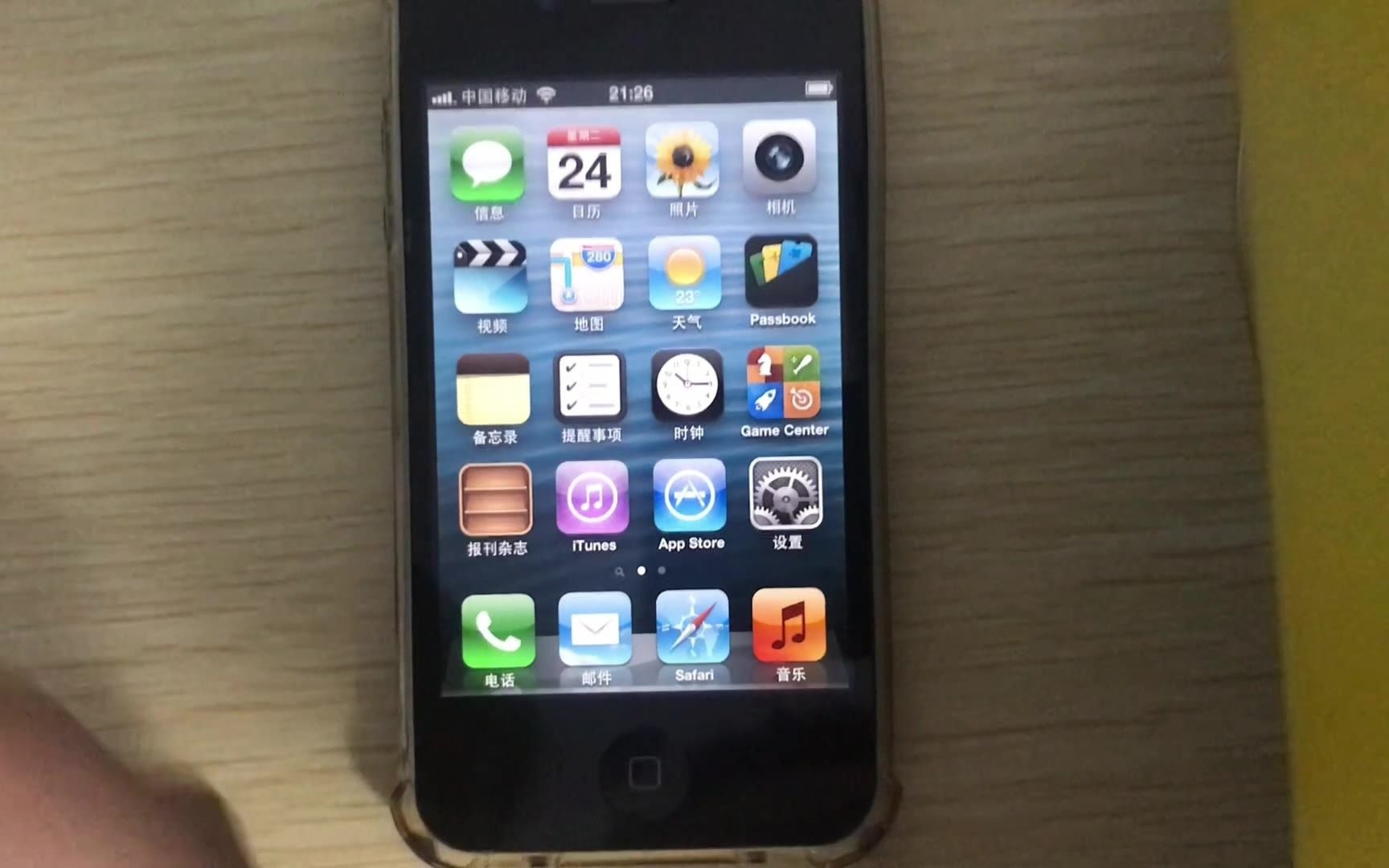

iOS 9是老款iPhone下载音乐的最大分水岭
iPhone 4s支持的最高系统版本是iOS 9.3.5,需要明确的是,目前主流音乐App的最低支持版本普遍在iOS 11或iOS 12以上,这意味着你在App Store里甚至看不到这些软件的下载页面,就算用电脑推送安装包,强行装上也大概率白屏或闪退。
行业共识认为,对于停留在iOS 9的iPhone 4s,继续依赖云音乐流媒体服务已经很吃力,下载歌曲到本地播放才是合理路径,实现这个目标,路径其实只有两条:一是通过电脑数据线导入,二是寻找老版本兼容App。
哪些音乐App还能在iPhone 4s上运行
并不是说iPhone 4s完全不能装第三方音乐播放器,只是选择范围非常窄,根据社区用户的长期反馈,以下几类App在iOS 9上仍具备可用性:
- 老版本QQ音乐:通过PC端助手工具下载2016年左右的旧版本安装包,本地播放功能基本正常,但登录账号可能出现风险提示。
- 音乐播放器类工具:比如Evermusic、Documents这类主打“本地文件播放”的App,它们不依赖在线曲库,只负责解码你导入的音频文件。
- 播客与电台类:官方播客App仍可运行,但不属于“下载歌曲”范畴,适合找一些音乐分享类节目。
安装这些老版本App需要用到电脑端助手工具,下文会详细讲操作步骤,先记住一个结论:对iPhone 4s来说,靠手机浏览器下载MP3文件是走不通的,iOS 9的Safari不具备文件下载后直接保存到本地音乐库的功能。
电脑导入:最稳妥的iPhone 4s下载歌曲方案
既然系统生态已经封闭,那就要绕回电脑这条路,用数据线把iPhone 4s连接到电脑,通过iTunes或第三方助手把歌曲灌进去,这是老款iPhone下载音乐最可靠、几乎不会出错的方法。
用iTunes同步音乐的详细步骤
iTunes是苹果官方的管理工具,虽然新版界面变化很大,但对iPhone 4s这种老设备,基本逻辑没变,按下面步骤操作就能搞定:
- 准备一台Windows电脑或Mac,安装最新版iTunes,如果是Windows系统,建议从微软商店下载,避免官网版本弹窗干扰。
- 用数据线连接iPhone 4s和电脑,手机弹窗询问“信任此电脑”,点击“信任”并输入锁屏密码。
- 在iTunes界面左上方点击设备图标,进入iPhone管理页面。
- 点击左侧菜单中的“音乐”选项,勾选“同步音乐”,然后选择“整个音乐资料库”或勾选特定歌曲列表。
- 点击右下角“应用”或“同步”按钮,等进度条走完即可。
需要提醒的是,iTunes同步会清空iPhone上原有的音乐库,所以同步前,确认你要导入的歌曲都在电脑的iTunes资料库里,如果只想一次性导入少量歌曲,建议新建一个播放列表,然后在同步时勾选该列表,降低误操作风险。
第三方助手的替代方案
如果你觉得iTunes同步逻辑太繁琐,或者电脑下载安装了老版本iTunes后频繁弹窗报错,那可以试试爱思助手或iTools这类第三方管理工具,操作窗口化,对新手更友好。
以爱思助手为例,连接iPhone 4s后,点击左侧“音乐”图标,直接把电脑里的MP3或M4A文件拖拽进软件窗口,点击导入即可,整个操作不需要手动管理同步策略,也不存在抹掉原有数据的问题,这几年帮同事处理老设备时,我发现爱思助手对iOS 9的兼容性做得比较到位,偶尔遇到驱动问题,重启电脑和手机通常能解决。
不连电脑,iPhone 4s怎么下载歌曲到手机
如果你临时出门在外,手边没有电脑,又确实想给iPhone 4s塞几首歌,那还有一个退路:用支持iOS 9的老版本流媒体App缓存歌曲,这个方法虽然比不上电脑导入稳定,但胜在无需数据线。
适配iOS 9的流媒体App选择策略
在iPhone 4s的App Store里,已经很难直接翻到老版本软件,你需要先在电脑上访问App Store的历史版本下载页面,或者使用“旧版应用”搜索类网站,找到QQ音乐、网易云音乐的iOS 9兼容版本安装包,用第三方助手安装到手机上。
装好后,有个细节需要注意:打开App时如果提示“版本过低”或“服务器错误”,可以尝试登录网页版账号,或者使用游客模式,因为部分老版本客户端已经关闭了新账号的登录授权,缓存歌曲时,在Wi-Fi环境下搜索你喜欢的歌,点击下载箭头,设置里把音质调为标准或流畅,毕竟iPhone 4s的存储空间和处理器能力摆在那里。
浏览器下载MP3的局限性
有些人会问,能不能用iPhone 4s自带的Safari浏览器直接搜索下载MP3?答案是否定的,iOS 9的Safari即使能打开MP3文件链接,也只能在线播放,无法保存到“音乐”App或“文件”App中,这是因为当时的系统没有开放浏览器下载文件到指定目录的原生接口,很多论坛讨论“iPhone 4s怎么下载歌曲”时,都会提到用第三方浏览器如Documents,但Documents本身也依赖电脑端安装包,绕了一圈又回到老路。
iPhone 4s内存不够怎么下载歌曲
iPhone 4s有两种存储规格:8GB和16GB,系统占用加上基础App安装,实际可用空间往往只剩不到一半,这对“iPhone 4s怎么下载歌曲”提出了一个拦路虎问题:空间不够怎么办。
歌曲格式和码率的合理选择
由于存储空间捉襟见肘,导入歌曲时尽量选择以下两种格式之一:
- MP3格式,码率192kbps:一首4分钟的歌,体积大约6MB。
- M4A格式(AAC),码率128kbps:同样时长,体积约为4MB,音质听感上和MP3 256kbps差距不大。
如果导入的是无损格式FLAC或APE,iPhone 4s的原生音乐播放器根本不支持,第三方播放器虽然能播放,但一首歌动辄30MB以上,装几首歌空间就红了,所以拿iPhone 4s听歌,就别追求什么无损音质了,实用才是第一位的,业内专家指出,适当的音质让步能显著提升老设备的存储效率和播放流畅度。
空间清理的小技巧
- 在“设置-通用-储存空间与iCloud用量”里,优先删除不常用的大体积App。
- 定期清理Safari缓存和照片流,能腾出几百MB空间。
- 使用iTunes同步时,选择“仅同步勾选的歌曲”,避免把电脑上几千首音乐一股脑塞进去。
- 检查“其他”占用空间,如果数值过大,可能是系统缓存垃圾,可尝试重启或还原所有设置(不会删除数据)。
iPhone 4s下载歌曲后的播放体验优化
歌曲导入成功后,利用设备本身的性能做点微调,能提升不少体验。
设置里的均衡器选项
iPhone 4s的“音乐”App自带均衡器,在“设置-音乐-均衡器”里可以切换低音增强、人声增强等模式,由于4s的外放喇叭音量偏小且高音较薄,选用“低音增强”或“深夜”模式,音量感和层次感会有部分改善。
耳机和功放的选择
老设备的3.5mm耳机孔是个宝,如果你家里有有线耳机或音响,插上听歌的效果远好于蓝牙连接,用Lightning转3.5mm的转接线配合HiFi耳机也能获得不错体验,如果是随口听个响,那么普通平头塞就够用,iPhone 4s的推力有限,别指望它能带动高阻抗耳机。
常见问题与解答
围绕iPhone 4s下载歌曲,以下三个问题是出现频率较高的,一并解答。
为什么我的iPhone 4s下载不了QQ音乐
因为App Store会自动识别你的iOS版本,当前商店里的QQ音乐要求iOS 12或更高版本,你的iPhone 4s系统版本不符合要求,所以无法下载,建议通过电脑端爱思助手安装历史版本,或使用iTunes同步本地音乐。
越狱对下载歌曲有帮助吗
有一定帮助,越狱后可以通过插件绕过系统限制安装更高版本的音乐App,也可以使用第三方文件管理器直接存放MP3文件,但越狱后系统稳定性下降,耗电增加,且大量插件和旧版应用已停止维护,多数用户折腾几天后还是会选择用iTunes导入,因此不推荐专门为了下载歌曲去越狱。
iPhone 4s连接电脑老是不显示设备怎么办
先换一根原装或MFi认证数据线,再检查电脑上的iTunes和苹果驱动是否为最新,最后重启电脑和手机,Windows系统可右键“此电脑-管理-设备管理器”,在“便携设备”里查看驱动是否正常,这个操作对多数连接失败场景有效。
说到底,iPhone 4s怎么下载歌曲,解决的思路不是去追新,而是顺应它该有的节奏,用电脑导入,选对格式,控制好容量,这台老设备依然能成为一台称职的MP3播放器,别想着让它跟上时代的脚步,让它安安静静放好你喜欢的歌,就是它最大的体面。


