

iphone没插耳机却显示耳机模式是怎么回事,怎么取消

iPhone没插耳机却显示耳机模式,绝大多数情况下是耳机孔或充电口进入了异物、氧化或脏污,少数情况是系统Bug或硬件故障。这个状态会让外放失效,电话和微信语音都只能“无声”进行,非常恼人,今天这篇内容直接帮你从简单到深入排查,最快一分钟解决。
iphone没插耳机显示耳机怎么回事
这个问题在iPhone用户中非常普遍,尤其是夏天或潮湿天气,行业内通常叫“耳机模式卡死”或“音频路由错误”,它本质上是iPhone的音频检测逻辑出了差错,系统认为耳机还在连接,把音频输出从外放强制切换到了耳机通道,iPhone判断耳机是否插入,靠的是耳机插孔或充电口内部的机械弹片和检测引脚,一旦这些金属触点上有导电异物(比如灰尘、汗水、碎屑),系统就会误判。
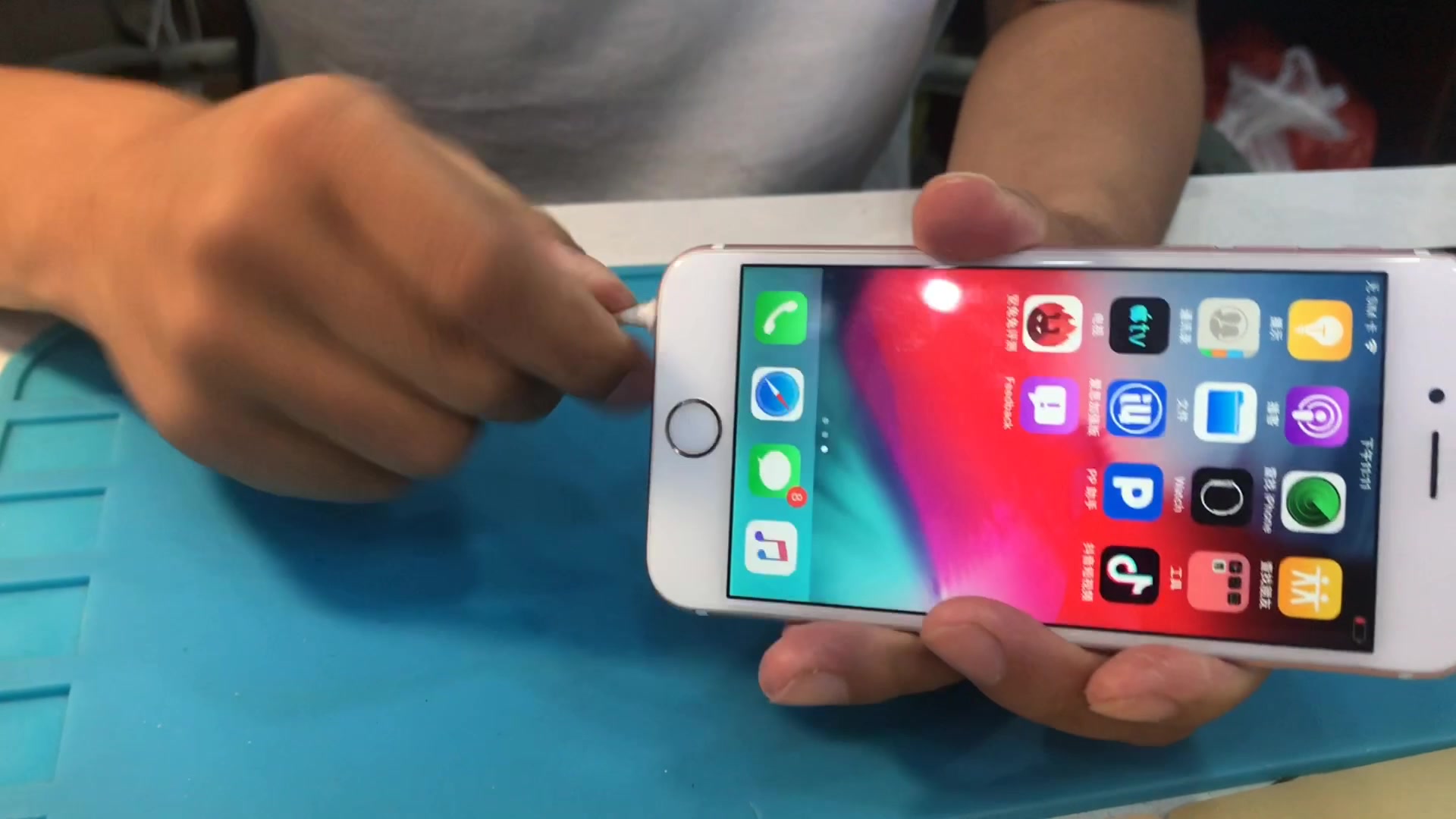

- 最常见原因:口袋里的棉絮、粉尘或汗水进入耳机孔或充电口
- 接口氧化:金属触点长期暴露在潮湿空气中,表面产生氧化层
- 还有蓝牙冲突:之前连接的无线耳机未正常断开
- 以及软件卡顿:音频服务进程卡死,没有释放音频输出通道
区分是硬件误判还是软件故障有简单方法:插上原装耳机再拔掉,看状态是否恢复,如果恢复,说明只是弹片没归位;如果没用,往下看操作步骤。
iPhone显示耳机模式怎么取消
手动取消方法按照从易到难的顺序排列,建议每做完一步都测试一下外放是否恢复:播放一首歌或微信语音条。
- 快速插拔耳机法:找一副有线耳机插入耳机孔(或充电口),稍微用力转一下,再拔出,重复两三次,这个动作能让卡住的弹片重新复位。
- 关机重启法:长按电源键滑动关机,等待一分钟再开机,系统会重新初始化音频驱动,相当一部分软件层面的音频通道堆积问题靠重启就能解决。
- 开启关闭飞行模式法:从控制中心打开飞行模式,等待十几秒再关闭,强制刷新蓝牙和通信基带,偶尔对蓝牙音频残留连接有效。
- 检查蓝牙列表:进入“设置 > 蓝牙”,看看有没有已连接的设备,尤其是名字看起来像耳机或音箱的,点右侧按钮“忽略此设备”。
- 调大音量法:按几下音量加键,有时系统音量被锁在耳机通道的极低值,误以为耳机没拔。
方法如果都不见效,大概率是接口物理层的问题,继续看下一节。
iPhone没插耳机显示耳机图标且外放没声音,如何深度清理
进灰和氧化是头号嫌疑犯,准备工具:一根牙签(木质或竹质)、双面胶、棉签、少许酒精(建议75%浓度),操作关键点在于“轻”和“慢”,千万不要用金属针或回形针,接口底部的排线非常脆弱,捅坏了就是几百块维修费。
- 第一步:用牙签尖端缠上极薄一层双面胶,伸入耳机孔或充电口,轻轻转动,粘出里面的灰尘和絮状物,注意不要捅太深,触到最底部即可。
- 第二步:如果看到棉签上变黑,说明氧化比较明显,用棉签蘸少量酒精,挤出多余液体,轻轻擦拭充电口内部的金属触点,对于较老的带耳机孔的机型,用同样方式清理耳机孔内壁。
- 第三步:清理完毕后,用电吹风冷风档吹干接口内部,这一步不是必须,但能加速酒精挥发,注意只能冷风,热风可能损伤内部胶垫。
行业共识认为,这类物理清理能解决约九成以上的耳机模式误判案例,剩下的多数需要系统重置才能恢复。
还原系统设置,怎么操作
如果外部清理无效,尝试还原系统音频设置。这个操作不会删除照片和App,只会重置Wi-Fi密码、蓝牙配对记录和铃声等个性化设置,耗时约一分钟。
打开“设置 > 通用 > 传输或还原iPhone > 还原 > 还原所有设置”,输入锁屏密码确认,手机自动重启,重启后重新连接Wi-Fi,检查外放是否恢复正常,这一步对系统音频设置异常非常有效。
iphone没插耳机一直显示耳机图标,问题硬件排查
经过以上操作依然顽固,就要考虑硬件问题了,可以这样区分:把充电线插上,看手机能否正常识别充电,如果能正常充电但耳机模式还在,问题多半不在主充电口,而在音频编解码芯片或尾插排线上。
常见硬件故障点有:
- 尾插排线断裂:耳机检测引脚线路断路,系统误判为永远插着耳机
- 音频IC(编解码芯片)损坏:负责处理声音的元件故障,常见于进水或重摔之后
- 主板音频通路短路:极少见,但维修成本最高
业内专家指出,在维修圈里有一个测试技巧:吹气法,对着充电口或耳机孔用力吹一口气,同时观察手机屏幕,如果耳机图标消失又出现,说明是弹片接触不良,清洗弹片就能解决;如果毫无反应,说明硬件损坏概率较大。
硬件修复不是普通用户能在家解决的,务必找官方售后或靠谱的第三方维修店,去维修前可以做一个小检查:打开语音备忘录录一段话,如果录音时波形在跳动,说明麦克风正常,故障集中在音频输出线路。
进水场景的应急处理
如果手机最近掉水里或淋过雨,耳机模式大概率是进水导致的,处理办法跟上面完全不同,绝对不要使用吹风机热风,也不要把手机放进米袋里,这会让水分渗得更深。
正确操作是:立即关机,用干的纸巾吸干接口处水分,然后让手机静置在通风干燥处24小时以上,如果着急用,可以开启手机自带的“辅助功能 > 触控 > 音频通话方式”,暂时把音频输出切回听筒模式应急使用语音通话。
其他可尝试的应急方案
如果当前环境不方便清理或送修,可以先用软件方式应急:打开“设置 > 辅助功能 > 触控 > 音频通话方式”,选择“自动”,这个选项在部分系统版本中能跳过耳机的音频输出逻辑。
也可以连接蓝牙耳机临时使用,至少能正常通话,但请记住这只是权宜之计,物理问题不解决,换任何软件都只是绕路。
iPhone显示耳机模式修复后如何预防复发
问题解决后,做好以下习惯能大幅降低再次发生的概率,这些动作不需要额外成本,只是使用时多留个心眼。
- 定期清理接口:每个月用牙签裹双面胶清理一次充电口和耳机孔,尤其是穿牛仔裤后,布料纤维碎屑容易脱落进去
- 避免潮湿环境:洗澡时不要把手机带进浴室,水蒸气会加速触点氧化,运动出汗多的时候,尽量用防水袋或臂包隔离汗水接触接口
- 注意插拔方式:Lightning接口不要用蛮力左右摇晃,充电线和耳机线都要顺势直插直拔
- 有线和无线切换时注意:用完蓝牙耳机后,在控制中心点蓝牙图标彻底关闭一次,避免音频通道残留连接
预防的本质,在于让接口保持干燥和干净,如果这样还在复发,或者清理后短时间内重现,可以考虑更换尾插排线,这种损耗品在重度使用场景下,两三年出现接触不良也实属正常。
核心结论记牢:第一步重启,第二步清灰,第三步还原设置,第四步送修。 大多数情况下,一根缠双面胶的牙签就能省下上百块维修费,动手前先把蓝牙设备忽略掉,再决定要不要拆机,找准问题出在软件还是硬件,不乱试方法,才是解决问题的关键。
iPhone没有插耳机显示耳机模式常见问题
无线蓝牙耳机关了还是显示耳机模式?
蓝牙耳机断开后,音频通道没能自动切回外放,先忽略该蓝牙设备(“设置 > 蓝牙 > 设备右侧i图标 > 忽略此设备”),再重启手机,这个动作能100%清除蓝牙音频路由残留。
最新的iPhone 15系列也容易出现吗?
所有带充电接口的iPhone在潮湿或进灰后都可能触发此问题,15系列的USB-C接口同样有四个检测引脚,且因为接口更浅,进灰概率反而更高,日常使用注意保持接口清洁,问题高发季节是夏季出汗多或南风天湿度大的时段。


