

iPhone4 5.0.1完美越狱怎么操作?完美越狱工具及教程

iPhone4在iOS 5.0.1系统上可以实现完美越狱,核心工具是redsn0w,全程无需连接电脑也能正常开关机。
先给你吃一颗定心丸:iPhone4搭配5.0.1系统,属于A4芯片设备上的经典越狱组合,这个版本的完美越狱方案在当年非常成熟,且一直保留至今,哪怕是现在翻出旧机器折腾,只要按流程操作,成功率依然很高,接下来的篇幅,我带你把这台“古董机”的系统榨干,让它重新顺畅跑起来。
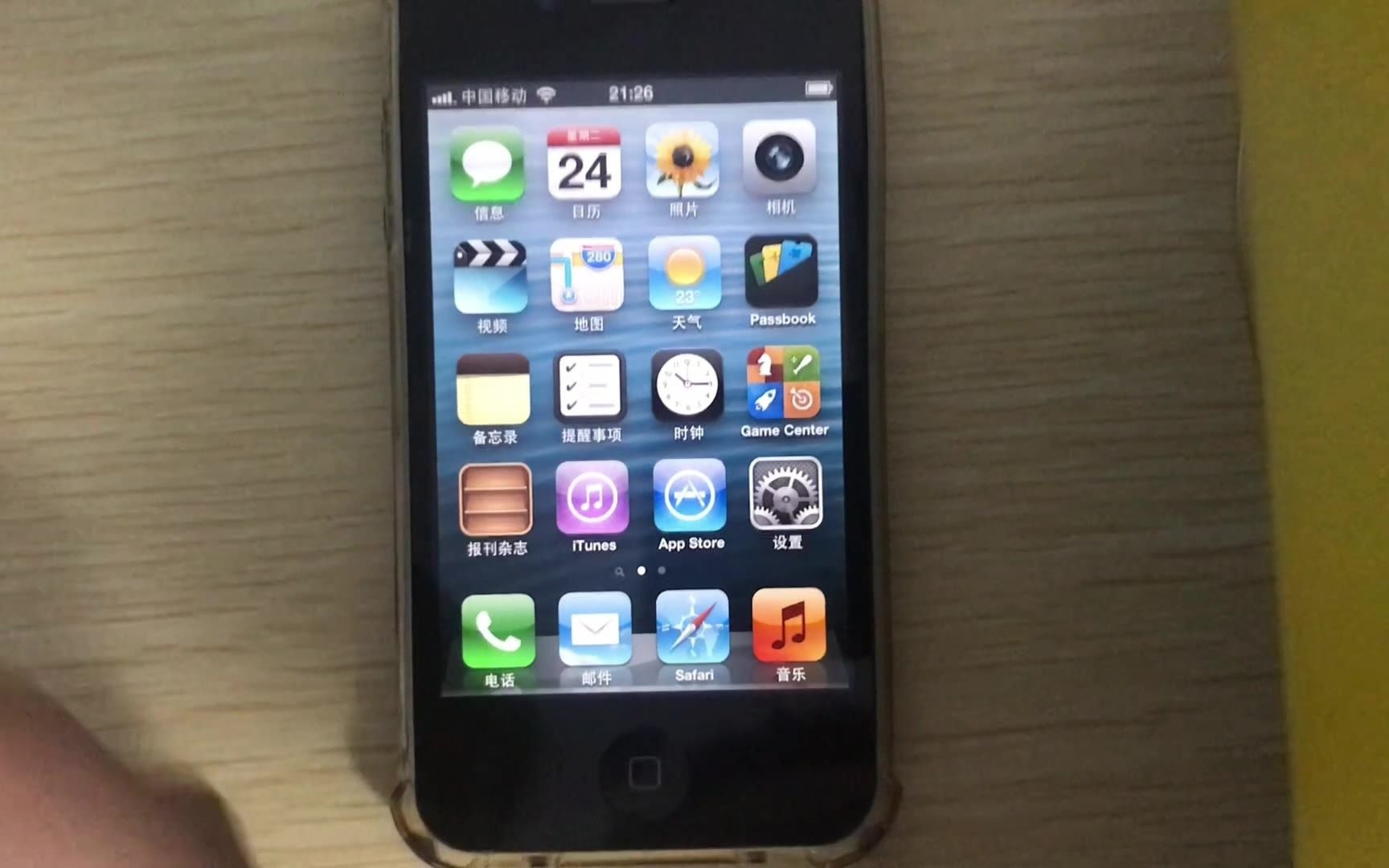

iPhone4 5.0.1完美越狱教程:先搞懂完美与不完美的差别
很多人对越狱的理解还停留在“装插件”的表面,但iPhone4 5.0.1完美越狱和早期的“不完美越狱”有着本质区别。
不完美越狱意味着每次iPhone重启后,越狱状态会消失,你必须要用电脑上的工具重新引导开机(俗称“引导启动”),否则手机虽然能正常用,但所有越狱插件都会失效,Cydia也会闪退,这在日常使用中非常折腾人。
完美越狱则彻底解决了这个痛点,它利用了系统底层的引导漏洞,将越狱补丁直接写入系统引导链,完成一次越狱操作后,无论你怎么重启、断电、没电关机,越狱状态都会一直保留,Cydia和所有插件正常加载,你完全感觉不到它的存在,但这正是最理想的状态。
行业共识认为,iPhone4 5.0.1的完美越狱是iOS系统历史上稳定性和易用性平衡得最好的方案之一。
为什么iPhone4选5.0.1越狱最合适
iPhone4的硬件配置放在当时是顶级,但放在今天看,A4芯片和512MB运行内存确实捉襟见肘,系统版本的选择就变得至关重要。
对于iPhone4来说,iOS 5.0.1是一个“分水岭”版本,后续的5.1.1虽然修复了部分安全漏洞,但流畅度并没有本质提升,且由于5.1.1的越狱漏洞变少,完美越狱的难度更大,历史上也出现过必须用红雪配合自定义固件才能完成的情况。
相比之下,iPhone4 5.0.1越狱与5.1.1的对比中,前者对老设备的兼容性更好,因为当年越狱社区针对5.0.1推出的优化插件最多,很多专为A4设备调教的省电、降频插件,在5.0.1上运行得最顺畅,部分用户反映,在5.0.1上玩主流游戏时的帧数表现,甚至优于更高版本的系统,这是因为系统占用资源更少,给游戏留出了更多运行空间。
特别是对于一台已经沦为备用机的iPhone4,追求极致流畅比追求最新功能更重要。
iPhone4 5.0.1完美越狱详细步骤
我们以Windows系统为例,走一遍完整的操作路径,请准备好以下素材:
- 一台处于iOS 5.0.1系统的iPhone4
- 原装数据线(兼容性最好)
- redsn0w 0.9.15b3版本(支持5.0.1的经典版本)
- iOS 5.0.1官方固件文件(提前下载好备用)
越狱前的核心准备:避开白苹果雷区
很多初学者在越狱前最容易忽略的是关闭密码锁和关闭查找我的iPhone,如果开着密码锁,会导致Cydia安装补丁时无法写入系统文件,这一问题在白苹果救援时也经常遇到,请务必在“设置-通用-密码锁定”中选择关闭。
为了防止数据流失,建议先连一次iTunes做完整备份,虽然越狱过程不抹除数据,但操作失误时,备份是唯一的后悔药。
实战操作:redsn0w引导越狱
- 将iPhone4连接电脑,打开iTunes,确认设备被正常识别。
- 解压redsn0w工具,右键选择“以管理员身份运行”。
- 在主界面点击 “Extras”,然后选择 “Select IPSW”,找到你下载好的5.0.1官方固件,这一步是为了让工具解压系统内核,耐心等待进度条走完。
- 返回主界面,点击 “Jailbreak”。
- 此时软件会提示你将iPhone进入DFU模式,跟着屏幕指引操作:先按住电源键3秒,然后保持电源键不松开,同时按住Home键10秒,最后松开电源键,继续按住Home键15秒。
如果操作正确,redsn0w会识别到处于DFU模式的设备,并开始注入越狱代码,这个过程大约需要几分钟,期间iPhone屏幕会出现一串串代码,这是正常的刷机日志,不用紧张,等待屏幕出现白色的“菠萝”图标,并自动重启完成后,越狱主体工作就结束了。
安装Cydia并规避闪退问题
iPhone桌面会多出一个Cydia图标,这是越狱后的应用商店,所有插件都要通过它安装。
双击打开Cydia,第一次加载会提示“身份验证”,直接点击“确认”即可,随后系统会自动检测软件源并更新必要的数据包,这一步耗时较长,请保持网络畅通,如果遇到Cydia闪退,不要慌,重启一次手机,然后立刻打开Cydia,通常就能顺利进入。
iPhone4 5.0.1越狱后白苹果怎么办
越狱过程中最怕的就是看着屏幕出现一个白苹果图标不动,这大概率是Cydia源冲突或者安装了不兼容的插件导致的。
快速排查思路
- 如果刚装完某个插件就白苹果,记下插件名称。
- 尝试强制重启:同时按住Home键和电源键8秒以上,看能否恢复。
- 如果无法恢复,需要连接电脑,进入DFU模式,用redsn0w的 “Extras - Just boot” 功能尝试引导开机。
终极救援方案:恢复固件
如果引导无效,只能走恢复路线,用iTunes进入恢复模式,重新刷入官方固件,但请注意,这会损失越狱状态,系统版本也会停留在当前版本,如果你之前通过Cydia备份过SHSH,还能用红雪的工具进行降级或者平刷,这是老玩家的常用操作。
越狱后的系统优化方案
既然都完美越狱了,就別闲着,利用好Cydia,能让这台老iPhone的交易价值和使用体验大幅上升。
- 手动清理缓存:在Cydia搜索安装 “iCleaner Pro” ,定期清理系统垃圾和插件卸载残留,这款插件是内存管理好帮手。
- 关闭无用的系统动画:打开“设置-通用-辅助功能”,开启“减弱动态效果”,瞬间感觉屏幕加载速度变快。
- 省电降频设置:在Cydia下载 “BatteryLife” ,查看电池损耗度,若电池寿命低于80%,换个新电池比任何优化都管用。
- 防降频补丁:关于iPhone4 5.0.1越狱后信号差的问题,多数情况是基带版本不稳定,你可以在Cydia添加源安装 “UltraSn0w” 来解锁锁版机信号,但国行无锁版不建议折腾基带。
重点排查后台驻留
iPhone4只有512MB内存,iOS 5.0.1虽然精简,但依然经不起多个应用后台驻留,越狱后安装 “SBSettings” ,可以快速一键清理后台,在“系统偏好设置”里开启“Safe Mode”,还能有效防止误装插件导致的白苹果,这个操作路径简单,但能省去很多后续麻烦。
| 对比维度 | iOS 5.0.1 完美越狱 | iOS 5.1.1 完美越狱 |
|---|---|---|
| 越狱工具 | redsn0w 0.9.15b3 | redsn0w + 自定义固件 |
| 操作流畅度 | 相对较高,占用内存少 | 略微消耗更多资源 |
| 插件兼容性 | 大量老牌插件优先支持 | 部分插件需等待适配 |
| 稳定性 | 经典稳定,社区公认 | 稳定性稍逊,偶有漏电 |
从表格不难看出,无论是从流畅度还是从工具简易性来看,iPhone4 5.0.1完美越狱方案都是首选,苹果官方早已停止对iOS 5系列的签名验证,现在无法通过iTunes直接刷入该系统,因此保住手里的5.0.1系统,就相当于保住了老设备的“快乐源泉”,据统计,目前闲鱼上系统版本在5.0.1的iPhone4,价格通常比同成色高版本机器贵出不少,这也是因为它确实更好用。
常见问题Q&A
问:iPhone4 5.0.1完美越狱后还能恢复成未越狱状态吗?
答:可以,用iTunes连接设备,点击“恢复iPhone”即可刷入当前最新系统,但要注意,一旦升级到新系统,就无法再回到iOS 5.0.1了,且越狱权限会消失。
问:iPhone4 5.0.1越狱后如何安装已下架的旧版本应用?
答:在电脑端下载老版本App的历史安装包(IPA文件),然后通过第三方助手工具或AppSync补丁进行安装,AppSync需要在Cydia中添加源后安装,它能绕过系统签名限制。
问:iPhone4 5.0.1越狱后白苹果且无法进入恢复模式,怎么办?
答:保持iPhone连接电脑,同时按住电源键和Home键强制关机,关机后松开电源键,坚持按住Home键不放手,直到电脑上的iTunes提示检测到一台处于恢复模式的设备,随后使用redsn0w的“Extras - Recovery fix”功能,通常可以强制让设备退出恢复模式并引导开机。
老设备的魅力在于深度折腾的过程,如果你手头正好有这台经典机型,不妨照着上面的步骤试试,完美越狱带来的系统掌控感,是新款iPhone永远无法给你的。


