

为什么oppo升级后云服务不见,OPPO升级后找不到云服务怎么办

OPPO升级后云服务消失通常是因为系统版本更新重置了账号登录状态,或是在设置中误触了“隐藏应用”功能,重新登录账号或恢复应用即可解决。
当手机系统经历大版本迭代,比如从ColorOS 13升级到14,或者安装了最新的OTA补丁时,许多用户会发现原本熟悉的云朵图标不翼而飞,这并非硬件故障,也不是数据丢失,而是系统界面逻辑或账号同步机制发生了临时性变化,对于依赖云端备份照片、通讯录和便签的用户来说,这种视觉上的“消失”往往伴随着心理上的焦虑,我们需要冷静分析,通过系统级的排查步骤,快速找回这一核心功能。

OPPO升级后云服务不见怎么回事
在大多数情况下,云服务图标的消失与系统更新后的界面重组有关,ColorOS系统近年来一直在优化桌面布局,旨在减少视觉干扰,升级过程中,系统可能会将部分非核心应用归类到“系统应用”文件夹中,或者因为权限重置导致应用图标暂时不可见,账号登录状态的失效也是常见原因,如果云端数据同步中断,系统可能会自动隐藏云服务入口,以提示用户重新建立连接。
业内专家指出,系统更新后的应用管理策略调整是导致此类现象的主要原因之一,为了验证这一点,我们可以按照以下路径进行排查,检查应用列表是否被折叠,在桌面双指捏合进入编辑模式,点击“应用管理”或“桌面设置”,查看是否开启了“隐藏应用”功能,如果云服务被误加入隐藏列表,只需在隐藏列表中将其取消隐藏即可,检查系统应用文件夹,许多用户习惯于将应用分散在桌面上,升级后系统可能将所有预装应用统一收纳进“系统工具”或“OPPO”文件夹中,打开该文件夹,仔细查找名为“云服务”或带有云朵图标的APP。
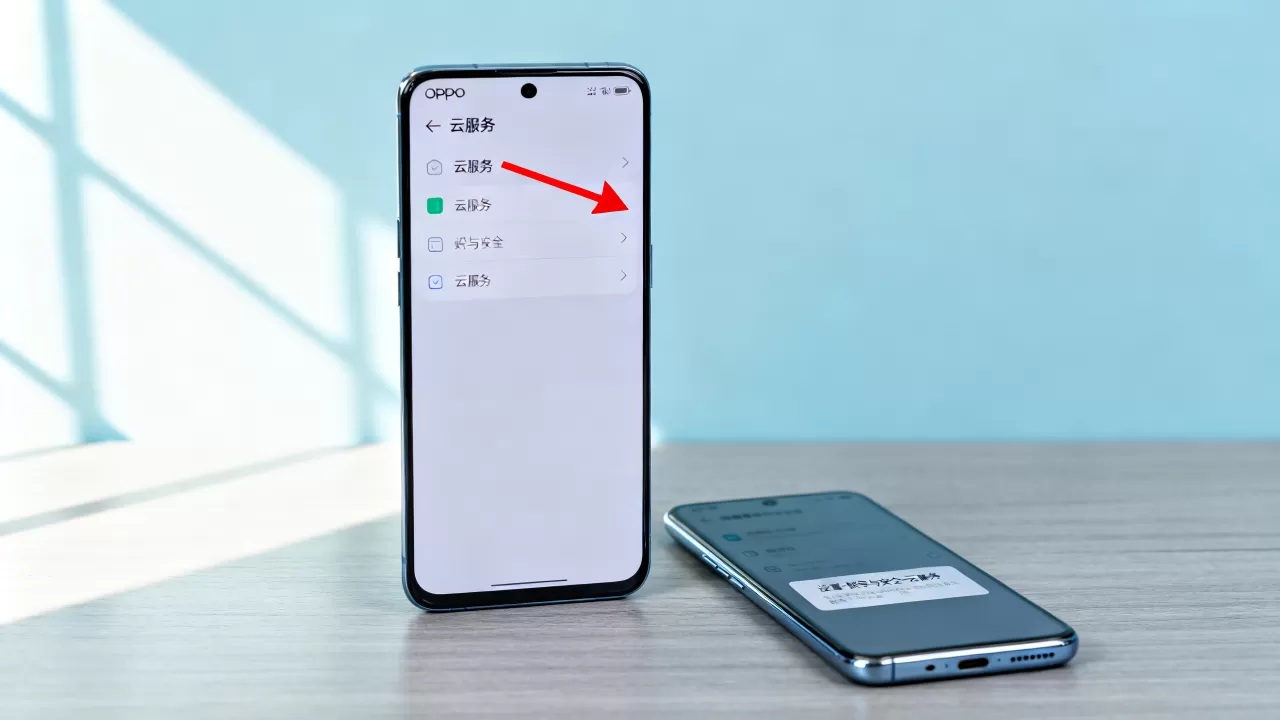
账号登录状态异常导致的显示问题
除了界面布局的变化,账号状态的异常是另一个高频诱因,云服务依赖于OPPO账号的活跃状态,如果升级过程中网络波动,导致账号Token失效,系统可能会判定用户未登录,从而隐藏需要登录才能使用的服务入口,这种情况下,即使应用图标存在,点击后也会提示登录或直接无响应。
解决这一问题的步骤非常直接,进入手机的“设置”,找到顶部的“账号与同步”或“OPPO账号”入口,如果显示未登录,请重新输入账号密码进行登录,登录成功后,等待系统自动同步数据,云服务图标会在几秒至几分钟内重新出现在桌面或应用列表中,需要注意的是,部分旧版本系统中,云服务可能集成在“设置”内部的“云服务”子菜单中,而非独立图标,检查设置内部的子菜单也是必要的排查手段。
OPPO云服务图标找不到怎么找回来
当确认账号登录正常且应用未被隐藏,但图标依然不见时,我们需要考虑系统缓存或应用数据的问题,系统更新后,桌面启动器(Launcher)的缓存可能未及时刷新,导致图标显示异常,重启手机是解决此类显示Bug的最有效方法,重启可以强制系统重新加载桌面布局和应用索引。
如果重启无效,可以尝试清除桌面启动器的数据,进入“设置” > “应用管理” > “桌面”或“系统桌面”,选择“清除数据”和“清除缓存”,清除桌面数据不会删除手机内的照片或联系人,但可能会重置桌面布局,即将所有应用重新排列到默认位置,操作后,云服务图标通常会出现在新的布局中,检查是否开启了“简易模式”或“长辈模式”,这些模式会简化界面,隐藏部分高级功能和应用图标,如果误开启了这些模式,云服务图标会被移除,进入“设置” > “系统设置” > “简易模式”,将其关闭即可恢复标准界面。
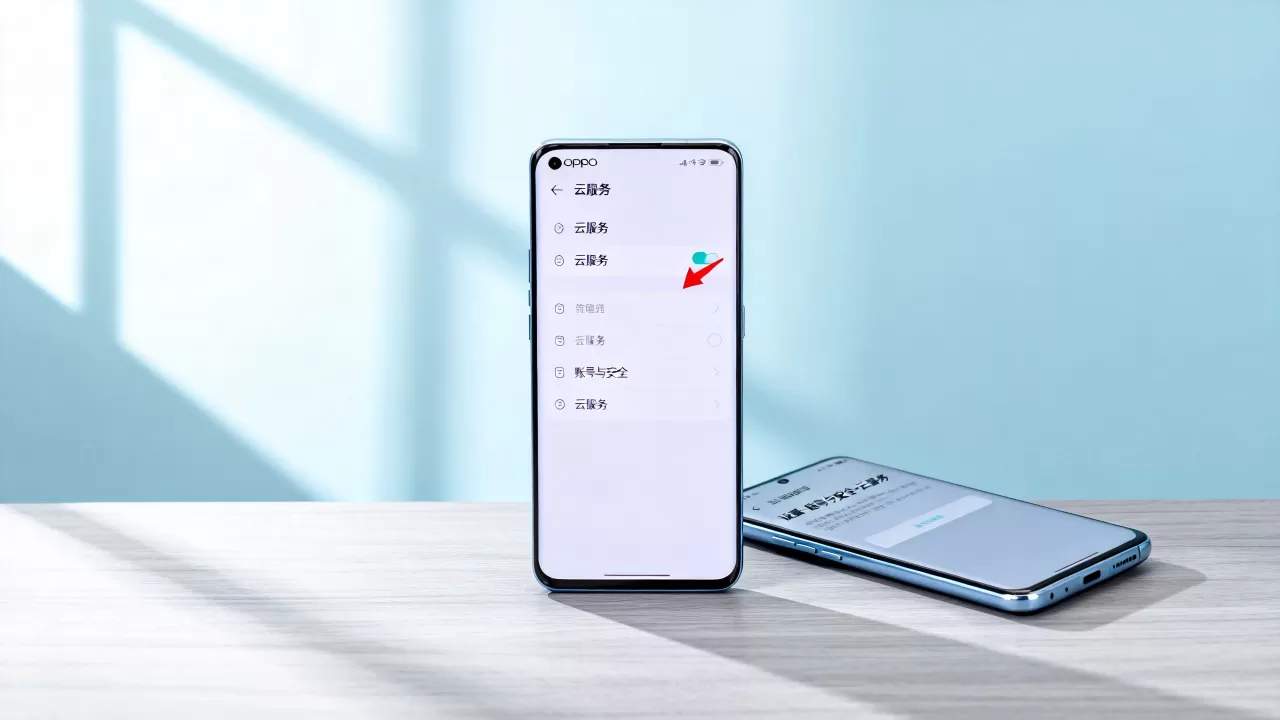
系统版本差异与功能入口变更
不同版本的ColorOS在云服务入口的设计上存在差异,在较新的版本中,云服务功能可能被深度整合进“文件管理”或“照片”应用中,不再作为独立图标存在,用户可以在“文件管理”中查看是否有“云空间”入口,或在“照片”应用中查看是否有云端同步选项,这种设计变更旨在减少应用数量,提升系统流畅度。
据工信部相关数据显示,近年来智能手机系统趋向于功能集成化,独立云服务APP的使用率有所下降,用户需要适应这种变化,通过其他应用入口访问云服务,如果确实需要独立图标,可以在“设置” > “应用管理” > “显示系统程序”中,找到“云服务”应用,确保其未被禁用,如果该应用被禁用,启用它即可恢复图标。
OPPO升级后数据同步失败怎么办
即使云服务图标找回,如果数据同步失败,用户依然会感到困扰,同步失败通常由网络环境、存储空间或应用权限引起,检查网络连接,云服务需要稳定的Wi-Fi或移动数据支持,在设置中,确保“自动同步”功能已开启,并且允许云服务使用移动数据。
检查手机存储空间,如果手机存储空间已满,系统会阻止新的数据上传或下载,进入“设置” > “关于本机” > “存储空间”,查看剩余空间,如果空间不足,清理不必要的文件或删除不常用的应用,检查应用权限,进入“应用管理” > “云服务” > “权限管理”,确保“存储”、“通讯录”、“日历”等权限已授权,权限缺失会导致同步中断。
恢复出厂设置前的终极排查
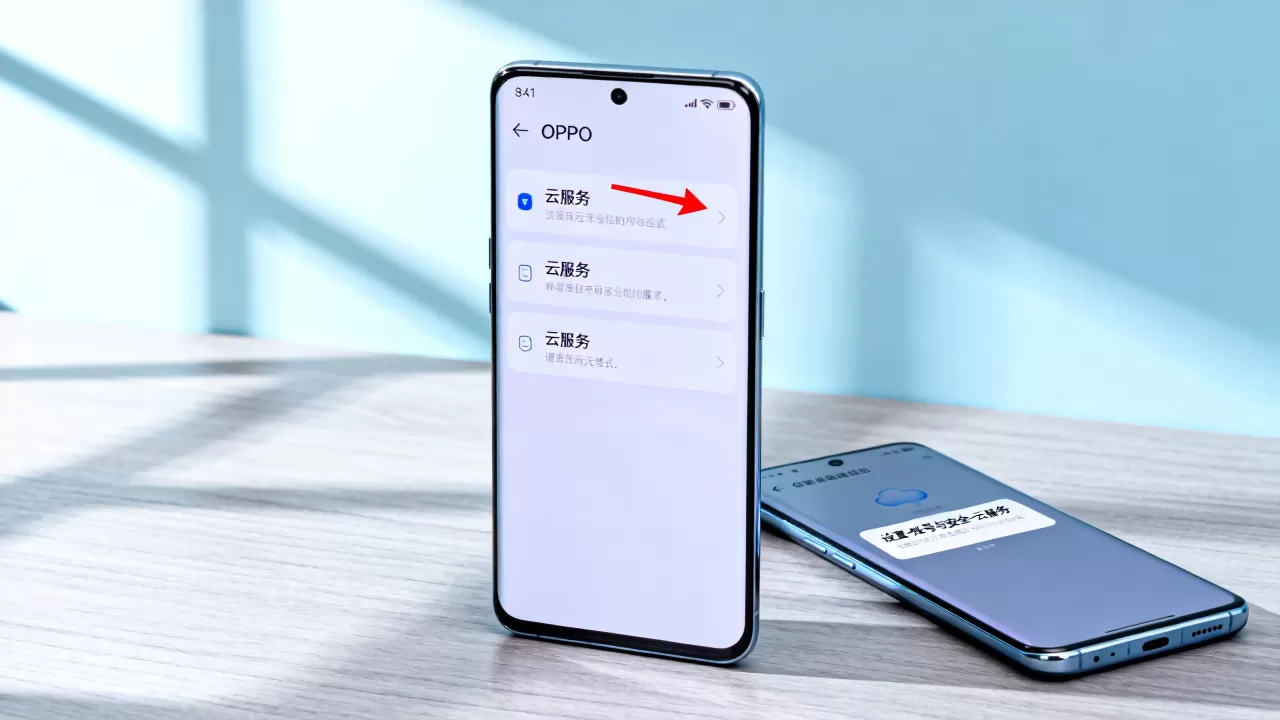
如果上述方法均无效,可能是系统文件损坏,建议备份重要数据后,尝试重置网络设置,进入“设置” > “其他设置” > “重置手机” > “重置网络设置”,这一步会清除Wi-Fi密码和蓝牙配对记录,但不会删除个人数据,重置后,重新连接Wi-Fi并登录账号,观察云服务是否恢复正常。
若问题依旧,考虑卸载更新,如果刚刚升级的系统存在Bug,部分用户可以选择回退到上一版本,但请注意,回退系统可能导致数据丢失,务必先备份,对于大多数用户而言,等待官方发布修复补丁是更稳妥的选择。
OPPO云服务常见问题Q&A
OPPO升级后云服务不见如何恢复图标
首先检查桌面是否开启了隐藏应用功能,若有则取消隐藏,在应用列表或系统文件夹中查找云服务应用,若未找到,进入设置清除桌面启动器缓存并重启手机,检查是否误开启了简易模式,关闭该模式即可恢复标准界面下的云服务图标。OPPO云服务登录后数据不同步怎么办
检查网络连接是否稳定,确保在设置中开启了自动同步功能,检查手机存储空间是否充足,清理冗余文件,进入应用管理,确认云服务应用已获得存储、通讯录等必要权限,若仍不同步,尝试在云服务设置中手动点击“同步”按钮,或退出账号重新登录以刷新同步令牌。OPPO升级后云服务图标消失是否影响数据安全
云服务图标消失仅表示前端入口不可见,云端服务器上的数据通常保持完整,只要账号登录状态正常且网络通畅,数据并未丢失,用户通过网页版OPPO云服务官网登录同一账号,即可查看和下载云端备份的照片、联系人及便签内容,图标恢复或重新登录后,数据会自动同步至手机本地。


