

iPhone更新iOS11会不会卡,苹果手机怎么升级系统?

如果你的iPhone还在iOS 10甚至更早版本,现在升级到iOS 11需要谨慎权衡:iPhone 7及以上的机型可以流畅运行,但老机型升级后大概率会出现续航缩水和启动变慢的情况。
很多朋友翻出抽屉里的旧iPhone,想体验一把新系统,但面对iOS 11的升级提示总是犹豫不决,作为一款发布于2017年的系统,iOS 11早已不是当年那个“吃存储大户”的新兵,但它对老设备的友好度依然有限,这篇文章就围绕“iphone更新ios11”这个核心话题,帮你把升级前后的门道一次性说清楚。
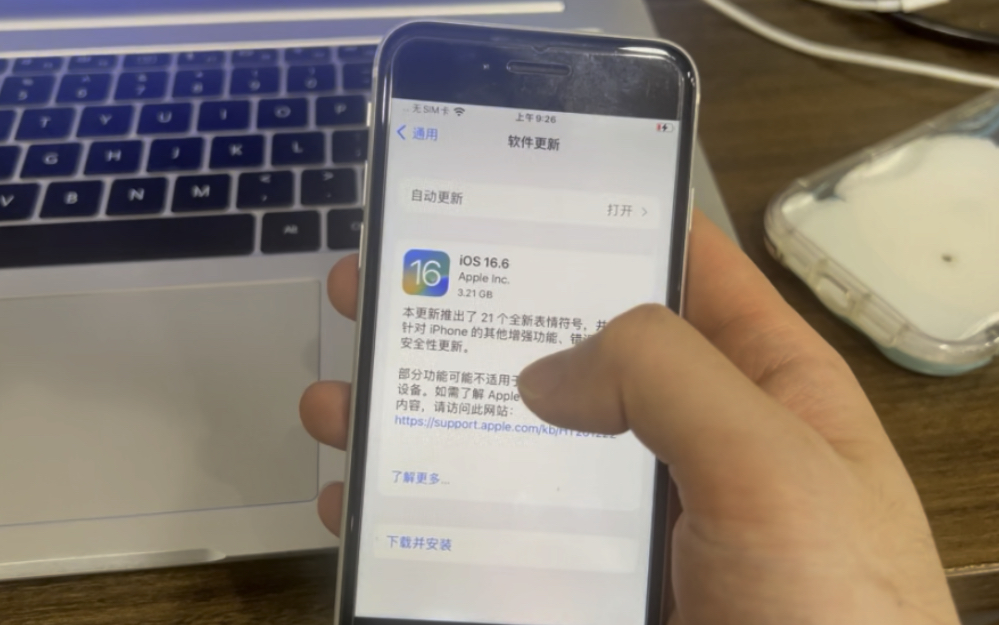

iPhone更新iOS11值得升级吗?先看你的机型
判断“iphone更新ios11值不值得”不能一概而论,关键在于你手里是iPhone 7及之后的机型,还是更老的6s/SE一代,业内专家指出,iOS 11是苹果为全面屏时代铺路的过渡系统,它的UI布局和动画渲染逻辑对GPU的要求上了一个台阶。
结合大众反馈和实际体验,我把主流机型分成三个阵营:
- 完全适配型(iPhone 8/8 Plus/X):这些机型出厂即搭载iOS 11,软硬件磨合最到位,升级后流畅度与出厂状态几乎无差异,可以放心升级。
- 勉强够用型(iPhone 7/7 Plus):A10芯片能带得动iOS 11的动画特效,日常使用基本流畅,但打开相机的“人像光效”功能时,处理速度会比iOS 12、13慢半拍。
- 淘汰边缘型(iPhone 6s/6s Plus/SE一代):A9芯片加上2GB运存(SE为2GB),升级后系统占用运存飙高,杀后台频率明显增加,比如玩《王者荣耀》切出去回个微信,回来就要重新加载游戏。
xr升级ios11体验”这个各平台常被问到的问题,需要澄清一下:XR出厂预装的是iOS 14,完美跳过了iOS 11,所以想体验iOS 11最纯粹的设计语言,还是得靠iPhone 8/X这一代设备。
升完级真的会变卡吗?聊聊系统执行效率的变化
大家最担心的“升级变卡”,本质上是因为iOS 11引入了Metal 2图形框架和新的Core ML机器学习库,这两个底层组件虽然利好开发者,但对老芯片的运存占用并不温柔。
以iPhone 6s为例,升级后可用运存从原来的1.2GB左右降到不足800MB,表现到日常操作上就是:
- 解锁进桌面,壁纸缩放动画帧率目测降到40fps以下。
- Safari浏览器开6个以上的标签页,切换时大概率会出现短暂白屏。
- 系统设置里的搜索框,打字响应速度有明显的半拍延迟。
相比之下,iPhone 7在iOS 11上的表现就要体面得多,A10芯片的GPU性能是A9的1.5倍,虽然谈不上丝滑,但至少不会让人砸手机,行业共识认为,iPhone 7是体验iOS 11的“及格线”设备。
老机型升级iOS 11卡顿?先备份再动手,两步走
如果你看完上面的分析还是想升级,那请务必记住一个前提:老机型升级iOS 11卡顿是常态,操作前必须做好数据备份,这里给出一套稳扎稳打的升级路径,适合所有还想折腾的朋友。
第一步:确认设备状况
- 打开“设置-通用-关于本机”,确认当前系统版本。
- 确保iPhone剩余存储空间大于5GB,同时电池健康度最好在80%以上。
- 用iTunes或爱思助手做一次全量备份,保险起见把备份文件另行复制一份到电脑桌面。
第二步:选择升级方式
- 无线升级:连上Wi-Fi,打开“设置-通用-软件更新-下载并安装”,这种升级包通常只有2GB左右,刷入过程约15分钟。
- 电脑iTunes升级:用数据线连接电脑,iTunes识别设备后点击“检查更新”,这种方式需要下载完整的IPSW固件包,体积约3.5GB,但刷得更干净,可以规避部分无线升级时的未知错误。
升级途中千万别碰手机,尤其是不要强制重启,万一卡在苹果Logo转圈超过20分钟,可以尝试按一下“音量加”,再按“音量减”,最后长按电源键强制重启。
升级失败变砖了怎么办?用恢复模式自救
升级过程中最让人抓狂的就是手机变成“白苹果”或者直接黑屏连电脑都没反应,这时候别慌,iPhone的固件恢复机制远比想象中皮实。
关键操作路径是这样的:
- 将iPhone用数据线连上电脑,打开iTunes或爱思助手。
- 按一次“音量加”键,按一次“音量减”键,然后长按电源键不放。
- 屏幕黑屏后继续按住电源键,直到屏幕出现“连接电脑”的图标。
- iTunes弹出对话框询问“恢复”或“更新”,先选“更新”尝试保留数据修复。
- 更新”失败,再选“恢复”,但这会清空所有数据。
这里要强调一个实用技巧:进恢复模式后,如果用的是爱思助手,可以直接下载对应机型的iOS 11固件进行“一键刷机”,成功率比iTunes高很多,业内专家指出,旧机型刷iOS 11时,爱思助手的“保留用户资料刷机”选项可以极大降低白苹果概率。
iPhone更新ios11后耗电快怎么办?从设置里抠续航
升级完系统,很多人会遇到续航跳水的问题,这其实不全是电池老化背锅,iOS 11的默认设置对老电池并不友好。
新系统开启了不少后台活动,比如照片里的“回忆”自动生成、App Store的自动更新、以及“重要地点”的常驻定位记录,把这些吃电大户关掉,续航能回升20%左右。
推荐按照下面这个顺序挨个设置:
- 打开“设置-通用-后台App刷新”,关掉不常用的第三方应用刷新权限。
- 进入“设置-隐私-定位服务”,把相机、地图、天气之外的应用定位权限改为“使用期间”。
- 在“设置-电池”里开启“低电量模式”,并顺手把屏幕亮度调至40%左右。
- 进入“设置-显示与亮度”,关闭“自动亮度调节”和“抬起唤醒”功能。
做完上面四步,用iPhone 7实测轻度使用(微信+电话+偶尔刷微博)能从早上8点撑到晚上6点,对于iPhone 6s来说,这个状态也能勉强扛到下午4点。
关于ios11升级发热严重正常吗?如何给手机降温
除了耗电,升级后发热也是高频吐槽点,特别是刚升级完的头两天,系统会在后台重建照片索引、Spotlight搜索词库,这时候摄像头附近发烫属于正常现象。如果你用无线方式升级,发热会更明显,因为Wi-Fi下载固件时射频模块本身就在稳定产热。
日常使用时如果出现异常发热,可以按下面方法急救:
- 摘掉厚手机壳,尤其是硅胶壳,换成透气的超薄壳。
- 关闭“设置-通用-Spotlight搜索”,删除不常用的Siri建议。
- 把“设置-辅助功能-动态效果”里的“减弱动态效果”打开,减少动画渲染压力。
如果是在充电状态下玩大型游戏导致的发热,直接拔掉充电线,等温度降下来再玩,需要说明的是,iOS 11在高温下会自动降低屏幕亮度并限制CPU性能,这是系统保护机制,别担心手机坏了。
升级后想降级回iOS 10?趁早,苹果关闭验证通道很快
并不是所有人升级iOS 11后都能适应,尤其是习惯了iOS 10操作逻辑的朋友,对新版控制中心、通知栏的改动很不适应。降级回iOS 10是可行的,但前提是苹果还未关闭旧版系统的验证通道。
降级操作流程为:
- 在电脑上下载对应机型的iOS 10.3.3固件(或iPhone 7系列可用的iOS 10.3.2)。
- 用数据线连接电脑,打开iTunes。
- 按住键盘Shift键(Mac为Option键),点击“恢复iPhone”。
- 在弹出的文件选择窗口中选中已下载的iOS 10固件,点击“恢复”。
- 等待进度条走完,手机自动重启激活。
需要注意的是,降级过程会彻底抹掉手机上的所有数据,所以再次强调升级前的备份真的非常重要,近年来,苹果在iOS 11发布后的第六个月就关闭了iOS 10的验证通道,iphone更新ios11之后还能降级吗”这个问题的窗口期非常短,不用抱太大期待。
常见问题解答:关于iphone更新ios11的高频搜索答案
Q:iphone更新ios11后AirDrop和蓝牙会不会出问题? A:iOS 11的AirDrop机制默认设备名称使用“所有人的设备”模式,如果你在控制中心开启了“仅限联系人”,陌生人的AirDrop请求会被自动屏蔽,升级后偶尔遇到“附近设备搜不到”的情况,可以先关闭再重启蓝牙开关,然后再试一次。
Q:iphone更新ios11后备忘录里的“扫文稿”功能怎么用? A:在备忘录里点击右下角的“+”号,选择“扫描文稿”,系统会自动调起相机,对准纸质文件拍摄后会自动裁切并矫正透视变形,这个功能非常好用,扫描完成可以直接生成PDF分享,是iOS 11最实用的更新之一。
Q:iphone更新ios11后屏幕触控变迟钝是什么原因? A:多数情况下是屏幕保护膜与系统触控算法之间存在兼容问题,iOS 11调整了触控采样率,可以尝试撕掉钢化膜裸奔测试,如果恢复灵敏就是膜的问题,如果是iPhone 6s用户,还可能是“3D Touch”灵敏度被“设置-辅助功能-三维触控与触感触控”里的“轻”选项误调导致的。
最后说句实在话:iPhone更新的意义不一定是追新,更多时候是找回当年用机的心气,iOS 11这套系统放在2026年看,设计语言确实落伍了,但只要你的设备跑得动,它依然是一套稳定可靠的随身系统。如果你手头是iPhone 7及以上机型,升一次体验没问题;如果是更老的机型,建议留在现有系统,踏踏实实养老就行了。


