

ffu刷机怎么操作,ffu刷机教程和注意事项有哪些?

FFU刷机是Windows平板、手机及部分IoT设备专属的系统级恢复方案,它通过完整擦写全闪存镜像(Full Flash Update)来彻底解决系统崩溃、无法开机等问题,效果等同甚至优于传统线刷,但操作前必须选对镜像并注意数据全清。
FFU刷机是什么意思,和线刷有什么区别
很多刚接触的朋友会把FFU刷机和普通卡刷、线刷混为一谈,FFU格式本质上是一份全分区镜像,它把设备内置存储的每一个分区(包括引导、系统、恢复分区)原封不动地打包进一个文件里,刷写时工具会按照镜像中的分区表,把底层存储完整重写一遍,不留残余垃圾。
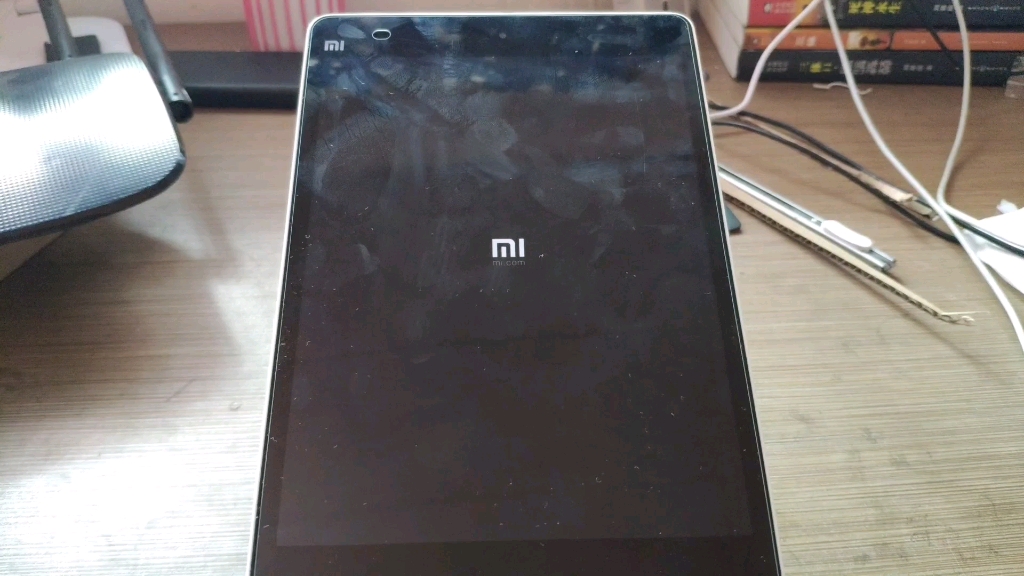
行业共识认为,这样做的好处是恢复程度最彻底,坏系统和顽固病毒在写入过程中被物理级覆盖,几乎不会有残留,这和常见的刷机包有本质区别——我们通常说的线刷包(如Lumia手机的固件或部分安卓的fastboot包),往往是逐个分区写入,而FFU格式则是一块整体字节流。
很多人关心的FFU刷机和esd/wim镜像的区别
esd和wim常用于Windows桌面系统的安装与备份,它们属于文件级镜像,不关心分区结构,仅打包系统和文件,而FFU是块级镜像,直接记录分区表和扇区数据,简单说:
- esd/wim:适合日常系统重装、备份个人文件,兼容性强,任何PC都能用
- FFU:适合系统级灾难恢复,只能用在特定硬件设备上,直接拷贝底层数据
从实际体验来看,桌面PC装系统用ESD镜像更快也更灵活,但像Surface这类内置eMMC或UFS存储的平板设备,出现系统无法引导时,FFU几乎是唯一的救砖路径。
ffui刷机教程——完整操作步骤
以Windows 10/11平板设备为例,市面上常见有官方刷机工具和DISM++两种方式,下面分别说明,整个流程走下来,熟练操作大概需要15到30分钟。
刷机之前的准备工作
动手前需要确认三件事,缺一不可:
- 设备电量保持在50%以上,全程连接原装充电器
- 下载与设备型号严格匹配的FFU镜像文件,版本号要完全一致
- 准备一台Windows电脑,安装好DISM++或官方刷机工具
这里特别提醒,FFU镜像不像手机刷机包那样遍地都是,大部分厂商(如微软Surface、诺基亚Lumia)的FFU固件通常需要从官网或专业维修站点下载,找错镜像直接开刷,轻则刷入无反应,重则可能损坏底层分区表,属于低级错误。
使用DISM++刷入FFU镜像
DISM++是维护Windows系统最常用的图形化工具,操作路径很直观:
- 将平板关机,按住音量减键同时连接电脑USB,此时设备会进入刷机模式
- 电脑端打开DISM++,点击“恢复功能”,选择“从镜像文件恢复”
- 浏览选中下载好的.ffu文件
- 在设备列表确认看到目标设备,点击“确定”,等待进度条走完
刷写过程中电脑和设备都不能断电,也不建议拔USB线,哪怕看到进度条卡住,也要先等10分钟再判断。
使用官方FFU刷机工具
微软官方工具的操作流程更简化,界面里只有选镜像和选设备两个主要步骤:
- 打开工具后自动检测处于刷机模式的设备
- 从文件管理器中定位到ffu镜像
- 点击“Flash”按钮,开始刷写
官方工具的好处是驱动的兼容性更稳,遇到连接问题会自动装驱动,但坏处是只认自家硬件,非Surface设备无法使用。
ffu刷机失败怎么解决——常见错误与处理思路
FFU刷机失败的情况不算罕见,理论上说大多集中在驱动、驱动器和镜像三个环节,搞清楚原因再对症下药,比反复试错更省时间。
设备无法被电脑识别
这是刷机失败中占比最高的场景,检查设备管理器里是否识别到了新的存储设备,如果没有,可能是驱动安装有问题,处理办法三步走:
- 换一个USB接口,优先选主板后置接口
- 在设备管理器手动更新驱动,指向工具自带的驱动文件夹
- 如果还不行,尝试按住电源键强制重启,重新进入刷机模式
刷写过程中报错“A device which does not exist was specified”
这个报错信息和硬件连接有关,多数情况下是设备在刷写途中掉线了,现实中常发生,碰到这个情况,先把USB线拔掉重新插,确认连接稳定后重试,如果反复出现,换一台电脑试试,排除USB控制器兼容性问题。
镜像与设备不匹配导致刷机失败
这是最多被忽略的黑洞,厂商为了保证稳定,FFU镜像往往对固件版本和硬件型号做了严格校验,版本不对或者型号不一致,刷写工具会在启动阶段直接拒绝写入,解决办法只有一条,核对设备的具体型号代码,下载对应的精确镜像文件,不要凭印象下载所谓的通用版。
关于ffu刷机你还需要知道这些
目前网上关于FFU刷机的中文资料比较少,喜欢动手折腾的用户往往会堆很多雷区,这里把操作中容易踩的几个点集中拆开讲清楚。
FFU刷机后还需要激活码吗
不需要额外激活,FFU镜像内含完整的分区数据和系统文件,刷完就是全新出厂状态,对于Windows 10/11设备,数字许可证已经写入UEFI固件中,联网后会自动激活,主流的Surface平板都是这个逻辑。
FFU刷机对小白友好程度如何
坦白说,如果之前有过刷机经验,FFU刷机的难度系数其实低于线刷安卓,全程中不用输入adb命令,不需要理解分区挂载,点几下鼠标就完成了,但前提是镜像找对、电量充足、过程中别手贱拔线,对于一次都没刷过机的纯新手,建议先看两遍流程再动手,中途出错容易卡在驱动这关。
日常使用中建不建议频繁用FFU刷机
不建议,FFU刷机每次写入的数据量在几GB到十几GB不等,对内置存储芯片有一定的读写损耗,虽然现代eMMC闪存寿命很长,但完全没必要为了清个系统垃圾隔三差五刷一次,真正用到FFU救砖的场景,集中在系统无法引导、忘记PIN码且无法恢复出厂、更换主板后系统不启动这三种极端情况。
关于ffu刷机的常见问题解答
ffu刷机会清除所有数据吗? 会,FFU刷机是完整擦除底层的操作,设备内置存储里的照片、资料、应用全部清空,刷机前如果有条件进入系统,务必先备份重要文件,如果已经开不了机,数据恢复的代价就会非常大。
ffu刷机需要多长时间? 取决于镜像大小和设备存储规格,常规系统镜像刷写时间大多在5到15分钟区间,不包括前期驱动配置和镜像下载,如果超过30分钟还在原地踏步,就要考虑是否是镜像被损坏或设备硬件有故障了。
ffu刷机和官方恢复镜像的区别大吗? 本质上是一致的,官方恢复镜像往往就是FFU格式打包,只是厂商会在镜像内置校验信息,确保自己是完整且未被篡改的,从第三方渠道下载的FFU镜像,理论上刷写效果相同,但无法保证来源的安全性,少数情况下还可能携带无效签名。


