

iPhone写字板在哪里打开?苹果手机写字板功能怎么用

iPhone上并没有叫“写字板”的独立预装应用,最接近的原生工具是“备忘录”,它的手写和文字编辑能力足以替代绝大多数写字板需求。
iPhone写字板在哪里打开?3条路径找到自带工具
很多人拿到新iPhone后第一件事就是找“写字板”,但翻遍主屏幕也找不到,苹果把这个功能藏在了另一个名字里:备忘录,下面三条路径都能直接打开。

从主屏幕或App资源库打开备忘录
- 在主屏幕向右滑到App资源库,顶部搜索框输入“备忘录”。
- 点击图标进入,新建一条备忘录,就是一张空白写字板。
- 长按备忘录图标不放,弹出菜单里选“新建备忘录”,可以跳过列表直接开写。
控制中心快速新建
- 打开设置 > 控制中心,把“备忘录”添加到包含的控制。
- 从屏幕右上角向下滑,调出控制中心。
- 点备忘录图标,锁屏状态下也能快速新建。
- 适合临时记号码、地址、车牌、会议要点,等于一个随身的写字板。
用快捷指令绑定背面双击
- 打开“快捷指令”App,点右上角加号新建指令。
- 添加操作“新建备忘录”,储存为“快速写字板”。
- 进设置 > 辅助功能 > 触控 > 背面轻点,选择“轻点两下”或“轻点三下”。
- 绑定刚才的快捷指令,以后手指敲两下机身背面,直接弹出写字板输入框。
国内各版本iPhone操作路径一致,仅个别翻译有差异,据苹果官方支持文档说明,备忘录属于系统内置应用,删除后可在App Store用同一Apple ID重新下载。
iPhone写字板和备忘录的区别是什么?别再用错场景
iPhone没有独立“写字板”应用,用户口中的写字板通常指能临时记文字、涂鸦、打字的工具,备忘录就是苹果给的官方写字板,第三方应用如OneNote、Notion偏向笔记管理,Pages文稿偏向正式排版,三者经常被混用,但场景差异很大。
功能维度对比
| 功能 | 备忘录 | 第三方写字板App | Pages文稿 |
|---|---|---|---|
| 手写涂鸦 | 支持 | 多数支持,部分更强 | 支持 |
| 文字排版 | 基础 | 中高级 | 专业排版 |
| 多端同步 | iCloud自动同步 | 视账号而定 | iCloud自动同步 |
| 价格 | 完全免费 | 多数免费+内购 | 免费 |
| 适合场景 | 随手记、清单、灵感 | 课堂笔记、绘画、PDF标注 | 合同、简历、打印文档 |
选择建议
- 只记几行字、临时灵感、购物清单:备忘录足够,不用去下载收费写字板。
- 需要PDF标注、手写搜索、多笔记分类:第三方免费写字板更合适。
- 做简历、合同、打印排版:Pages比备忘录强。
行业共识认为,大多数轻度记录需求用系统备忘录即可覆盖,过度安装第三方笔记App反而增加查找成本。
iPhone写字板怎么调出手写键盘?设置步骤拆解
手写键盘和涂鸦工具经常被弄混,前者是输入法,把笔画转成标准文字;后者是画板工具,保留原始笔迹,下面分开说。
在备忘录中启用手写键盘
- 新建或打开一条备忘录。
- 点按屏幕调出键盘。
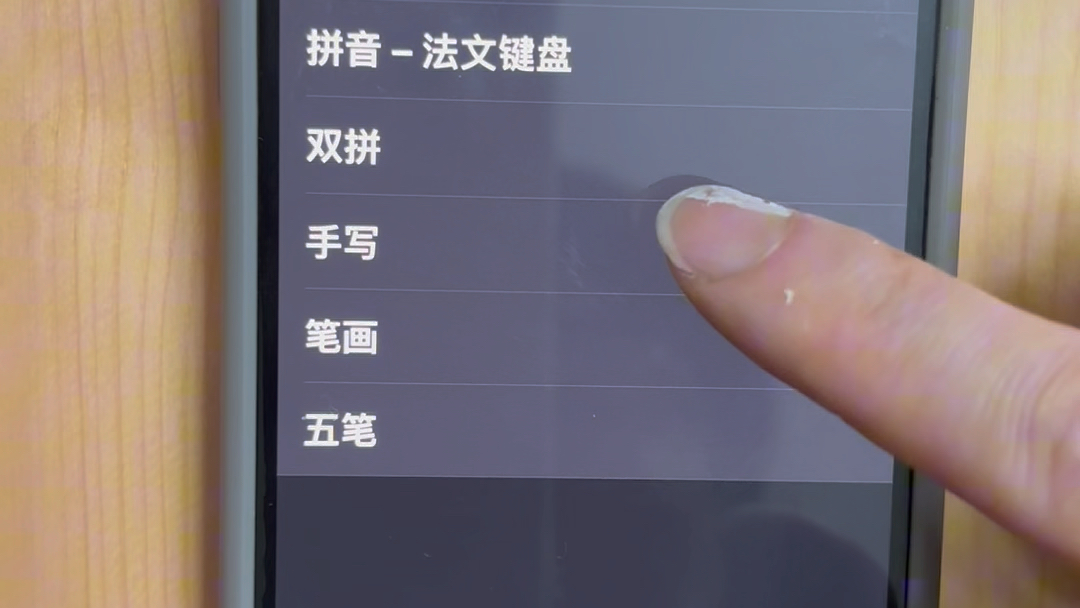
- 长按键盘左下角的地球图标。
- 在弹出列表里选择“简体手写”或“繁体手写”。
- 键盘区域变成手写板,用手指书写,系统实时转成文字。
没有手写选项怎么办
- 打开设置 > 通用 > 键盘 > 键盘。
- 点“添加新键盘”。
- 在“简体中文”下勾选“手写”。
- 回到备忘录,长按地球图标即可看到手写键盘。
手写涂鸦怎么调出
- 打开备忘录,点底部中间的笔形图标。
- 选择钢笔、马克笔或铅笔。
- 直接手指在屏幕上书写或画图。
- 北京地铁早高峰单手操作时,手写键盘比九宫格更稳,手写涂鸦适合签名和标注截图。
据苹果官方支持文档说明,简体手写键盘支持多字连续输入,系统会自动识别并插入空格。
免费好用的iPhone写字板软件推荐(2026版)
iphone写字板软件哪个好用免费?四款主流选择
系统备忘录:完全免费、无广告、iCloud同步快,缺点是排版基础,不支持复杂表格。
微软OneNote:免费版支持手写、多平台同步、PDF导入标注,适合学生做课堂笔记,缺点是同步速度一般。
Bear:免费版写作体验好,界面干净,支持标签管理,高级功能需要订阅,但基础记录足够用。
Notion:免费版够用,文字、表格、数据库一体,适合知识管理,缺点是不适合快速手写。
价格和适用场景对比
| 应用 | 是否免费 | 核心亮点 | 短板 |
|---|---|---|---|
| 备忘录 | 完全免费 | 与iOS深度整合 | 功能基础 |
| OneNote | 免费 | 手写+多平台 | 同步速度一般 |
| Notion | 免费版够用 | 结构化笔记 | 手写支持一般 |
| Bear | 免费版+订阅 | 写作体验好 | 高级功能要订阅 |
怎么选
- 纯记录、随手灵感:备忘录,别下载一堆App。
- 学生需要手写PDF、课堂板书:OneNote免费首选。
- 文字工作者写长文:Bear免费版或Notion。
不同场景下怎么用iPhone写字板最高效
学生课堂笔记
- 打开OneNote或备忘录,长按地球图标切手写键盘。
- 拍照插入板书,用涂鸦工具标注重点。
- 课后用“扫描文稿”把纸质笔记存入备忘录。
- 期末复习时用搜索功能直接找手写内容,不用翻纸。
职场临时记录
- 锁屏下拉控制中心新建备忘录。
- 用听写功能代替手写,普通话环境下识别率高。
- 会议记录直接分享到微信或邮件,不用再复制粘贴。
- 扫描白板上的头脑风暴,自动增强对比度和文字识别。
生活灵感采集
- 长按备忘录图标选“扫描文稿”。
- 用相机直接拍白板、发票、手写纸。
- 系统自动识别文字,等于把纸质写字板数字化。
- 给家人留便签,用涂鸦画个草图比打字更直观。
业内专家指出,多数人用iPhone写字板的核心需求是“快速记录”,而不是复杂排版,因此打开速度比功能数量更重要。
Q&A:iPhone写字板常见问题解答
国行iPhone写字板在哪里下载?
国行iPhone没有独立的“写字板”App,系统自带的备忘录就是官方写字板,打开App Store搜索“备忘录”会看到苹果官方应用,如果已删除,可在App Store用同一Apple ID重新下载,第三方写字板应用在App Store直接搜索“笔记”或“手写”即可。
iPhone写字板能导出Word或PDF吗?
能,备忘录点击右上角分享按钮,选择“打印”,双指放大打印预览即可生成PDF;也可以选择“存储到文件”,第三方如Pages可直接导出Word格式,系统备忘录不直接生成Word文件,但可导出PDF后转换。
苹果手机写字板软件哪个好用免费?
免费且好用首选系统备忘录,同步稳定无广告,OneNote免费版支持手写和多平台同步,适合学生,Bear免费版适合文字写作,Notion免费版适合结构化整理,具体看使用场景,没有唯一答案,系统备忘录随iPhone激活即存在,不需要额外安装,这是它最大的优势。


