

iPhone支持Miracast吗,iPhone投屏用什么协议?

iPhone全系不支持Miracast协议,这是苹果与安卓生态之间最典型的兼容性壁垒。 无论是最新机型还是老款设备,iPhone均无法直接通过Miracast将屏幕镜像到电视或投影仪,但可以通过AirPlay、DLNA或第三方硬件实现类似功能。
iPhone投屏电视的三种可行方案:从免费到百元级
很多用户第一次遇到这个问题,是在买了新电视或投影仪之后,发现手机上的“无线显示”按钮怎么都搜不到iPhone,这不是操作失误,而是协议层面的不兼容,Miracast基于Wi-Fi Direct技术,由微软、英特尔等厂商推动,而苹果从2010年推出AirPlay以来,始终坚持封闭的自家标准。
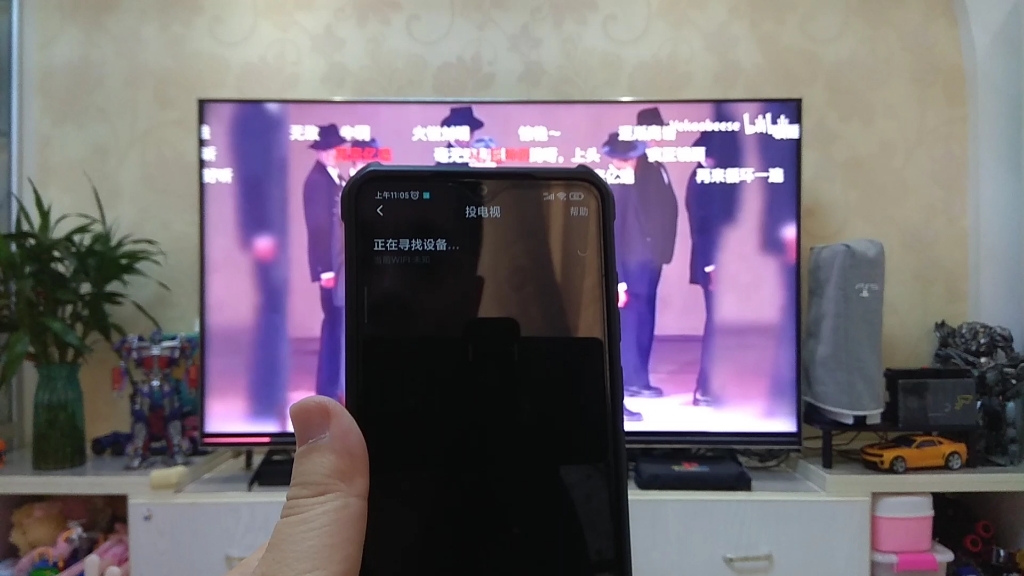

AirPlay(免费,苹果官方方案)
- 适用设备:2018年后发布的绝大多数智能电视(索尼、三星、LG、海信、TCL等主流品牌均内置)以及Apple TV盒子
- 操作路径:iPhone控制中心 → 点击“屏幕镜像”图标 → 选择目标电视名称
- 核心要求:iPhone与电视连接同一个Wi-Fi网络,无需额外安装App
- 延迟表现:在5G频段下,延迟可控制在30-50毫秒,玩王者荣耀或看直播基本无感
DLNA投屏(免费,适合视频类App)
- 适用设备:支持DLNA协议的电视、蓝光播放器、游戏主机
- 操作路径:打开B站、腾讯视频、爱奇艺等App → 点击播放页的“TV”图标 → 选择设备
- 核心区别:DLNA是“推送”模式,手机只负责遥控,视频流由电视直接联网播放,所以手机退出App不影响播放
- 局限:仅适用于视频App内置的投屏按钮,不能镜像手机桌面
第三方投屏硬件(解决老电视和办公场景)
- 推荐设备:绿联、毕亚兹等品牌的HDMI投屏器,价格在80-200元区间
- 操作路径:投屏器插入电视HDMI接口 → 手机连接投屏器自带的Wi-Fi热点 → 打开“屏幕镜像”连接
- 适用场景:酒店电视、会议室老旧投影、无智能系统的显示器
- 注意:部分百元级投屏器存在2-3秒延迟,用于PPT演示没问题,但玩射击类游戏会明显卡顿
为什么iPhone坚持不用Miracast?三个核心原因
生态壁垒是商业战略,不是技术缺陷 苹果在2018年加入Wi-Fi Alliance的Miracast认证名单,但至今未在iOS系统中开放该协议,行业共识认为,苹果通过AirPlay绑定Apple TV和HomeKit智能家居,如果开放Miracast,用户就没有动力购买苹果生态外设。
AirPlay在传输质量上确实优于Miracast AirPlay支持无损音频传输和HDR视频,而Miracast在1080p分辨率下就会偶尔出现画面撕裂,业内专家指出,苹果在无线投屏的编码效率上领先对手约2-3年,这也是很多专业视频剪辑师坚持用AirPlay监看画面的原因。
版权保护策略不同 Miracast协议在传输受版权保护的流媒体内容时(如Netflix、腾讯视频),画质会被强制降低到480p,而AirPlay有完整的DRM授权链,可以流畅传输1080p甚至4K的版权内容,这也是为什么很多影视App对Miracast投屏限制严格,但对AirPlay完全开放。
2026年iPhone投屏体验实测:不同电视品牌表现差异大
为了让你更清楚自己该选哪条路,这里对比三种常见电视的投屏体验:
| 电视类型 | 投屏方式 | 首次连接耗时 | 画面延迟 | 稳定性 |
|---|---|---|---|---|
| 索尼/三星旗舰(2023年后) | 内置AirPlay | 3-5秒 | 低 | 优秀 |
| 小米/华为中端电视 | 需安装“乐播投屏”App | 10-15秒 | 中 | 一般 |
| 老款非智能电视 | 外接HDMI投屏器 | 5-8秒 | 中高 | 较稳定 |
重点提示:如果你的电视是2022年之前的小米、华为、荣耀品牌,大概率没有内置AirPlay认证,这些电视虽然能收到iPhone的镜像信号,但经常出现连接失败、画面卡顿、声音不同步等问题,最稳妥的办法是在电视自带应用商店搜索“AirPlay”,看是否有官方适配版本。
iPhone镜像到电视的详细操作步骤
第一步:检查电视是否支持AirPlay
- 在电视的“设置”或“网络”菜单中,寻找“AirPlay”、“屏幕镜像”、“Apple设备兼容”等选项
- 索尼电视路径:设置 → 网络 → Apple AirPlay设置
- 三星电视路径:设置 → 通用 → 外部设备管理器 → Apple AirPlay设置
第二步:连接同一Wi-Fi
- 在iPhone上进入“设置” → “Wi-Fi” → 确认与电视连接的是同一个路由器(不是同一个Wi-Fi名称,而是同一个路由器发出的信号)
- 如果电视使用有线网络,需要确保路由器开启了“AP隔离”关闭功能(部分路由器默认开启会阻止投屏)
第三步:开始投屏
- 从iPhone右上角向下滑动,打开控制中心
- 点击“屏幕镜像”图标(两个矩形重叠的图案)
- 等待1-2秒,列表中出现你的电视名称后点击
- 输入电视屏幕上显示的4位验证码(部分电视需要)
常见故障排查:
- 搜不到电视:重启电视和iPhone的Wi-Fi模块,或重启路由器
- 连接后黑屏:检查电视是否切换到了对应的HDMI信号源
- 声音从手机发出:在控制中心长按“屏幕镜像”图标,检查是否勾选了“电视扬声器”
办公和教学场景的额外选择:有线投屏更稳定
如果你是教师或经常做会议演示,我建议优先考虑有线方案,Lightning转HDMI转接头(官方售价243元,第三方品牌如倍思约80元)连接投影仪,可以实现零延迟、零卡顿的效果,虽然需要插线,但不会出现无线投屏偶尔断连的尴尬。
对于需要同时展示手机和电脑画面的用户,可以用“播思助手”这类软件,通过USB线让iPhone画面直接显示在电脑上,再通过电脑的HDMI输出到投影仪,这种方式在2026年的远程办公场景中依然很常见。
常见问题解答
问:iPhone投屏到小米电视为什么总是卡顿?
小米电视从2023年开始部分型号支持AirPlay,但中低端型号的无线模块性能较弱,如果家里Wi-Fi是2.4GHz频段,建议在路由器设置中开启“双频合一”,或让iPhone连接5G频段,关闭电视后台运行的非必要应用也能明显改善卡顿。
问:iPhone投屏时可以同时使用其他应用吗?
可以,AirPlay支持后台镜像,但如果在投屏状态下打开相机、大型游戏,电视画面可能出现短暂延迟,播放视频时,手机可以退出App,但不能锁屏,否则投屏会中断,若需锁屏播放,请使用DLNA方式或选择“App内投屏”按钮。
问:iPhone投屏到电视后画面比例不对怎么办? 现代电视通常会自动适配画面比例,如果出现画面拉伸或黑边,在iPhone的“设置” → “相机” → “录制视频”中,将格式改为“兼容性最佳”(即1080p HD,30fps),可以解决大部分比例问题,部分电视需要在画面设置中手动选择“点对点”或“全屏”模式。


