

盒子刷机失败怎么办,机顶盒刷机失败原因及解决方法

盒子刷机失败通常表现为卡在开机画面、无限重启或无法进入系统,此时不需要盲目放弃,绝大多数情况下都可以通过重新刷机、短接恢复或救砖工具解决,关键是要找到匹配的固件包和正确的刷机模式。
问题在于,很多人第一步就做错了——固件和盒子型号对不上,或者刷机工具版本不兼容,这导致系统底层文件被破坏,开机动画反复循环,遥控器完全失灵,界面一直停留在品牌Logo画面,下面按照失败程度从轻到重,给你一套可以直接照着做的排查和修复流程。
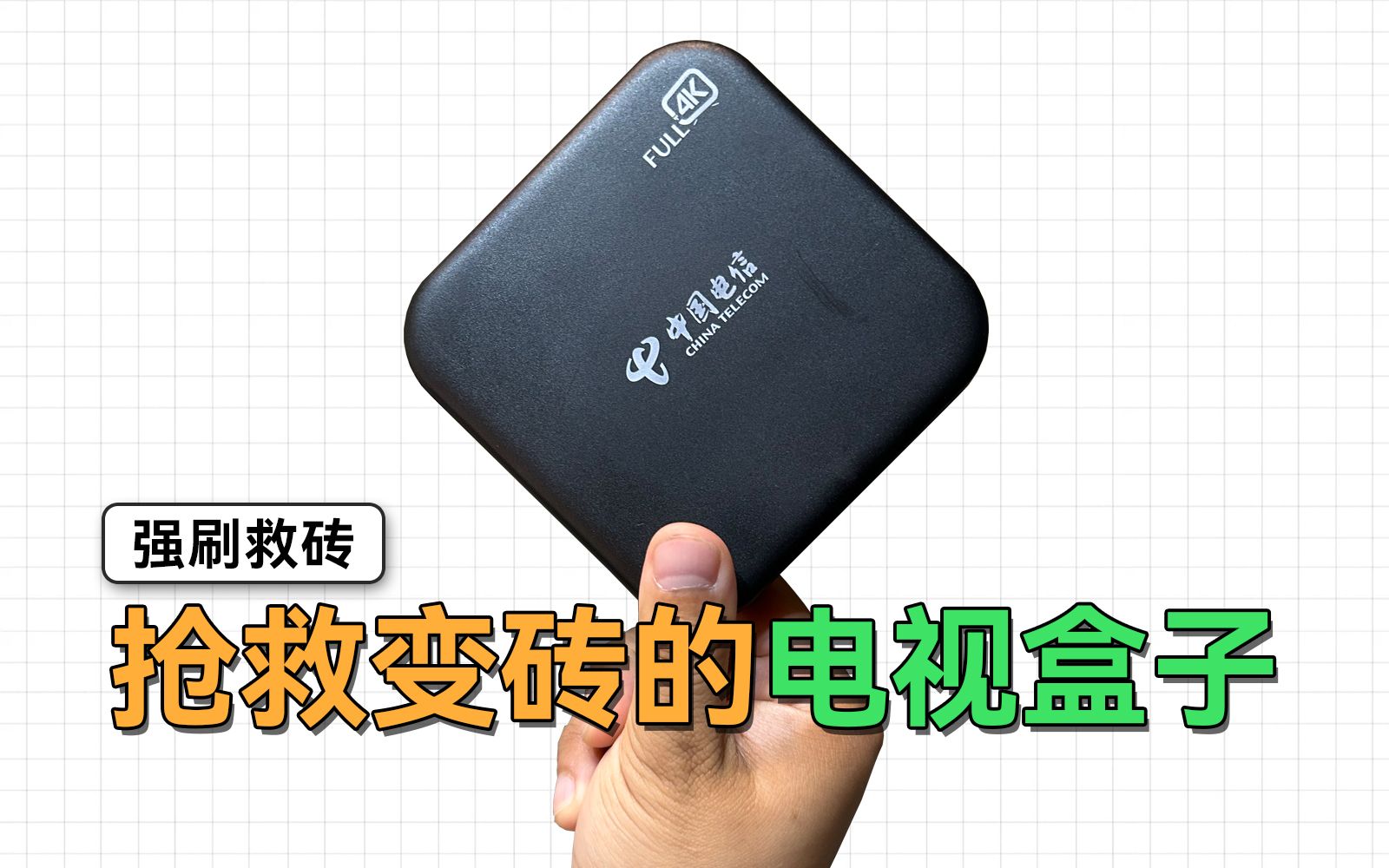

先判断盒子刷机失败属于哪种情况
刷机失败不是一个单一故障,它分好几种表现,搞清楚你的设备属于哪种状态,就能跳过大量无效操作。
卡在开机Logo画面,不重启也不前进
这种情况最有希望救回来,通常是系统分区写入不完整,或者固件版本不匹配导致引导程序无法加载主系统。
- 先断电,拔掉所有外接设备(U盘、移动硬盘、HDMI线可以留)
- 按住机身Reset孔或遥控器上的特定组合键(常见的是音量减+电源键),再通电
- 保持10秒左右,看是否进入Recovery模式(英文菜单界面)
- 如果能进入Recovery,选择
Wipe data/factory reset和Wipe cache partition,然后选择Reboot system now
多数情况下,执行双清操作后,盒子能自动恢复出厂系统。 如果恢复后仍然卡Logo,说明系统文件已经损坏,需要通过刷机工具重新写入完整固件。
无限重启,刚看到Logo就黑屏循环
这类故障比单纯卡Logo严重一些,可能是刷入了错误的底层驱动,或者设备树文件(dtb)与硬件不匹配,系统在启动早期阶段就崩溃,陷入死循环。
判断方法很简单:观察电源指示灯,如果它一亮一灭有节奏地闪烁,并且屏幕反复亮起熄灭,就属于无限重启,此时不要反复通电尝试,每次异常断电都可能加剧存储芯片的损耗,行业共识认为闪存颗粒的写入寿命有限,反复刷写失败会加速坏块产生。
完全变砖,通电后无任何反应
如果插电后指示灯完全不亮,屏幕没有任何输出,电脑USB接口也识别不到设备,这属于深度变砖(俗称"黑砖"),这种状态通常需要拆机短接进入MaskROM模式,或者使用专业编程器直接对闪存芯片写入底层引导文件。
盒子刷机失败怎么恢复的具体操作
针对上面三种状态,这里给出对应的修复路径,工具和软件名称为行业通用叫法,不涉及具体版本号,避免误导。
恢复路径一:清除数据强制恢复原厂
适用于还能进入Recovery或能短暂看到Logo的情况,操作入口都在盒子的隐藏菜单里,平时电视桌面上看不到。
| 步骤 | 操作 | 注意事项 |
|---|---|---|
| 1 | 拔掉电源,等待30秒 | 让电容彻底放电 |
| 2 | 用牙签或回形针按住Reset孔 | 位置通常在AV口旁边或底部标签下方 |
| 3 | 保持按压,同时插入电源 | 等待屏幕出现Recovery菜单再松手 |
| 4 | 选择双清 | 音量键移动光标,电源键确认 |
| 5 | 重启系统 | 等待5-10分钟,首次启动较慢 |
如果原生Recovery已经被刷机包覆盖(表现为开机直接进入第三方Recovery如TWRP),操作逻辑类似,但额外多一个Install选项,可以在该界面直接用U盘重新刷入完整固件。
恢复路径二:使用电脑线刷工具强制写入
当恢复出厂无效,或者Recovery都进不去时,需要用电脑刷机工具通过USB数据线连接盒子,强制烧录底层分区。
准备工作清单,缺少任意一项都会失败:
- 双公头USB数据线(两头都是USB-A口,不是普通手机数据线)
- 同型号盒子的原厂刷机包(必须是完整包,OTA增量包不能用)
- 对应芯片方案的刷机工具(瑞芯微、晶晨、全志、海思各有独立工具)
- Windows电脑,最好关掉杀毒软件和驱动签名强制校验
具体操作路径以最常见的晶晨方案为例:
- 电脑安装刷机工具和USB驱动,安装后重启电脑
- 打开刷机工具,点击导入固件,等待校验完成
- 用牙签按住盒子的Reset键,同时将双公头线连接电脑
- 工具界面识别到设备后,点击开始,进度条走完即刷入成功
这个过程大约需要3到8分钟。如果工具一直提示"设备未连接"或"找不到设备",90%的情况是驱动没装好,或者Reset键位置判断错误。 部分盒子需要拆开外壳,短接主板上的两个测试点才能强制进入烧录模式,这个操作要小心,短接前先断电。
恢复路径三:短接进入MaskROM模式救砖
这是最后一招,针对深度变砖的设备,所谓MaskROM是芯片出厂固化的底层引导程序,相当于电脑的BIOS,只要存储芯片没有物理损坏,理论上都能救回来。
关键点:这不是软件操作,而是硬件短接。 你需要拆开盒子外壳,找到主板上标注为"MaskROM"、"REC"或两个相邻的裸露焊点,不同型号位置不同,可以在一些数码论坛搜索你盒子的具体型号,观察他人拆机图确认位置。
操作步骤:
- 断开盒子电源
- 用镊子或导电材质短接焊点
- 保持短接状态,插入电源
- 用双公头USB线连接电脑
- 电脑端设备管理器刷新,出现新端口即进入MaskROM模式
- 打开刷机工具导入固件,正常烧录
统计显示,市场上大部分电视盒子型号短接点位置都有曝光,只要耐心搜索就能找到。 短接刷机需要胆大心细,但确实能救活相当一部分被认为"彻底报废"的盒子。
刷机失败背后的常见原因与避坑要点
别人能刷成功的固件,到你手里却失败,这是最常见的情况,电视盒子硬件版本迭代频繁,同一个型号后缀多了个字母,主板可能就换了方案。
核心原因:固件没选对,而不是操作不对
很多人看到网上说某固件流畅、无广告,就直接下载刷入,但不同批次盒子的WiFi芯片、蓝牙模块甚至内存颗粒都有可能来自不同供应商,而这些完全不会体现在产品外包装上。
- 刷入不匹配的固件会导致WiFi打不开、蓝牙搜不到、遥控器对不上码、画面比例异常
- 严重情况下直接导致开机引导程序崩溃,表现为无限重启
- 固件包文件名虽然类似,但区分了"DDR版本"和"LPDDR版本",混刷必出问题
下载固件前务必核对两个信息:盒子背面标签上的完整型号、主板上的PCB版本号(通常是丝印在电路板上的一组字母数字)。
刷机过程中容易忽略的细节
除了固件匹配,刷机过程中的操作习惯也直接影响成败,以下几点是业内专家指出的高频问题展开:
- USB口选择:老盒子建议用靠近电源接口的那个USB口,供电更稳定,避免刷到一半跳线断电
- 电源供电:部分盒子刷机时对电压波动敏感,建议插原装电源,不要用电视背面的USB接口供电
- 刷机软件版本:新版工具兼容性不一定比旧版好,如果某版本刷机失败,换个低版本工具可能直接成功
- 固件包完整性:下载后先核对文件大小,很多刷机失败源于下载不完整,解压报错就直接放弃该包
行业共识是:操作失败本身不可怕,错误操作反复尝试才可怕,建议大家给每次刷机做简单记录,记录固件来源、刷机时间、失败代码,方便排查问题。
盒子刷机失败后什么时候该求助
自己动手刷机多次失败后,可以考虑换一条路走,判断标准不是"我已经试了一整天",而是操作过程中出现了异常反馈信号。
需要停手的信号包括但不限于:
- 刷机工具显示烧录成功,但盒子仍毫无反应
- 短接后电脑无法识别设备,换了多台电脑依然无法识别
- 刷机过程中盒子发热异常或传出焦糊味
- 主板有明显水渍、变形或维修痕迹
出现上述情况,建议停止继续刷机,寻找本地维修店处理。
送修前先做两件事
第一,把盒子主板上的具体芯片型号拍清楚,包括主控制芯片、WiFi芯片、运行内存颗粒的丝印编号,带着这些照片去问维修师傅,能有效缩短沟通时间,第二,如果盒子之前刷过第三方系统,送修时主动说明,避免师傅按原厂思路维修浪费时间。
维修成本方面,电视盒子内部结构简单,维修价格通常较低,人工费大概在市场上属于几十到上百元区间,不会太高,如果维修报价超过重买一个二手同型号盒子,那就没有维修必要了。
刷机失败的常见问题快答
以下解答挑选自这几年用户反馈频率最高的问题。
盒子刷机失败一直重启还能恢复吗
通常可以恢复。 无限重启说明引导程序仍在尝试工作,属于软性故障,先尝试通过Reset进入恢复模式,若无法进入,则需要拆机短接进入MaskROM模式重新烧录,操作正确的话多数能恢复。
刷机失败后卡在开机画面,双清能解决吗
卡在开机画面分为两种情况,如果只是开机动画后卡住不动,双清后有很大概率恢复正常;如果开机动画本身就不断重复循环,双清通常无效,需要重新刷入完整原厂固件,判断依据是看屏幕上的画面是否在动,完全静止和循环播放对应不同问题。
为什么U盘刷机每次到47%就失败
U盘刷机进度条走到固定百分比失败,大概率是固件包本身不完整,或者U盘存在坏块导致数据读取中断,推荐换一个正品牌子的U盘,用读卡器格式化成为FAT32格式,重新拷贝固件再做一次尝试,如果还是固定百分比失败,尝试刷入同方案的另一个版本固件。
刷机这件事,耐心比技术更重要,按照上面的路径一步步检查,大部分盒子都能被救回来,刷机失败不代表盒子报废,只是说明当前的方案和你的设备不匹配而已,只要固件选择正确、操作步骤到位,这块"砖头"还是有机会重新点亮电视画面的。


