

iPhone事件提醒怎么设置?iphone怎么添加事件提醒

iPhone事件提醒的正确用法,是让它在正确的时间出现在正确的位置,而不是沦为被划掉的未读通知。这篇文章不讲理论,直接把设置路径、没声音的排查步骤、和闹钟的区别说清楚,按着操作就能解决实际问题。
iPhone事件提醒怎么设置:从添加到弹窗的所有路径
很多人的误区是到处找“事件提醒”开关,实际上它隐藏在日历的底层逻辑里,iPhone自带的日历App本身就是一个完整的事件管理工具,关键在于你会不会填那两个关键字段。

快速添加事件的三种入口
添加事件最快的方式是直接喊Siri,长按侧边键说“明天早上9点提醒我交房租”,Siri会自动创建日程并设置好提醒,想手动操作的,打开日历App点右上角的加号图标,或者直接长按日历App图标选择“添加事件”。
行业共识认为,多数用户忽略的其实是“旅行时间”字段,如果设置9点开会,日历默认只会提前默认时间提醒,并不会计算通勤时间,手动设置“旅行时间”后,iPhone会结合实时路况在合适的时间发出通知,这个功能在iOS 16以上版本中已经非常成熟。
重复事件的设置逻辑
需要每周、每月重复的事项,创建事件时在“重复”选项里选“每周”或“每月”,这里容易踩坑的是“结束重复”字段,不设置结束日期,它会永远提醒下去,建议一次性设置好重复次数或结束日期,否则后期清理很麻烦。
重要提醒与默认提醒时间的调整
事件提醒的默认提前时间可以在“设置-日历-默认提醒时间”里修改,这里有“生日”、“事件”、“全天事项”三个选项,分别设置不同的提前量,想把某个单次事件设为强提醒,在事件详情里打开“重要提醒”,锁屏时通知会全屏显示并持续发出声音,比普通通知强势得多。
从iOS 15开始,日历的通知和提醒事项的通知已经分开管理了,事实证明,很多iPhone事件提醒不弹窗的原因,就是日历通知权限被关掉了,去了检查一下即可。
iPhone事件提醒没声音或不弹窗?完整排查思路看这里
在正常设置下事件提醒不工作,通常不是系统故障,而是几个设置项互相打架,按以下顺序排查,90%的问题能解决。
- 检查通知权限:进入设置-通知-日历,确保“允许通知”已开启,声音、横幅、锁定屏幕都处于打开状态,这里有个细节,“提醒通知”和“日历通知”是两个独立入口,果粉们常在这里卡壳。
- 检查静音模式与专注模式:事件提醒的声音受侧边的静音拨片控制,拨片显示橙色,就是静音模式,声音不会响,同时查看控制中心是否开启了专注模式(月亮图标),特别是“睡眠”和“个人”模式,它们默认会拦截大部分日历通知。
- 检查日历默认提醒时间:前面提到的设置路径,默认提醒时间”选了“无”,新创建的事件不会自动设置提醒,但手动添加的提醒不受影响。
- 检查日历账户同步状态:如果你用的是QQ邮箱或企业邮箱的日历,进入设置-日历-账户,拉到底部点“同步”,手动刷新一次,多数情况下,Exchange和CalDAV账户的同步延迟是导致事件不提醒的元凶。
为什么锁屏不显示,但打开日历能看到?
这种情况通常是“锁定屏幕”通知样式没勾选,在通知设置里,日历的通知样式有“锁定屏幕”、“通知中心”、“横幅”三个选项,默认勾选“横幅”,但有些用户为了减少干扰只开“通知中心”,这样锁屏界面自然看不到。
事件提醒和闹钟有什么区别
这两个功能常被混淆,但提醒的灵活度远超闹钟。
| 功能 | 事件提醒 | 闹钟 |
|---|---|---|
| 重复规则 | 支持按天/周/月/年自定义,可设结束日期 | 只支持按周重复,无法设结束日期 |
| 提醒时机 | 可设提前1分钟到数天甚至事件当天 | 固定到某个时间点 |
| 与日历联动 | 是日历的一部分,可以配合待办事项 | 独立于日历存在 |
| 跳过节假日 | 可设置“跳过特定日期”(iOS 17后) | 无法跳过任何一天 |
| 通知形式 | 横幅/全屏+声音+角标 | 全屏闹钟+声音 |
简而言之,提醒事项(日历)适合安排有明确时间节点的任务,闹钟适合固定时间唤醒或重复性作息,iPhone自带的事件提醒功能足够满足绝大多数日程管理需求,不用额外花钱买第三方应用。
iPhone事件提醒的最佳实践:从加入到完成的高效流程
突发事件用Siri,固定日程手动建,这是效率最高的组合,但想让事件提醒真正发挥作用,光会创建远远不够。
使用“提醒事项”App和日历事件提醒的分工
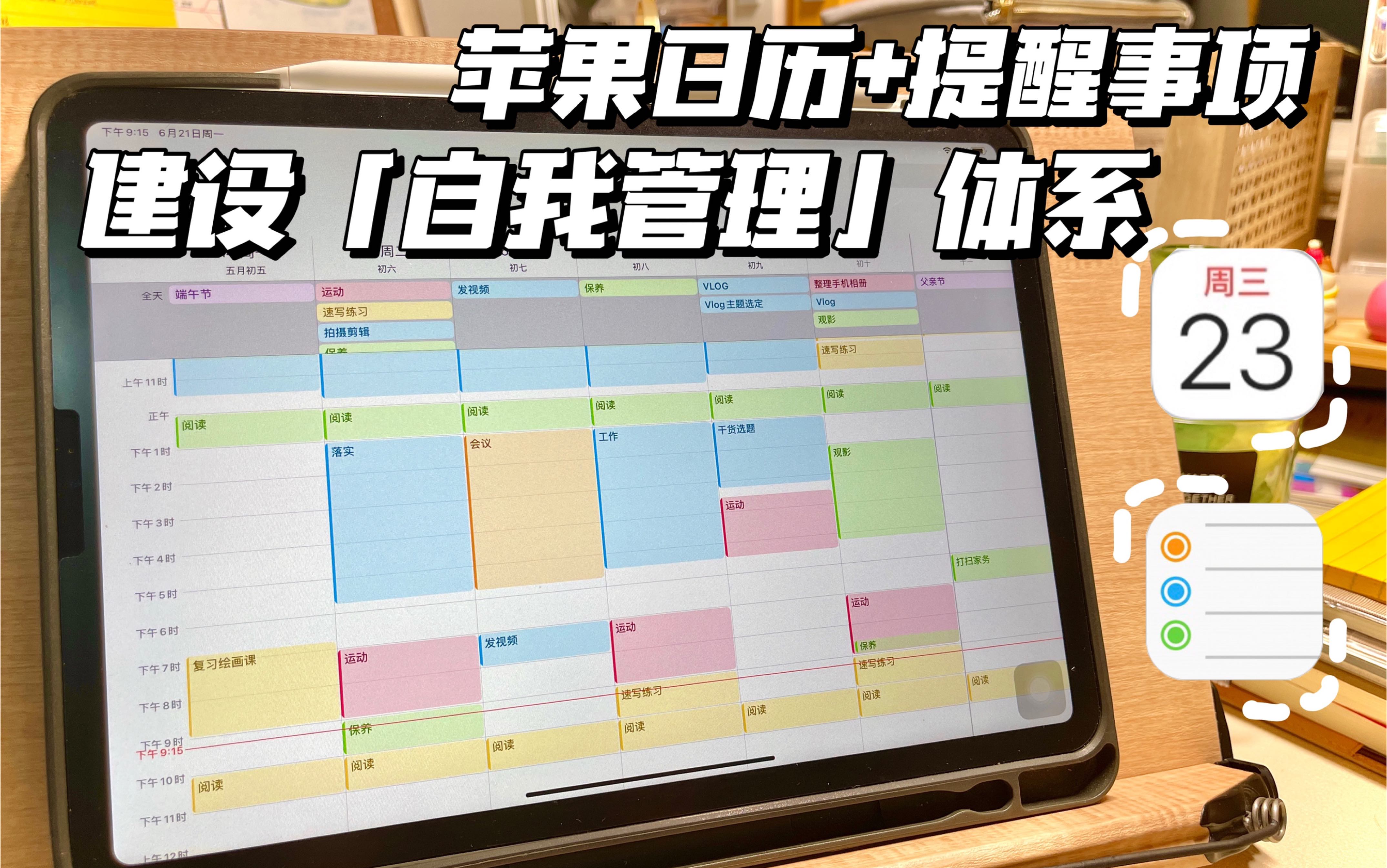
日历的“事件提醒”针对有明确时间点的任务(“下午3点见客户”),而“提醒事项”App更适合没有固定时间的待办清单(“买牛奶”“回邮件”),两者的核心差异在于时间锚点:日历事件强制绑定时间,提醒事项可以只指定日期不指定具体时刻。
如果你是星人,可以将两者联动:在日历事件中点击“添加到提醒事项”,或把提醒事项里的任务拖拽到日历的某个时间段,两个App之间的数据是互通的。
借助Siri快速重设提醒时间
“嘿Siri,把下午的会议改到4点”或在收到提醒时直接说“推迟15分钟”,Siri会自动更新事件时间并重新计算提醒,这个交互在开车或多任务处理时很顺手,收到提醒横幅后,向左滑动点“选项”,也可以选择推迟1小时、今晚或明天。
已做完的事件如何处理
事件时间到了之后,日历的通知横幅会一直保留直到你处理,向左滑动标记“完成”,或直接在日历中删除该事件。删除“重复事件”时,系统会问“仅此事件”还是“所有未来事件”,选“仅此事件”不会影响后续周期。
对于每周固定的健身、上课等场景,保留“重复事件”并用“完成”标记,既能留痕又能避免增删的麻烦。
iPhone事件提醒在家庭场景中的高级用法
单人的提醒设置完就结束了,家庭场景才是考验。
借助iCloud家庭共享实现提醒同步
日历支持家庭共享,创建家庭共享日历后,所有成员都能看到并编辑事件,孩子的小考日期、全家出游计划、家庭账单还款日,统一放进去,成员的iPhone、iPad都会同步提醒,这个功能的入口在设置-Apple ID-家庭共享-日历,勾选“家庭日历”即可。
定位提醒与事件的组合
事件提醒可以结合定位信息,创建事件时,在“提醒”字段下方打开“指定位置”,到达或离开某地时触发通知,适合用在“下班后提醒买牛奶”这类场景,触发条件从时间变成空间,维度完全不同。
从安卓转iPhone的一键迁移
从安卓手机迁移数据时,用“转移到iOS”App能把日历数据一并带过来,迁移不完整的情况,从安卓日历导出.ics文件,用邮箱发出在iPhone上打开,选择“添加全部日历”即可。事件提醒设置不会因迁移而丢失,系统层面的兼容性做得相当到位。
常见问题与排查补漏
iPhone事件提醒和闹钟能同时响吗
可以,事件提醒到时在锁屏出现,闹钟也会在设定的时间触发,两者互不干扰,但注意音量:事件提醒的声音跟随铃声音量,闹钟声音跟随独立音量按钮,这解释了为什么闹钟响了但提醒没声音,大概率是铃声音量被调低。
事件提醒被静音模式屏蔽怎么办
打开设置-声音与触感,把铃声和提醒的音量滑块拉高,并确保“用按钮调整”关闭,这样即使侧边静音拨片在橙色状态,只要滑块音量不为零,提醒声音仍会响起,想让提醒完全静音但保留振动,在“触感”里选“无”。
为什么定时提醒有时会提前或延迟几秒
这是正常现象,提醒的具体触发时机与推送通道、锁屏状态、网络连接有关,会有1-3秒浮动,如果你需要秒级精确的通知,日历提醒的机制并不适合,需要改用闹钟或专门的计时器类App。
iPhone事件提醒的本质是日历系统的时间锚点,它的价值在于那个精确的时间点自动出现的通知,花几分钟把默认提醒时间和通知权限设置好,配合Siri快速创建,这个系统级功能就能在日程管理上帮你省下每天至少十分钟左右的时间,记住一个原则:让Siri负责记录,让日历负责提醒,你负责执行,整个流程就顺畅了。


