

iPhone短信预览怎么关闭,苹果手机消息不显示内容怎么设置

iPhone短信预览的控制核心在“设置-通知-信息-显示预览”,把它改成“解锁时”就能在锁屏隐藏短信正文、解锁后正常显示,兼顾隐私和效率。
iPhone短信预览到底影响哪些位置
很多用户以为“短信预览”只和锁屏有关,实际上它同时作用于四个通知入口。
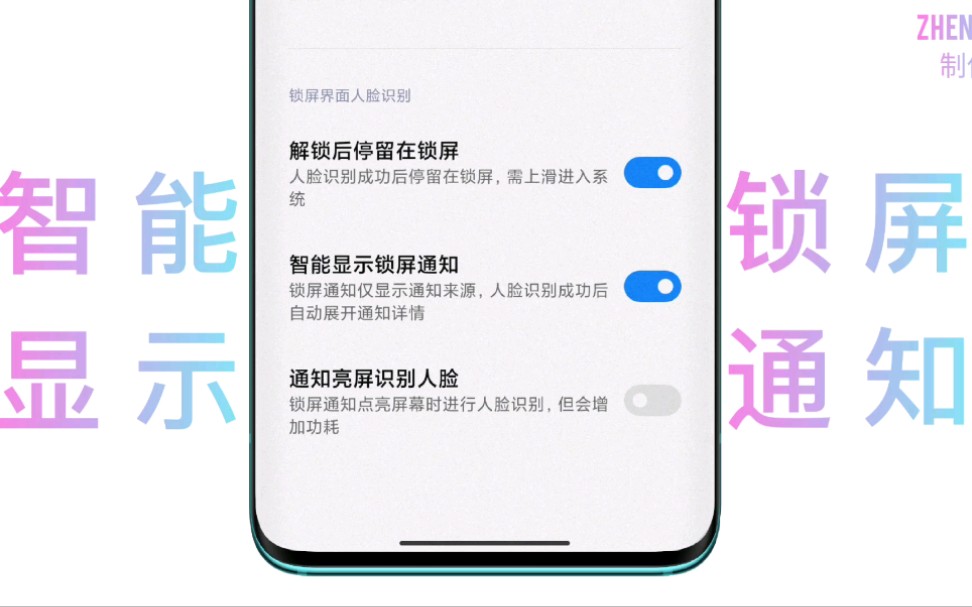

- 锁屏通知:手机亮屏但未解锁时显示的消息卡片。
- 通知中心:从屏幕顶部下拉后看到的历史通知列表。
- 顶部横幅:手机使用中收到短信时,屏幕顶部短暂弹出的通知条。
- Apple Watch 镜像:手表端同步显示的通知内容。
同一套“显示预览”设置会同步影响以上位置,理解这一点很重要,因为当你选择“从不”关闭预览后,锁屏、横幅、手表都会一起隐藏短信正文,而不是只关闭锁屏那一个位置。
iPhone短信预览怎么关闭?按显示位置逐步操作
如果你只是想在锁屏界面不显示短信内容,操作路径非常固定,以 iOS 17 和 iOS 18 为例,路径没有本质变化。
完全关闭所有位置的短信正文预览
- 打开“设置”
- 点击“通知”
- 在应用列表中找到“信息”
- 点击“显示预览”
- 选择“从不”
设置完成后,锁屏、通知中心、顶部横幅都只会显示“信息”和发件人姓名或号码,不会出现短信正文,收到短信时声音和振动仍然保留,不会因为关闭预览而漏接提醒。
只关闭锁屏预览但保留解锁后的内容
多数人想要的效果其实是:锁屏时不让别人看到短信内容,自己解锁手机后能正常查看,这种情况不应该选择“从不”,而是选择“解锁时”。
操作路径同样是:
- 打开“设置”
- 点击“通知”
- 点击“信息”
- 点击“显示预览”
- 选择“解锁时”
这样设置后,手机在锁屏状态下只显示“信息”和发件人,解锁进入主屏幕后再收到短信,顶部横幅会正常显示正文,通知中心里的历史消息也会在你解锁后展开内容。
iPhone短信预览显示内容怎么设置?三种模式对比
“显示预览”一共提供三种状态,它们不是简单的开和关,而是对应不同的隐私等级和使用场景。
| 显示预览选项 | 锁屏表现 | 通知中心表现 | 顶部横幅表现 | 适用场景 |
|---|---|---|---|---|
| 始终 | 显示发件人和正文 | 显示发件人和正文 | 显示发件人和正文 | 私人空间、独居、对效率要求极高 |
| 解锁时 | 只显示发件人,隐藏正文 | 解锁后可展开正文 | 解锁后显示正文 | 日常通勤、办公室、偶尔有旁人 |
| 从不 | 只显示“信息”和发件人 | 只显示“信息”和发件人 | 只显示“信息”和发件人 | 会议投屏、公共场合、高度隐私需求 |
行业共识认为,“解锁时”是多数 iPhone 用户最合适的选择,它在锁屏阶段保护隐私,又不会让用户每次查看消息都要多一步操作。
设置为“始终”的风险场景
手机放在桌面充电时,来一条短信,旁边的人一眼就能看到验证码、地址或私密对话,如果开启了“始终”,这种场景几乎没有隐私缓冲,把手机借给同事临时打电话,锁屏也可能直接暴露短信内容。
设置为“从不”的代价
关闭所有预览后,每次收到短信都必须解锁进入“信息”才能知道内容,对于频繁接收验证码、快递取件码、银行通知的用户,操作成本会明显增加。
iPhone短信预览在锁屏显示不全怎么解决
不少用户遇到的问题是:锁屏通知里明明显示了短信卡片,但正文被截断,或者只显示发件人没有内容,这通常不是系统故障,而是几项设置叠加导致。
先检查“显示预览”是否为“始终”
如果当前选择的是“解锁时”或“从不”,锁屏自然看不到完整正文,把它改为“始终”后,锁屏通知会显示完整短信内容,但要注意,短信过长时,系统仍然可能只展示前几行,这是 iOS 的通知显示机制决定的。
检查通知分组方式
同一联系人多条短信会被折叠成一组,锁屏只显示最新一条的摘要。
- 打开“设置”
- 点击“通知”
- 点击“信息”
- 点击“通知分组”
- 选择“关”或“按应用”
选择“关”可以让每条短信单独显示,减少折叠造成的“显示不全”错觉。
检查字体和显示缩放
字体过大或显示缩放设置为“放大”时,锁屏通知卡片能容纳的文字行数会减少,短信正文更容易被截断。
- 打开“设置”
- 点击“显示与亮度”
- 点击“文字大小”,适当调小
- 返回后点击“显示缩放”,选择“默认”而非“放大”
调整后再观察锁屏通知,多数情况下正文显示区域会变大。
苹果手机短信预览和通知区别在哪里?别把两个设置混为一谈
“允许通知”和“显示预览”是两层独立的开关,很多用户关闭了“显示预览”后以为短信通知不会再弹出来,实际上这两个功能互不干扰。
- 允许通知:决定“信息”应用是否发送通知,关闭后,锁屏、横幅、声音、角标全部停止。
- 显示预览:决定通知里面是否展示短信正文,关闭后,通知仍然正常弹出,只是不含正文。
操作路径上也能看出两者的独立性:
- 设置 > 通知 > 信息 > 允许通知:总开关
- 设置 > 通知 > 信息 > 显示预览:内容显示层级
如果你只想隐藏内容,不要去关“允许通知”,否则会导致错过短信提醒,正确做法是保留“允许通知”开启,只把“显示预览”调整为“解锁时”或“从不”。
不同使用场景下怎么搭配iPhone短信预览
同一个设置不可能适应所有环境,根据具体场景切换,比永远固定在某个选项更实用。
会议投屏或电脑录屏时
iPhone 通知会镜像到 Mac,短信正文可能直接出现在大屏幕上,这种情况下临时改为“从不”最安全,会议结束后再改回“解锁时”。
日常通勤或办公室
使用“解锁时”,手机锁屏放在桌面上,旁人只能看到发件人,看不到正文,自己拿起手机解锁后,后续短信的横幅内容正常显示。
独居或私人空间
使用“始终”可以最大限度减少查看步骤,短信来了,扫一眼锁屏就能知道完整内容,不用反复解锁。
Apple Watch 用户
手表端通知预览跟随 iPhone 的“显示预览”设置,如果你不希望抬腕时被别人看到短信正文,同样需要把 iPhone 上改为“解锁时”或“从不”,手表端无法单独修改这一项。
iPhone短信预览常见问题
iPhone短信预览关闭后还能收到短信吗?
能,关闭“显示预览”只是隐藏通知中的正文内容,不会影响短信接收、声音提醒、振动提醒或角标计数,短信仍然会正常进入“信息”应用,解锁后可以查看完整内容。
iPhone短信预览只显示名字不显示内容怎么恢复?
打开“设置”,点击“通知”,找到“信息”,点击“显示预览”,把它从“解锁时”或“从不”改为“始终”,如果改完后锁屏仍不显示正文,检查“允许通知”是否开启,以及是否开启了“专注模式”中的通知过滤,部分专注模式会限制通知样式,导致内容被隐藏。
iPhone短信预览在锁屏上可以按联系人单独隐藏吗?
系统级设置不支持按联系人单独关闭短信预览。“显示预览”对“信息”应用内所有联系人生效,如果需要单独处理某个联系人的消息提醒,可以在该联系人的对话详情中开启“隐藏提醒”,但隐藏提醒会连通知横幅一起静默,不是只隐藏预览内容,这一限制在 iOS 17 和 iOS 18 中保持一致,苹果官方支持文档也明确说明“显示预览”是应用级设置。


