

怎么把iphone的通讯录导入sim卡,苹果手机通讯录如何复制到sim卡?

iPhone无法将通讯录直接批量写入SIM卡,这是iOS系统底层的硬件与软件限制,但通过变通方案可以间接实现类似效果。如果你正面临换机、备份或跨平台迁移的需求,这篇文章会告诉你最稳妥的三种解决方案。
为什么iPhone不支持通讯录导入SIM卡
iOS系统的SIM卡管理逻辑
SIM卡在iPhone中仅承担蜂窝网络鉴权功能,通讯录读写功能被系统完整屏蔽。 这不是用户操作失误,而是苹果出于安全性和用户体验的刻意设计,业内专家指出,早在iOS 5时代,苹果就彻底移除了系统设置中对SIM卡通讯录的编辑入口。
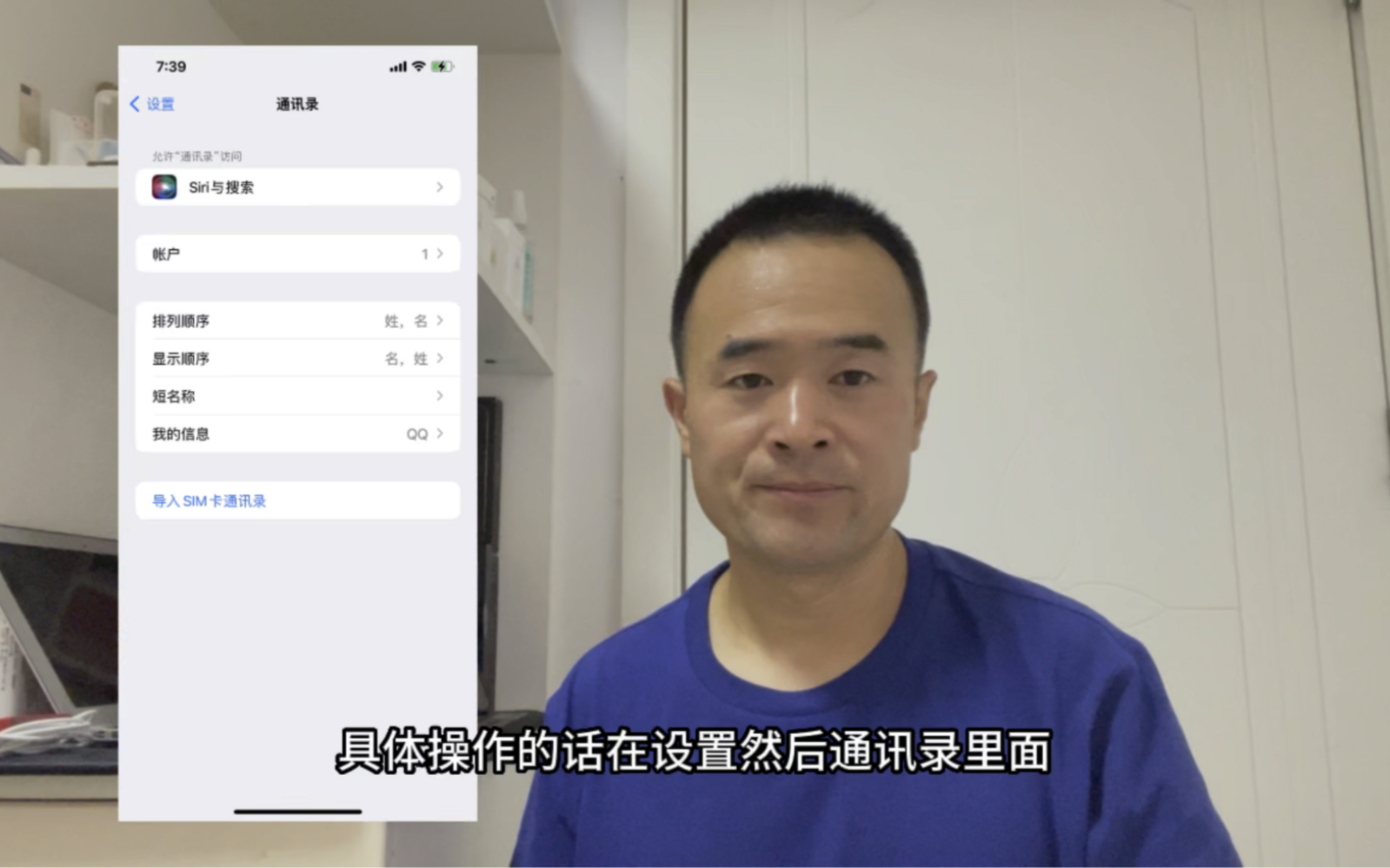

具体限制体现在两个层面:
- 读取受限:iPhone只支持从SIM卡读取旧联系人到手机,不支持反向写入。
- 容量过时:SIM卡最多存储约250个联系人,且每条只能保存姓名和单个号码,无法承载微信、邮箱、地址等扩展字段。
安卓手机能做到但iPhone不行
很多用户从安卓阵营转投iPhone后,习惯性地在设置里寻找“导入/导出SIM卡”选项,结果一无所获,这属于正常现象:
- 安卓系统基于AOSP开放架构,保留了SIM卡通讯录的读写API。
- iOS系统采用封闭式沙盒机制,第三方应用也无法调用SIM卡底层写入权限。
如果你只想把联系人存进SIM卡
替代方案一:通过iCloud中转再写入安卓手机
这套方案最适合“iPhone换到安卓手机且必须使用SIM卡转移”的场景,操作路径分三步:
第一步:在iPhone上导出全部联系人
- 打开【设置】→ 点击顶部你的头像 → 进入【iCloud】。
- 确保【通讯录】开关为绿色开启状态。
- 等待半小时左右,让所有联系人完成云同步。
第二步:用电脑网页端导出vCard文件
- 访问 iCloud.com 并登录你的Apple ID。
- 点击【通讯录】图标,进入联系人列表页面。
- 按下快捷键 Ctrl+A(Windows)或 Command+A(Mac)全选所有联系人。
- 点击左下角齿轮图标 → 选择【导出vCard】。
- 浏览器会自动下载一个
.vcf格式文件。
第三步:通过第三方工具将vCard写入SIM卡
将 .vcf 文件通过微信文件传输助手、QQ或数据线发送到安卓手机,然后安装任意一款“SIM卡写入工具”类应用,写入时需要注意,每张SIM卡仅保留最近写入的250条记录,超出部分会被自动覆盖。
替代方案二:直接借助换机App完成迁移
如果你手头同时有iPhone和安卓手机,且安卓手机支持插入SIM卡,那么“换机App + SIM卡”组合是最直接的方式。
| 对比维度 | iCloud中转 | 换机App + SIM卡 |
|---|---|---|
| 适用人群 | 手边没有安卓手机的用户 | 两台手机都在手边的用户 |
| 操作成本 | 需电脑配合,过程约15分钟 | 全程手机操作,约5分钟 |
| 数据完整性 | 保留所有联系字段 | 仅保留姓名和号码 |
| 失败风险 | 低,但依赖网络环境 | 中,App权限限制较多 |
操作时在安卓手机端安装“换机助手”类App,选择“从iPhone迁移”,按提示连接两台手机的Wi-Fi热点,联系人在传输前勾选“同时写入SIM卡”选项即可。
如果你只是想把SIM卡里的联系人导入iPhone
很多用户把方向搞反了。iPhone其实支持从SIM卡读取联系人到手机本地,操作路径隐藏得比较深。
设置App中的隐藏入口
- 打开【设置】→ 向下滑动到底部 → 点击【App】列表中的【电话】。
- 进入【电话】设置页后,找到【导入SIM卡通讯录】选项。
- 点击后系统会弹窗询问是否允许访问通讯录,选择【允许】。
- 等待几秒钟,SIM卡中的联系人会自动合并到手机通讯录中。
值得注意的是,这个入口的位置在不同iOS版本中略有差异:
- iOS 15及以下:设置 → 电话 → 拉到底部。
- iOS 16及以上:设置 → 应用 → 电话 → 拉到底部。
导入后的联系人管理与去重
从SIM卡导入的联系人通常会以“SIM卡联系人”分组存在,且姓名格式可能杂乱,建议导入后立即检查:
- 打开【电话】→ 点击【通讯录】标签页。
- 点击左上角【列表】→ 查看是否有“SIM卡联系人”分组。
- 如有重复条目,可使用通讯录App自带的“合并重复联系人”功能批量清理。
常见误区与风险提示
用第三方工具强制写入
市面上部分宣称“iPhone通讯录写入SIM卡”的软件,实测绝大多数为骗局或仅支持越狱设备,安装后轻则无法使用,重则窃取通讯录数据。任何App都无法绕过iOS的底层权限限制,不要相信所谓的“免越狱破解版”。
以为SIM卡是安全备份介质
SIM卡的存储芯片寿命有限,频繁读写会加快老化,业内普遍共识是SIM卡仅适合短期过渡使用,长期备份应选择iCloud、本地电脑或第三方云服务。
风险提示:换卡前的数据检查
如果你准备换新SIM卡,务必在旧卡注销前完成以下动作:
- 确认iPhone通讯录已同步至iCloud或已导出vCard文件。
- 检查SIM卡联系人是否已成功导入新手机。
- 至少保留一份离线备份,建议同时使用电脑端iCloud和第三方备份工具双保险。
iPhone通讯录怎么导入SIM卡:终极结论
直接回答这个问题的核心:iPhone通讯录不能直接导入SIM卡,iOS系统关闭了写入通道。 如果你必须使用SIM卡作为传输介质,唯一可靠的路径是“iPhone导出vCard → 通过电脑或换机App → 写入安卓手机的SIM卡”,如果只是换iPhone新机,完全没必要绕道SIM卡,使用iCloud同步或快速开始功能,几分钟就能完成全部联系人的迁移,且数据完整性远高于SIM卡方案。
相关问题解答
为什么iPhone设置里找不到SIM卡通讯录选项?
因为iPhone从未提供通讯录写入SIM卡的功能入口,系统设置中的“电话”页只包含SIM卡PIN码、运营商设置等蜂窝网络选项,SIM卡通讯录的读取入口也隐藏较深,需要从“设置 → App → 电话”路径进入。
SIM卡最大能存多少条联系人记录?
标准SIM卡和Micro SIM卡通常支持最多250条联系人,每条联系人记录仅能存储一个电话号码和姓名字段,即使你的iPhone联系人总数远超这个数字,写入SIM卡时也只会保留前250条,且扩展信息全部丢失。
没有电脑,能否只用两部手机完成vCard导出?
可以,使用iPhone自带的“隔空投送”功能,将vCard文件直接发送到另一部苹果设备上;如果是发往安卓手机,则通过微信或QQ的文件传输功能发送,接收端手机安装“SIM卡写入工具”类App后,即可将vCard文件中的联系人逐条写入SIM卡,整个流程不需要数据线和电脑,但对App的权限授权要格外留意,建议从应用商店的正规渠道下载。


