

怎么把iPhone通讯录导入SIM卡,苹果手机联系人批量导入SIM卡最简单方法?

iPhone本身不提供把通讯录写入SIM卡的功能,想完成“导入SIM卡”操作,只能通过安卓手机中转或使用USB SIM卡读卡器。
iPhone通讯录导入SIM卡为什么这么难
很多人拿到iPhone后以为能和安卓一样,直接选择联系人“导出到SIM卡”,实际操作时发现,iOS里只有“导入SIM卡通讯录”的按钮,没有“导出到SIM卡”的入口,这不是设置问题,是苹果有意限制了写入权限。
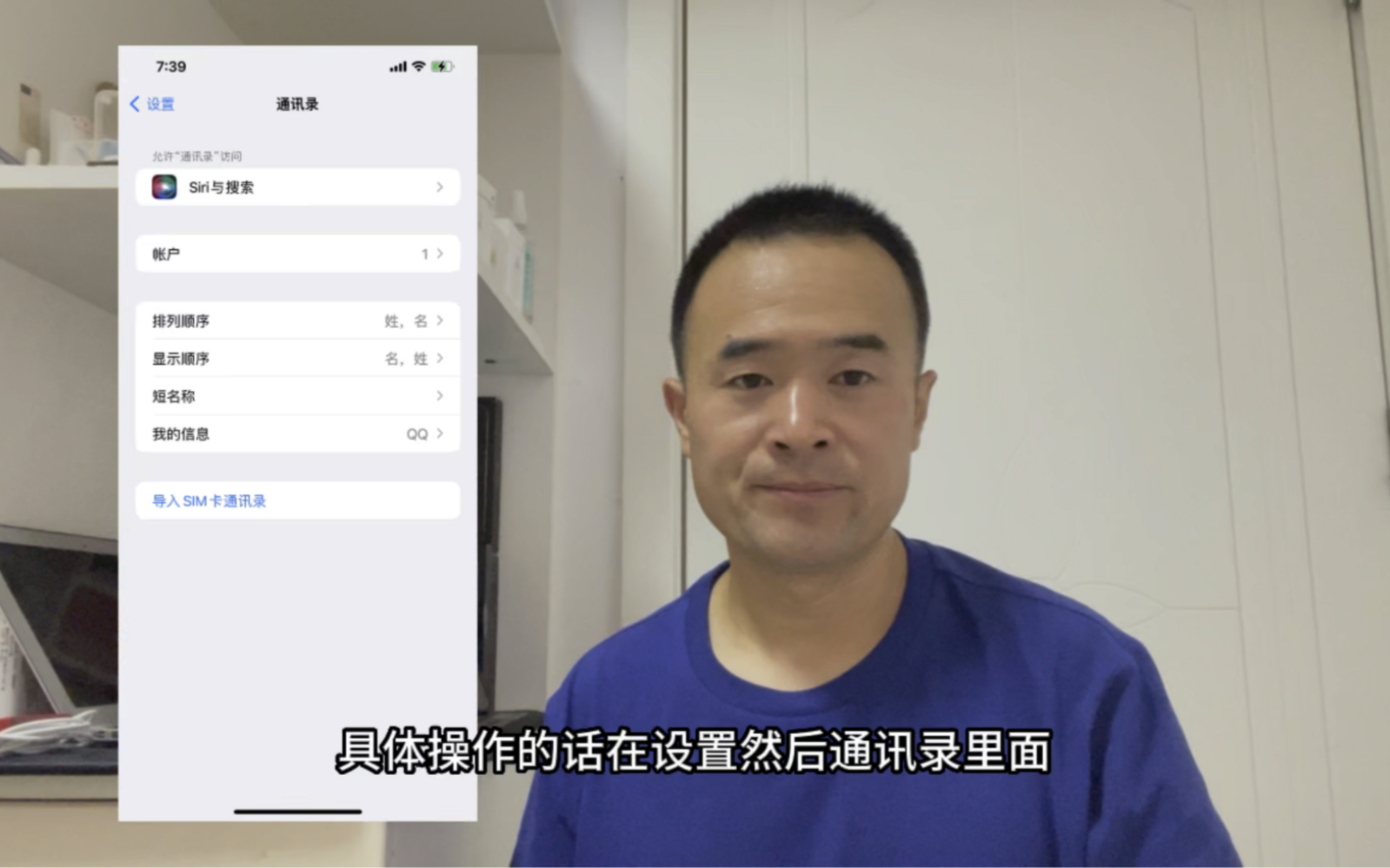

iOS只支持从SIM卡导入,不支持导出到SIM卡
据Apple支持文档,iPhone在“设置-通讯录”中提供“导入SIM卡通讯录”选项,这一功能设计目的是从旧手机转移联系人,方向是SIM卡到iPhone,而不是反向,苹果从未在iOS中开放任何写入SIM卡的接口,行业共识认为,这与SIM卡的存储格式落后以及苹果主推iCloud同步有关。
SIM卡联系人存储的硬性限制
- 多数SIM卡容量在250组联系人左右,部分大容量SIM卡可到500组,但实际可用数量还要看姓名长度和号码位数。
- 单个联系人姓名通常限制在14个字符以内,中文姓名占用空间更多,有时只能存3-5个汉字。
- 每个联系人一般只能存一个手机号,且号码长度不超过20位。
- 邮箱、地址、头像、生日、备注等字段一律无法写入SIM卡。
这些限制决定即便成功导入,联系人信息也会大幅缩水,在正式操作前要接受一个现实:SIM卡只适合保存基础姓名和主号码。
苹果手机通讯录怎么导入sim卡:安卓中转法最稳
如果你手边有一台安卓手机,哪怕是旧款或备用机,这是成本最低、成功率最高的路径。
第一步:从iPhone导出vCard文件
- 在电脑浏览器打开 iCloud.com。
- 登录与iPhone相同的Apple ID,完成双重认证。
- 点击“通讯录”图标。
- 左下角齿轮选择“全选”,再点“导出vCard”。
- 浏览器会下载一个.vcf文件,这就是iPhone全部联系人的标准电子名片格式。
如果你没有电脑,也可以在iPhone上安装支持vCard导出的第三方通讯录备份App,多数工具可以把联系人打包为.vcf,通过邮件或文件分享。
第二步:把vCard传到安卓手机
- 用微信文件传输助手把.vcf文件发到安卓手机。
- 也可以用QQ、蓝牙或邮件附件。
- 在安卓手机上保存文件到本地,记住保存路径。
第三步:安卓导入vCard再写入SIM卡
- 打开安卓手机自带“联系人”应用。
- 进入联系人设置,找到“导入/导出联系人”。
- 选择“从.vcf文件导入”,选中刚传来的文件。
- 导入完成后,联系人会出现在安卓手机本地。
- 回到“导入/导出联系人”菜单,选择“导出到SIM卡”。
- 勾选需要导出的联系人,确认写入。
不同品牌安卓手机菜单位置略有差异,华为、小米、荣耀、vivo、OPPO等系统都保留了“导出到SIM卡”功能,但可能藏在“管理联系人”或“更多”菜单里,操作时优先找“导入/导出”字样。
这个方法有两个明显优点:一是完全免费,二是无需额外硬件,缺点是流程较长,且受SIM卡容量限制,一次最多只能写入250组左右,如果iPhone联系人超过这个数量,需要分批选择,或者更换更大容量SIM卡。
iphone通讯录导入sim卡方法:iCloud导出vCard的进阶操作
前面已经提到iCloud导出vCard,但很多人卡在“导出之后怎么用”,这里单独拆开说清楚。
iCloud导出vCard的具体操作
- 在电脑浏览器登录 iCloud.com。
- 点击“通讯录”图标,等待联系人列表加载。
- 点左下角齿轮图标,选择“全选”。
- 再点齿轮,选择“导出vCard”。
- 浏览器下载.vcf文件。
- 把文件保存在容易找到的位置,如桌面。
这个文件包含了iPhone通讯录里的所有联系人,你可以用电脑端文本编辑器或Excel打开查看,也可以直接交给后续安卓设备或读卡器使用。
没有安卓设备时的两个替代思路
- 使用USB SIM卡读卡器:插入电脑,配合厂商软件读取.vcf文件,写入SIM卡,价格通常在几十元到一两百元区间,淘宝和京东都能搜到。
- 咨询运营商营业厅:部分运营商早年提供换机通讯录转移服务,现在多数已改为云盘备份,可以拨打运营商客服确认本地营业厅是否支持SIM卡写入。
iphone联系人存到sim卡:第三方读卡器方案的真实门槛
读卡器是一条独立路径,但并不是所有用户都能顺利跑通。
SIM卡读卡器的使用步骤
- 购买支持读写SIM卡的USB读卡器。
- 安装配套驱动和软件。
- 插入SIM卡,启动软件。
- 导入.vcf文件,软件会解析联系人列表。
- 选择写入SIM卡,等待完成。
哪些情况下读卡器会失败
- 新式5G SIM卡或eSIM可能不兼容旧款读卡器。
- 运营商定制加密SIM卡有保护机制,读卡器可能无法识别。
- 部分软件只支持特定芯片型号,买前要确认支持列表。
- 电脑缺少驱动或系统版本过新、过旧,也可能导致连接失败。
苹果手机导入sim卡通讯录与安卓操作功能对比
| 功能项 | iPhone | 安卓手机 |
|---|---|---|
| 从SIM卡导入联系人 | 支持 | 支持 |
| 导出联系人到SIM卡 | 无官方入口 | 多数支持 |
| 导出vCard文件 | 通过iCloud或第三方App | 联系人应用直接导出 |
| 批量写入SIM卡 | 不支持 | 支持 |
| 联系人字段保全 | 仅保存在iCloud/本机 | SIM卡仅存姓名和主号码 |
这个对比可以看出,iPhone在SIM卡写入上的缺口是设计选择,不是操作失误。
常见问题:iphone通讯录导入sim卡相关疑问
问题1:iphone通讯录导入sim卡后号码会丢失吗?
会,SIM卡每个联系人一般只保存一个主号码,如果原联系人有多个手机号、座机、邮箱、地址,写入SIM卡后这些信息会全部丢失,只保留姓名和一个号码,姓名长度也会被截断,中文姓名尤其明显。
问题2:苹果手机通讯录怎么导入sim卡才能批量操作?
批量操作只能借助安卓中转或读卡器,iPhone端没有批量写入SIM卡的功能,安卓上可以在“导出到SIM卡”时全选联系人,一次写入,但前提是联系人总数不超过SIM卡容量,超过容量则需要分批。
问题3:iphone怎么把联系人复制到sim卡而不越狱?
不越狱的iPhone不能直接写入SIM卡,最稳定的做法是通过iCloud导出vCard,再用安卓设备或USB SIM卡读卡器写入,越狱后可以安装部分插件尝试写入,但插件对iOS版本兼容性差,可能导致系统不稳定,实际使用人数较少。
iPhone将通讯录导入SIM卡这件事,本质上是跨设备数据迁移,iOS没有给用户直接写入SIM卡的开关,所以每次操作都要先导出vCard,再通过安卓或读卡器完成最后一步,开始前先检查SIM卡容量和联系人字段,能避免大多数意外。


