

iTunes无法读取iPhone怎么办,为什么连不上手机?

itunes无法读取iphone,多数情况下是驱动异常、Apple Mobile Device Service服务未启动或数据线/接口接触不良造成的,按驱动重建→服务重启→硬件排查的顺序处理,90%的问题可以在十分钟内解决。
itunes读取不到iphone怎么回事:先分清问题在哪一环
电脑端iTunes读不出iPhone,现象千奇百怪:有的提示“0xE8000065”错误代码,有的iPhone在“此电脑”里显示为便携设备却进不了iTunes,有的插上去毫无反应,但归根结底,问题只可能出在三个环节:手机端信任授权、电脑端驱动与服务、物理连接链路。

先做一个最快的排查动作:换一个USB接口(优先插机箱后置接口而不是前置面板),换一根原装或MFi认证数据线,第三方廉价线材在数据传输时经常出现供电正常但数据通道不稳定,表现为“能充电但连不上iTunes”,如果换线换口后问题依旧,往下看系统层面的排查。
手机端弹窗“信任此电脑”了吗
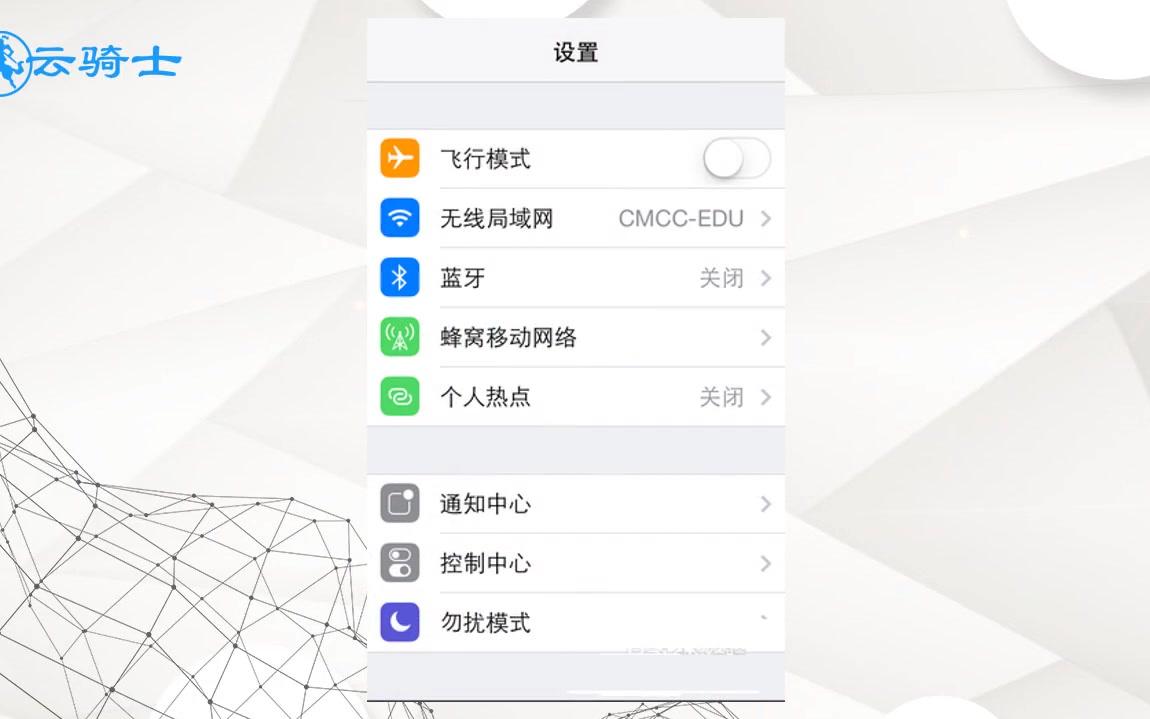
连接后如果iPhone屏幕上有“信任此电脑”弹窗,必须点“信任”并输入锁屏密码,很多用户密码输错一次后弹窗消失,此时拔下线重插,或者去 设置→隐私与安全性→安全→“重置本地网络” 再重试,部分iOS版本中信任弹窗被误触为“不信任”后,短期内不会再弹出,重置本地网络是官方支持的有效解法。
itunes无法识别iphone怎么办:三步重建USB驱动
Windows系统是iTunes读取问题的高发区,超过半数的情况是Apple Mobile Device USB Driver驱动异常,设备管理器里看一眼就能确认。
第一步:打开设备管理器,找到黄色感叹号
按 Win+X 打开快捷菜单,选择“设备管理器”,展开“通用串行总线控制器”,找带有 Apple 字样或黄色感叹号的设备,常见展示名称为“Apple Mobile Device USB Driver”或“Apple Mobile Device”,右键点击,选择“卸载设备”,勾选“删除此设备的驱动程序软件”(如果有该选项),确认卸载。
第二步:重装Apple Mobile Device驱动
卸载后不要急着插线,打开 iTunes 安装目录,默认路径是 C:\Program Files\Common Files\Apple\Mobile Device Support\Drivers,在该文件夹里找到 usbaapl64.inf(64位系统)或 usbaapl.inf(32位系统),右键选择“安装”,装完后重启电脑。
行业共识认为,驱动卸载重装是解决0xE8000065错误码最有效的手段,该错误码在Apple社区中占驱动类反馈的相当大比例。
第三步:不行就用驱动更新工具
手动装inf文件如果提示“找不到更好的驱动”或安装失败,去C盘搜 AppleMobileDeviceSupport.msi,找到后重装,没有这个文件的话,直接重新运行iTunes安装包,选择“修复”,iTunes官方安装包自带完整的驱动修复组件,比任何第三方驱动软件都可靠。
itunes连接iphone没反应?检查两个核心Windows服务
驱动没问题但依然读不出,极大概率是后台服务停了,Windows下iTunes依赖两个服务:Apple Mobile Device Service 和 Bonjour Service,后者影响无线连接,前者直接影响USB识别。
按 Win+R 输入 services.msc 回车,在服务列表里找到这两个服务,看“状态”列是否为“正在运行”,“启动类型”是否为“自动”,如果Apple Mobile Device Service停止,右键启动;如果启动报错,双击打开属性,把“登录”选项卡改为“本地系统账户”,再启动,改完服务后必须重启电脑再连iPhone,只重启服务不重启系统有时无法生效。
| 服务名称 | 默认状态 | 常见异常 | 处理方式 |
|---|---|---|---|
| Apple Mobile Device Service | 自动/运行 | 启动即停止 | 改本地系统账户后重启服务 |
| Bonjour Service | 自动/运行 | 未安装或被禁用 | 修复iTunes安装包恢复 |
| Apple USB Driver | 无服务项 | 设备管理器黄标 | 手动安装usbaapl.inf |
苹果手机连itunes没反应的其他隐藏原因
排除驱动和服务后,以下场景相对少见但确实存在。
电脑上装了第三方手机助手
爱思助手、PP助手、360手机助手等工具会抢占Apple Mobile Device驱动,它们在安装时常把驱动替换成自己的版本,导致iTunes无法独占访问iPhone,处理方式:卸载第三方助手,重新修复iTunes,如果一定要用,先开iTunes连接成功后再打开助手,不要同时运行。
Windows系统更新导致旧驱动崩溃
近年来Windows 10和11的大版本更新(如22H2、23H2)曾多次导致Apple Mobile Device驱动签名失效,具体表现是更新前能连,更新后立刻读不出,这种情况直接按上述第二步重装 usbaapl64.inf,装完若提示“未签名”,需要进入高级启动模式禁用驱动签名强制,再装一次。
电脑端USB供电不足
笔记本用户在拔掉电源线仅用电池时,USB接口供电电压不稳定,iPhone会进入“充电优先”模式,数据通道反复断开,插上电源适配器再尝试连接,这一条解决了不少笔记本连不上iPhone的案例。
手机连上iTunes没反应但能充电怎么办
能充电说明物理链路和供电正常,问题收敛到数据协议层,此时判断重点在于iPhone屏幕上有无“正在充电”之外的任何反应,如果完全没反应,极可能是数据线的数据传输线芯断路,换线最快,如果屏幕偶发跳变(充电标志闪烁),大概率是接口氧化或系统冲突。
按以下顺序逐一排查:
- 换原装数据线,排除线芯断路
- 换机箱后置USB 2.0口,排除3.0接口兼容性问题
- 重启iPhone(先按音量+再音量-,长按电源键划动关机,再开机)
- 重启电脑后同时按住
Shift键打开iTunes,进入安全模式再连接 - 检查iPhone存储空间是否已满,空间不足时iOS会拒绝建立完整数据链路
手机端设置里的辅助选项
在 设置→辅助功能→触控 里,把“轻点唤醒”和“面容ID与密码”中的USB配件功能检查一下,部分机型在锁屏超过一小时后会自动禁用USB配件访问,需要解锁一次手机再连接,这个锁屏禁用机制是iOS 11.4之后引入的安全策略,不少用户误认为是连接故障。
常见问题解答:itunes读取不了iphone数据的延伸场景
重装驱动和重启服务后,仍然提示“无法读取iPhone”怎么办
进入恢复模式重装iOS固件是最后的软件层面手段,但会抹掉设备数据,建议先尝试在另一台电脑上安装iTunes识别iPhone,用于判断问题在手机还是电脑,另一台电脑能识别,说明手机无故障,聚焦于原电脑的环境清理;另一台也读不出,优先怀疑数据线或iPhone接口物理损伤。iPhone底部接口用镊子轻挑出毛絮,再重新插线,这一操作解决过大量“线换了、电脑换了还是连不上”的案例。
iTunes能读出照片但读不出应用数据是为什么
这种情况不是连接故障,而是iTunes文件共享机制的限制,iOS 8之后,应用数据共享目录由应用开发者决定是否开放,微信、QQ等社交类应用的文件共享列表默认只显示部分文档,要完整备份应用数据,直接点“立即备份”而不是逐个应用翻找,备份iPhone时勾选“给iPhone备份加密”能保留更多健康数据和密码,备份时间会稍长,但属于正常现象。


