

安卓通讯录怎么导入iphone?安卓通讯录怎么导入苹果手机

把安卓通讯录弄进iPhone,最省心的答案是:优先用手机官方换机App一键迁移,其次用Google账号或vCard文件中转,别自己手动一个个存。如果你刚换了iPhone,正对着一堆联系人发愁,这篇就把几种主流路子给你捋清楚,按难度和场景排好序,直接照着做就行。
核心方案:安卓通讯录怎么导入iphone最快
最简单粗暴的办法,是用iPhone自带的“转移到iOS”App。 这个应用在安卓手机的应用商店里就能搜到,属于苹果官方出品,免费且安全。
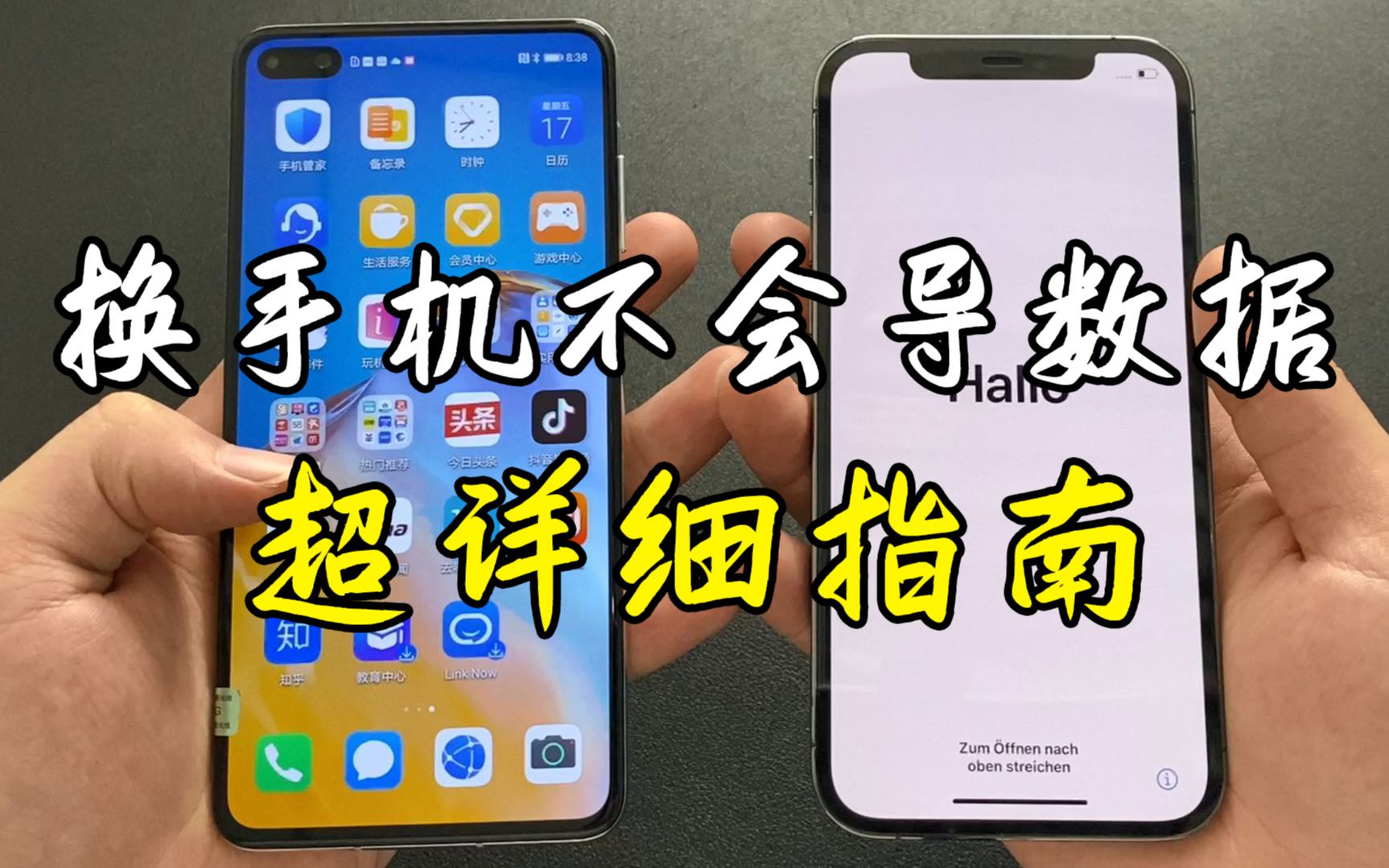

操作路径很直白:
- 新iPhone开机,在“App与数据”界面选择“从安卓设备转移数据”。
- 安卓手机上安装并打开“转移到iOS”,按提示输入iPhone屏幕显示的代码。
- 连接同一个Wi-Fi,选择“通讯录”即可开传。
这个流程适合新手机、还没怎么设置过的状态,要是你的iPhone已经用了一阵子,想再补传联系人,可以试试下面更灵活的方案。
用Google账号同步:适合习惯用谷歌服务的用户
如果你在安卓机上用Gmail或者Google通讯录,把联系人同步到iPhone其实很快。
- 安卓手机设置里,找到“账户与同步”,确保Google账号的联系人同步开关是打开的。
- iPhone上进入“设置” > “通讯录” > “账户” > “添加账户” > “Google”。
- 登录同一个Google账号,打开“通讯录”开关。
等个几秒钟,通讯录就会自己出现在iPhone的“电话”和“通讯录”App里。这个方法的优势是后续换机也方便,改一处同步到处,缺点是国内网络环境访问Google服务偶尔会卡。
通过vCard文件导入:安卓通讯录怎么导入苹果手机的通用路子
这个方法不挑品牌、不挑系统版本,是本地迁移最稳妥的一种思路,核心逻辑就是把联系人变成文件,再塞进iPhone。
具体操作:
- 安卓手机打开“联系人”或“电话”App,进入“设置”或“管理联系人”,找“导出”选项。
- 格式选vCard或.vcf文件,存到手机存储或发给自己的微信/邮件。
- 把.vcf文件传到iPhone上(用微信文件传输助手、邮件附件都可以)。
- 在iPhone上点开这个文件,系统会提示“导入联系人”,确认就行。
这个方法的好处是你可以手动挑人,只导重要的,比如只勾选“家人”分组,缺点是一次性导入几百上千条时,偶尔会有乱码或漏掉的情况,建议导入后抽查几条重要的。
用电脑当跳板:适合联系人特别多、需要顺便整理的人
如果你的通讯录里有上千人,或者想顺便清理一下重复项,建议走电脑中转这一步。
- 安卓手机导出vCard或CSV文件,传到电脑。
- 打开电脑版Outlook或Google通讯录网页版,导入这些文件。
- 将账户同步到iPhone(参考上文Google同步或Exchange同步方式)。
行业共识认为,用电脑中转的最大优点是能顺便修改分组、合并重复联系人,比在手机上一条条编辑高效很多,缺点是得开电脑,步骤稍微多一点。
微信备份:只适合救急,不适合彻底迁移
有些人想用微信自带的通讯录备份功能,把安卓通讯录怎么导入苹果手机这事解决掉,说实话,这个方案能应急,但不推荐当主力。
微信的“通讯录同步”功能,可以把联系人备份到微信云端,再在新手机上恢复,但问题是:
- 微信备份的是你手机里已有的联系人,如果联系人存在SIM卡上,微信导不到。
- 恢复时偶尔会丢字段,比如公司、职位、备注这些信息。
- 如果微信账号有异常,备份也可能跟着出问题。
所以微信备份当临时保险可以,真要彻底换机,还是优先考虑官方换机App或vCard文件。
用SIM卡导入:老办法但限制多
SIM卡能存联系人这个功能,今天依然存在,但极不推荐作为主方案。
- SIM卡通常只能存200到250个号码。
- 只有姓名和号码两项,备注、邮箱、公司信息全都会丢。
- 现在很多手机默认把联系人存在云端或手机里,SIM卡上是空的,导不出东西来。
如果你实在想用SIM卡试试,路径是:安卓手机“联系人”App里找到“导入/导出” > “导出到SIM卡”,然后把SIM卡拔下来插进iPhone,在iPhone的“设置” > “通讯录” > “导入SIM卡通讯录”里操作。不过这种做法只适合几十个号码的临时过渡。
新旧手机都在手边的具体操作步骤
不管你选哪种方案,建议按下面的顺序来,可以少走很多弯路:
- 先确认联系人存在哪里,打开安卓通讯录,看看筛选选项里有没有“仅手机”、“仅SIM卡”、“仅账户”,如果分了好几处,先合并。
- 把安卓通讯录导出前,做一次去重,很多手机自带“合并重复联系人”功能,先用它清一遍。
- 选定一种传输方式后,中途别乱点手机,尤其是“转移到iOS”这种需要长时间握手的App,断开要重新来。
- 传到iPhone后,打开“通讯录”App,下拉刷新,检查总人数对不对。
- 观察几天,看有没有人给你打电话时显示不了名字,那说明导入时有字段丢了,补一下就行。
据工信部数据,近年来国内手机换机周期平均在两年半左右,换机时联系人迁移是刚需中的刚需,别因为操作不熟把老关系弄丢了。
迁移完成后,怎么确认所有联系人都安全了
导入完成后,花五分钟做个自查,比事后发现缺人再补救要好得多:
- 看总数,安卓上记住原有联系人总数,iPhone通讯录底部会显示总条数,对比一下。
- 抽查,搜几个有备注、有邮箱、有生日的联系人,看信息是否完整。
- 测分组,如果你之前分了“同事”、“朋友”这类组,看看iPhone上是否保留了分组标签。
业内专家指出,多数导入失败或数据丢失的案例,都是因为没在导出前合并重复项,导致新旧数据叠加,误以为丢人了,其实只是乱。
常见的疑难杂症和解决办法
就算按最稳的路子走,也可能碰到些小状况,给你列几个典型的:
- 联系人重复,安卓导出时包含了SIM卡和手机两份数据,导入后出现双份,解决办法:iPhone设置 > 通讯录 > 找到“合并重复项”或手动选择全选合并。
- 乱码或名字显示成拼音,这是编码问题,vCard文件格式不兼容,解决办法:导出时换一种格式,比如CSV,或者用Google通讯录中转一次,让它重新生成标准vCard。
- 导入按钮是灰的,iPhone通讯录还在加载同步,等一会再点,或者重启一次iPhone。
安卓通讯录怎么导入苹果手机之后,如何长期管理
联系人迁移到位后,建议把iPhone的通讯录备份策略设好,省得以后再折腾:
- 开启iCloud通讯录同步,设置 > 顶部头像 > iCloud > 打开“通讯录”开关。
- 如果你平时用Google账户,也可以同时开着Google通讯录同步,两边互为备份。
- 定期导出一次vCard存到网盘,以备不时之需。
如果换的是二手或公司配发的iPhone,导入前先检查什么
有些朋友用的是公司配发或二手iPhone,这种情况下,导入通讯录前务必先确认设备的归属状态,如果这部iPhone还登录着别人的iCloud账号,你的联系人同步进去可能会被对方看到,或者直接同步失败,先进入“设置” > “通用” > “还原” > “抹掉所有内容和设置”,恢复成出厂状态后,再按上面的方案操作。
常见问题速答,哪些适合自己
问:SIM卡上的联系人能直接导入iPhone吗?
能,但只能导入姓名和号码,其他信息会丢,操作路径是:把SIM卡插进iPhone,打开“设置” > “通讯录” > “导入SIM卡通讯录”,一次搞定,适合临时救急,不适合长期使用。
问:安卓通讯录怎么导入iphone最不费劲,适合长辈操作?
推荐“转移到iOS”App,或者让家人在安卓机上导出vCard后,用微信发给自己,在iPhone上点开文件直接导入,整个过程只要点几下,不用碰电脑,也不用记账户密码。
问:麦当劳、机场、高铁上这种不方便连Wi-Fi的环境,有没有离线导入的土办法?
有个不太需要网的办法:安卓手机用蓝牙传vCard文件给iPhone,但iPhone对蓝牙接收文件支持很弱,经常失败,更实际的土办法是用一个OTG转接头,把安卓手机里的.vcf文件拷到U盘,再插到iPhone上,用“文件”App打开,虽然折腾,但总比没法联网好。


