

iPhone微信怎么设置不显示内容,微信通知内容怎么隐藏?

要让iPhone上的微信不显示消息具体内容,核心做法是在微信内关闭“通知显示详情”,并在iOS系统设置中将微信通知预览改为“永不”。这个设置只需两步,生效后无论是锁屏、通知中心还是横幅提醒,都只会显示“收到一条消息”或联系人名称。
为什么你的微信消息内容会直接弹在iPhone屏幕上
很多人拿到新iPhone或更新系统后发现,微信来消息时,聊天内容的大段文字直接显示在锁屏界面上,这在开会、上课或者手机借给他人时非常不方便。
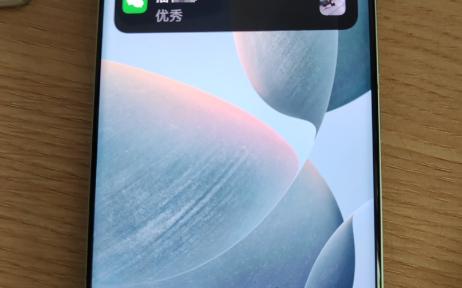

这背后的逻辑是双重叠加:微信App自身默认开启了“通知显示详情”,而iOS系统对微信的通知预览权限也默认是“始终”。只要这两处设置同时开启,消息内容就会毫无遮挡地展示出来。
行业共识认为,大部分用户并非需要彻底关闭微信通知,而是希望在提示有新消息的同时,隐藏具体文字,理解了这一点,下面的设置方案就更有针对性了。
iphone微信怎么设置消息不显示内容:两步关闭法
这是最核心的操作路径,适用于绝大多数想保护隐私的iPhone用户,全程不需要下载任何第三方软件。
第一步:在微信App内部关闭“通知显示详情”
- 打开微信,点击右下角的“我”。
- 进入“设置”。
- 找到并点击“新消息通知”。
- 在“消息通知”区域,找到“通知显示详情”这一项。
- 点击右侧的绿色开关,将其关闭。
完成这一步后,微信来消息时,虽然系统还会弹出横幅,但横幅里不再有聊天文字,取而代之的是“你收到了一条消息”或“[联系人姓名]”。
第二步:在iPhone系统设置中修改通知预览
仅仅关闭微信内的开关还不够,如果iOS系统的通知预览权限仍然是“始终”,在某些界面下依然可能看到内容,需要进一步调整系统设置。
- 打开iPhone的“设置”(齿轮图标)。
- 向下滑动,找到并点击“通知”。
- 在通知列表中找到“微信”,点击进入。
- 找到“通知预览”选项,点击进入。
- 将默认的“始终”改为“永不”。
“永不”模式代表锁屏、通知中心和横幅都不显示预览,如果你希望在解锁状态下(比如正在操作手机时)看到内容,但锁屏时不显示,可以选择“解锁时”,据腾讯官方说明,这两种模式均不会影响消息的接收和语音通话的弹出。
苹果手机微信怎么设置不显示消息内容但保留红点角标
有些用户不想看到任何横幅弹出,但又不想错过重要消息,希望保留微信图标的红点数字提醒,这种需要可以结合“专注模式”或关闭“允许通知”来实现。
完全关闭横幅,只保留角标
- 进入iPhone“设置”>“通知”>“微信”。
- 将“允许通知”的开关保持打开。
- 在“提醒”区域,关闭“横幅”和“声音”。
- 保留“标记”(即桌面图标右上角的红点数字)。
- 在下方“通知预览”中,确保选择“永不”。
这样设置后,微信来消息时手机不会响,也不会有横幅弹出,但微信图标上数字会增加,适合某些需要专注工作的时间段。
使用专注模式(游戏/工作/睡眠)
这是iOS系统内置的功能,相比手动开关更智能。
- 打开“设置”>“专注模式”。
- 新建一个模式或编辑现有模式(如“个人”、“工作”)。
- 在“允许的通知”中,选择“时段”或“联系人”。
- 将微信的“通知预览”权限设置为“永不”。
当开启该专注模式后,微信通知会自动静默,相比手动调设置,专注模式可以按时间段或地点自动启动,体验更流畅。
不同通知预览模式的对比与适用场景
不少用户在“解锁时”和“永不”之间纠结,下表能更直观地看出区别。
| 通知预览模式 | 锁屏界面显示内容 | 下拉通知栏显示内容 | 解锁状态横幅显示 | 典型适用场景 |
|---|---|---|---|---|
| 始终 | 完整显示聊天内容 | 完整显示 | 完整显示 | 手机基本不离手,且环境安全 |
| 解锁时 | ,仅显示“微信” | 显示具体消息 | 办公室工位、家中、通勤路上 | |
| 永不 | 地铁早高峰、会议、图书馆、手机外借 |
操作提示:设置“解锁时”需要iPhone具备面容ID或触控ID,并且设置了密码,如果没有设置锁屏密码,系统无法识别“已解锁”状态,该选项会置灰不可用。
微信来消息不显示内容怎么设置针对特定联系人或群聊
全局设置覆盖了所有聊天,但有些用户希望对特定联系人(如家人)保持可见,而对其他群聊或同事隐藏,微信本身的设置支持这个需求。
针对某个群聊单独隐藏内容
- 在微信聊天列表中,点开目标群聊。
- 点击右上角“...”进入聊天信息页。
- 找到“消息免打扰”并开启。
- 开启后,该群聊来消息时手机不震动、不响铃。
- 系统横幅会正常弹出,但不会显示具体文字。
针对某个好友设置消息免打扰
进入与该好友的聊天对话框 > 点击右上角“...” > 开启“消息免打扰”,这样对方发消息时,iPhone同样不会弹出具体内容预览。
需要留意的是:微信的“消息免打扰”与iOS系统的“通知预览”是两层逻辑,如果你想彻底隐藏内容,即便开启了免打扰,也建议保持iOS通知预览为“永不”。
如何确保所有隐藏设置都生效:最终检查清单
在完成上述步骤后,建议用朋友或另一台手机给自己发一条测试消息,以确认设置是否如预期那样工作。
- 锁上iPhone屏幕。
- 让朋友发送一条包含数字和文字的测试消息。
- 观察锁屏界面:只显示“微信”图标或“你收到了一条消息”,没有具体文字。
- 解锁手机但停留在主屏幕,下拉通知中心,确认通知内容同样被隐藏。
- 检查微信App图标右上角的红色数字是否正常累计。
如果锁屏界面依然显示了聊天内容,原因通常是iOS系统的“通知预览”仍停留在“始终”,需要返回“设置”>“通知”>“微信”>“通知预览”重新检查。
另一种常见情况是,你之前开启过“屏幕使用时间”中的“应用限额”,但这不影响通知内容的隐藏。
Q&A:关于iphone微信隐藏消息内容的常见疑问
问:关闭通知显示详情后,Apple Watch上还能看到微信内容吗?
可以,上述设置只针对iPhone本机,Apple Watch上的微信需要单独在Watch应用里设置,在iPhone上打开“Watch”App > 找到“微信”> 关闭“显示通知内容”,否则手表上仍会完整显示消息内容。
问:删掉微信重新安装后,这些隐藏设置会恢复默认吗?
会,卸载微信会同时清除App内的“新消息通知”设置,iOS系统级别的“通知预览”权限会保留,建议重新安装微信后,先进入微信“设置”>“新消息通知”,重新关闭“通知显示详情”开关,逻辑清晰,操作简单。
问:如果我关闭了微信的“横幅”通知,对方发消息时我会完全没反应吗?
会有延迟感知,关闭横幅后,手机锁屏时来消息没有任何提示声或画面,只有解锁后打开微信才能看到新消息,这种方式更适合需要完全沉浸式处理事务的场景,但可能会错过紧急联系人的语音电话,对于大多数用户而言,保留横幅通知但关闭内容预览是隐私和时效性兼顾的做法。


