

iPhone无线传输怎么用,苹果手机数据迁移最快方法

iPhone无线传输早已不是苹果生态的专属特权,无论对方用的是安卓、Windows还是iPad,都有成熟且免费的办法在几分钟内完成文件转移。关键不在于功能缺失,而在于你选没选对匹配场景的那条路,接下来直接拆解不同设备组合下的最优解法。
iPhone与苹果设备之间的无线传输
隔空投送(AirDrop)——苹果生态的默认答案
这是苹果用户之间传输文件的默认方案,适合照片、视频、文档等几乎所有格式,它同时利用蓝牙和Wi-Fi建立一个临时点对点通道,传输速度远超蓝牙,且不经过互联网,理论上速度可以达到几十MB每秒,一部1GB的视频通常在十几秒内完成。
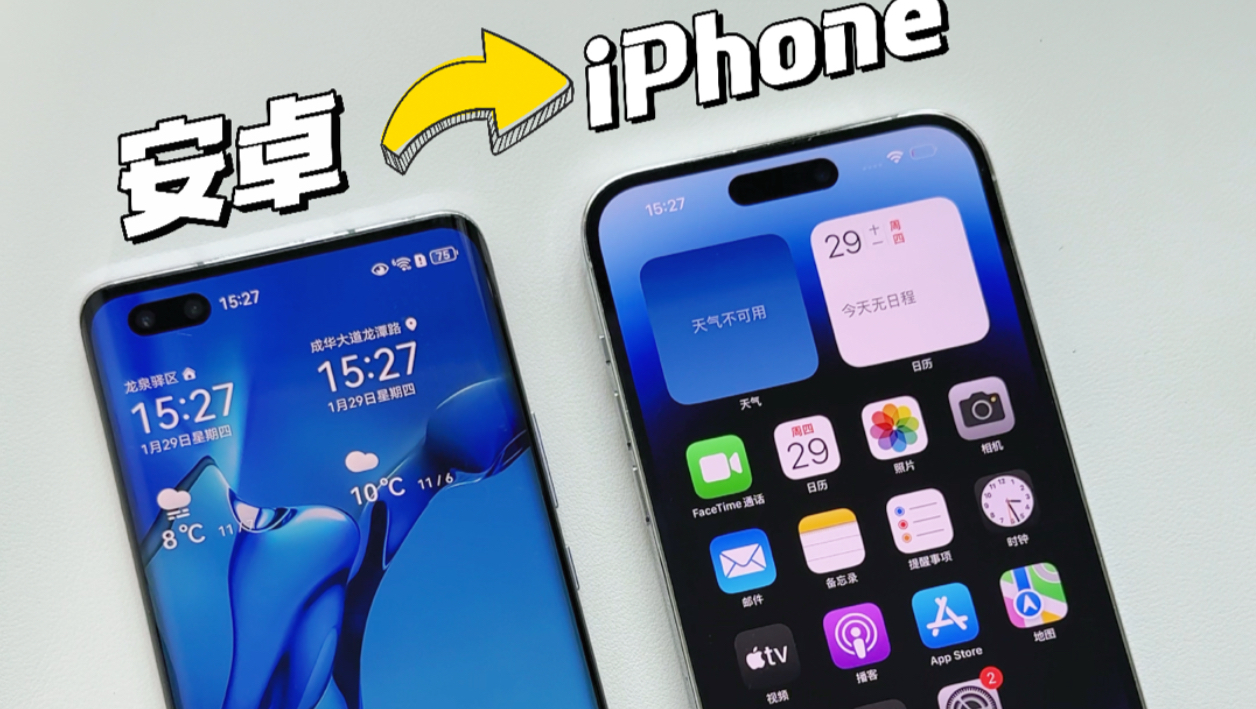

操作路径如下:
- 两台设备均需开启Wi-Fi和蓝牙。
- 打开“设置 > 通用 > 隔空投送”,将接收权限设为“仅联系人”或“所有人”。
- 在相册、文件App或任意支持分享的应用中,点击分享按钮。
- 选择目标设备头像即可。
失败率最高的环节在于权限设置,如果对方设备设置为“仅联系人”,而你的Apple ID不在其通讯录中,传输会静默失败,行业共识认为,跨设备传输前,先将接收方设置为“所有人”是最稳妥的做法,传完再改回来即可。
连续互通相机与剪贴板——特殊场景的加分项
如果你需要在Mac和iPhone之间互传截图或临时文本,连续互通比AirDrop更直接:在Mac上右键选择“从iPhone插入照片”,可直接调用iPhone相机拍摄并自动插入;在iPhone复制一段文字,Mac上直接粘贴,反之亦然。
这条路径的优点是零步骤,缺点是需要同一Apple ID登录iCloud,且依赖蓝牙 proximity 检测,不适合远距离或陌生设备。
iPhone与Windows电脑无线传输
苹果生态内部协同顺畅,但现实场景中大量用户需要将iPhone与Windows笔记本互传文件,以下几种方式覆盖不同需求。
微软“手机连接”应用——Windows官方路径
Windows 10/11 自带的“手机连接”应用(Phone Link)在近年版本中已支持iPhone,可用于传输照片和查看通知,行业专家指出,这是Windows用户无需安装第三方软件即可实现的基础方案,设置路径:
- Windows端打开“手机连接”应用,选择“iPhone”。
- 手机端扫码跳转至微软官网,安装“Link to Windows”应用。
- 按提示完成蓝牙配对与权限授权。
该方案稳定性和速度表现中规中矩,胜在无需额外下载桌面客户端,且微软账号和Apple ID的绑定流程有官方引导,安全性有保障。
第三方工具——局域网传输的实用主义
对于大文件批量传输,第三方跨平台工具更有效率,目前使用率较高的有 LocalSend(开源免费)、Snapdrop(网页版)和 Feem(跨平台付费),LocalSend 的体验最接近AirDrop:
- 手机和电脑连接到同一个Wi-Fi。
- 双方均安装并打开LocalSend。
- 选择文件,搜索附近设备,点击发送。
局域网传输的优势是不限文件类型、不走云端、速度快,劣势是双方必须在同一网络环境中,且App需要常驻后台。
网页版临时传输——无客户端方案
如果只是偶尔传几个文件,不想安装任何软件,可以用网页版传输工具,Snapdrop 或 sharedrop,打开浏览器、连接同一Wi-Fi、拖拽文件即可,这种方式胜在零安装,缺点是文件大小受浏览器内存限制,传输超过1GB的文件容易中断,只适合应急使用。
无线传输速度与稳定性的关键因素
很多人疑惑“为什么我传输速度很慢”,多数情况下不是工具的问题,而是环境干扰。
影响速度的三个关键点
- Wi-Fi频段:iPhone连接5GHz频段传输速度显著优于2.4GHz,在路由器后台确认手机连接的是5G频段,是提速的第一手段。
- 蓝牙干扰:AirDrop和部分第三方工具依赖蓝牙进行设备发现,但蓝牙不参与实际数据传输,若周围蓝牙设备过多(如无线耳机、手表),建议短时间关闭无关蓝牙设备以降低握手失败率。
- 文件数量:传输1000张照片和传输1个1GB视频是两种完全不同的工作量,小文件数量越多,握手和建立传输的协议开销占比越大,整体速度越慢,建议先将小文件压缩成zip包再传输。
iPhone无线传输与有线传输怎么选
这是百度上高频对比问题。有线传输(数据线连接)的优势集中在超大数据量的全量备份场景,例如迁移整个相册或整机数据恢复,iPhone连接电脑后,使用iTunes或Finder进行备份,速度稳定且不受无线干扰,无线传输的优势在于便捷性和即时性,一次传个几GB文件体验最好,但如果是迁移旧iPhone的120GB全量数据,有线方式更可靠,无线方案存在中途断开、重传成本高的风险。
| 对比维度 | 无线传输 | 有线传输(数据线) |
|---|---|---|
| 操作便捷性 | 高,无需连线 | 低,需接口连接 |
| 传输大文件速度 | 较快,受环境影响 | 稳定,几乎不受干扰 |
| 批量小文件效率 | 低,协议开销大 | 高,顺序读写 |
| 全量备份场景 | 不推荐 | 推荐 |
| 典型工具 | AirDrop、LocalSend | Finder、iTunes |
无线传输照片到电脑后文件管理建议
照片格式匹配问题
默认情况下,iPhone拍摄的照片格式为 HEIC,Windows系统原生无法预览或编辑,在“设置 > 相机 > 格式”中可改为“兼容性最佳”,此时新拍照片将输出为JPEG格式,对于已拍的老照片,可在电脑端使用“爱思助手”“CopyTrans”等工具进行批量格式转换,或直接在传输时选择“自动转换格式”选项(部分第三方工具支持)。
文件命名与归档
无线传输后,文件名通常保持原始编号(如IMG_2045),批量归档时建议按时间或地点手动建文件夹,如果希望自动备份相册到电脑,可使用NAS设备(如群晖、极空间)的同步功能,开启手机相册自动备份,照片拍摄后即刻通过局域网无线上传,无需手动操作。
常见问题快问快答
iPhone无线传输到电脑怎么操作最快?
两个前提:同一Wi-Fi网络+大文件优先,用LocalSend发送单个视频文件,比发送多个小照片更快,因为减少了协议握手次数,如果两台设备都支持Wi-Fi 6,速度可以接近有线体验,若文件总数超过500个,建议先压缩成zip再传输。
为什么我iPhone的隔空投送总显示“正在等待”?
“正在等待”通常意味着蓝牙握手未完成或Wi-Fi通道未能建立,先检查两台设备是否连接同一个Wi-Fi(不用同一网络也可以,但同一网络成功率更高),再检查接收方设备屏幕是否解锁,最后将“隔空投送”接收选项改为“所有人”重试,如果仍未解决,关闭再开启设备的Wi-Fi和蓝牙,强制刷新无线连接。
手机传输文件失败后,数据会丢失吗?
不会,无线传输属于复制操作,源文件始终保留在iPhone本地,失败时可能出现的是目标设备收到的文件不完整或损坏,只需删除不完整文件,重新发起一次传输即可,源文件不受任何影响,这一点与“移动”操作不同,无线传输从未有过数据丢失风险,这是它的核心优势之一。


