

iphone桌面上的圆圈怎么设置,如何隐藏小白点?

iPhone桌面上的圆圈通常指“辅助触控”小圆点,开启路径是:设置 → 辅助功能 → 触控 → 辅助触控,打开开关即可;它免费、可拖动,也能自定义菜单和快捷操作。
iPhone桌面上的圆圈怎么设置?先分清辅助触控与悬浮球
很多人看到桌面或屏幕边缘有个半透明圆圈,第一反应是“中了病毒”或“下了流氓软件”,多数情况下,它就是苹果系统自带的辅助触控,行业共识认为,这个功能最初是为了帮助触控不便的用户操作手机,后来被大量普通用户拿来做截屏、锁屏、返回主屏幕的快捷入口。
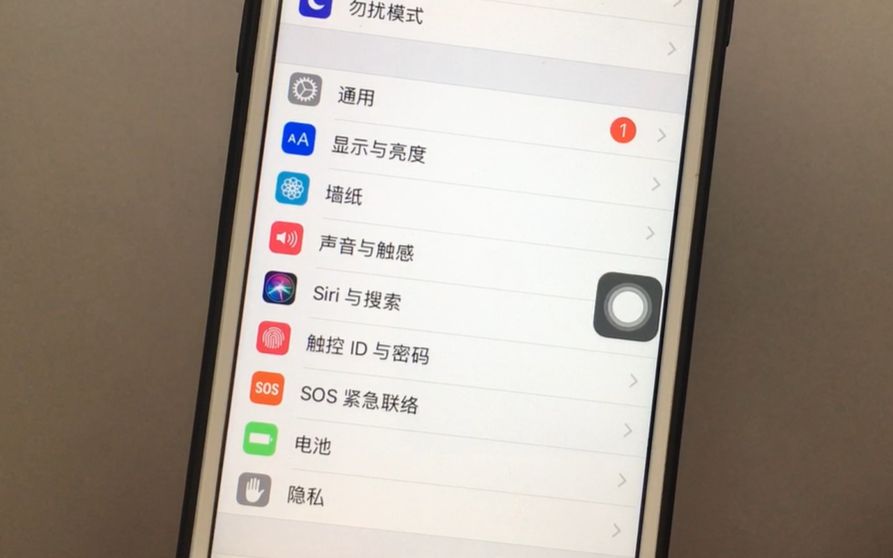

判断方法很简单:
- 圆圈可以拖动,点一下会弹出菜单,通常是辅助触控。
- 圆圈只在某个App里出现,退出后消失,多半是App内功能或画中画。
- 圆圈固定在图标右上角,带数字,通常是通知角标。
- 圆圈带月亮、专注模式符号,通常是状态栏图标,不是悬浮球。
系统辅助触控和第三方悬浮球不是一回事,业内专家指出,第三方悬浮球很难拿到系统级权限,稳定性和功能完整度通常不如内置辅助触控,能不开第三方就不开,省电、省权限、也省心。
苹果手机辅助触控小圆点怎么调出来?按系统版本操作
以近几年的iOS版本为例,路径基本统一,打开“设置”,进入“辅助功能”,点“触控”,再点“辅助触控”,把开关打开,屏幕上就会立刻出现小圆点。
如果系统较旧,路径可能略有不同:
- 较新系统:设置 → 辅助功能 → 触控 → 辅助触控。
- 旧版系统:设置 → 通用 → 辅助功能 → 辅助触控。
- 找不到入口:在设置顶部搜索框输入“辅助触控”,直接跳转。
- 想快速开关:设置 → 辅助功能 → 辅助功能快捷键 → 勾选辅助触控,然后连按三次侧边按钮。
不同机型快捷键也不同:
| 机型类型 | 开启路径 | 快速开关方式 |
|---|---|---|
| 全面屏iPhone | 设置 → 辅助功能 → 触控 → 辅助触控 | 连按三次侧边按钮 |
| 带Home键iPhone | 设置 → 通用 → 辅助功能 → 辅助触控 | 连按三次Home键 |
| 国行iPhone | 名称叫“辅助触控” | 与海外版路径一致 |
| 海外版iPhone | 英文叫AssistiveTouch | Settings → Accessibility → Touch → AssistiveTouch |
据苹果官方支持文档,辅助触控属于系统内置辅助功能,不依赖网络,也不需要付费订阅。
iPhone小圆点怎么自定义快捷功能?顶层菜单这样排
小圆点真正好用,不在“打开”,而在“怎么排菜单”,默认菜单里常有通知中心、设备、主屏幕、控制中心、Siri等,你可以把它改成自己最常用的功能。
操作路径:设置 → 辅助功能 → 触控 → 辅助触控 → 自定顶层菜单。
- 点“+”添加功能。
- 点“-”删除功能。
- 按住右侧排序按钮拖动,调整顺序。
- 常用推荐:主屏幕、截屏、锁定屏幕、控制中心、通知中心。
- 想少遮挡:把“闲置不透明度”调低,圆点会变淡。
- 想更灵敏:在“指针设备”里调整跟踪灵敏度,适合连接鼠标或触控板时使用。
自定操作更值得设置,路径:辅助触控 → 自定操作。
- 单点:设成“打开菜单”,点一下弹出功能。
- 轻点两下:设成“截屏”,比按组合键更快。
- 长按:设成“锁定屏幕”或“Siri”。
- 3D Touch或触感操作:部分机型可设成“返回主屏幕”。
如果经常玩游戏,可以把长按设为“无”,避免误触,如果给长辈用,单点设成“主屏幕”,轻点两下设成“截屏”,学习成本最低。
苹果手机悬浮球在哪里关闭?国行与海外版路径对比
关闭方法比开启更简单,进入设置 → 辅助功能 → 触控 → 辅助触控,把开关关掉,也可以提前把辅助触控加入辅助功能快捷键,之后连按三次侧边按钮直接关闭。
国行和海外版的区别主要在名称,不在功能,国行叫“辅助触控”,海外英文叫“AssistiveTouch”,设置路径一致,功能权限也一致,有人误以为海外版没有小圆点,其实是语言不同。
如果你用的是第三方悬浮球,关闭方式要看App:
- 在App内部设置里找“悬浮球”“悬浮窗”“快捷球”开关。
- 直接在桌面长按图标卸载。
- 检查“设置 → 通用 → VPN与设备管理”,看是否有描述文件,但不要随意删除未知配置。
系统小圆点不会出现在“屏幕使用时间”里,也不会消耗额外订阅费用,它就是一个辅助功能开关。
辅助触控小圆点收费吗?价格与订阅误区说明
系统辅助触控完全免费,苹果没有为它设置单独价格,也不需要Apple ID付费,网上有人收费“代开小圆点”,本质是信息差,你只需要按路径打开开关,几十秒就能完成。
可能收费的是第三方悬浮球App,它们常以“美化悬浮球”“游戏辅助球”为卖点,价格从几元到几十元不等,具体以App Store页面为准,这类App可能包含内购、订阅、广告,权限请求也更多,对多数用户来说,系统自带功能已经够用。
简单判断:
- 免费:设置里的辅助触控、辅助功能快捷键、自定顶层菜单。
- 可能收费:第三方悬浮球、主题美化、桌面宠物类App。
- 不推荐付费:任何声称“必须付费才能开启iPhone小圆点”的服务。
给长辈设置iPhone小圆点返回主屏幕怎么操作?场景化配置
给长辈设置时,目标不是功能多,而是步骤少,建议按下面配置:
- 打开设置 → 辅助功能 → 触控 → 辅助触控。
- 进入“自定顶层菜单”,只保留主屏幕、控制中心、Siri。
- 进入“自定操作”,单点设为“主屏幕”,轻点两下设为“截屏”。
- 把“闲置不透明度”调低,减少遮挡。
- 在“辅助功能快捷键”里勾选辅助触控,教会长辈连按三次侧边按钮开关。
这样设置后,长辈点一下圆点就能回主屏幕,轻点两下就能截屏,遇到App退不出去,也不用反复上滑。
游戏玩家则相反,建议把圆点拖到屏幕边缘,闲置不透明度调低,长按设为“无”,如果游戏本身有防误触,可以临时关闭辅助触控,单手操作党可以把圆点放在拇指容易够到的位置,单点打开菜单,轻点两下截屏,长按锁屏。
桌面圆圈和专注模式、App角标有什么区别
有些圆圈不是辅助触控。
- 专注模式图标:状态栏出现月亮、月亮圆圈,表示勿扰或工作模式。
- App角标:图标右上角红色圆圈,里面是数字,表示未读消息。
- 画中画:视频小窗口边缘可能是圆形按钮,退出App后消失。
- 放大器:辅助功能里的放大器,界面有圆形控件,但需要主动打开。
区分方法:能拖动、能弹出菜单、在所有界面都出现,基本就是辅助触控。
设置失败或找不到圆点怎么办
- 打开开关后没出现:回到主屏幕,再进设置确认开关是否被辅助功能快捷键关闭。
- 路径找不到:用设置顶部搜索“辅助触控”。
- 升级系统后消失:检查“辅助功能快捷键”是否被重置。
- 圆点拖不动:可能开启了引导式访问,连按三次侧边按钮退出。
- 圆点太透明:进入辅助触控,把闲置不透明度调高。
- 连接鼠标后异常:检查指针设备里的跟踪灵敏度。
核心结论:iPhone桌面上的圆圈就是辅助触控,路径固定为设置 → 辅助功能 → 触控 → 辅助触控,免费且可深度自定义。 按自己的使用场景调整顶层菜单和自定操作,比下载第三方悬浮球更稳定。
iPhone桌面上的圆圈怎么设置?常见问题解答
iPhone桌面上的圆圈怎么设置才能不遮挡图标?
在辅助触控里调低“闲置不透明度”,把圆点拖到屏幕边缘,开启“始终显示菜单”会更方便点击,但遮挡更明显,按使用习惯取舍。
辅助触控小圆点和第三方悬浮球有什么区别?
系统辅助触控免费、无广告,能调用截屏、锁屏、主屏幕等系统级功能,第三方悬浮球常需订阅,广告和权限请求更多,稳定性也受系统限制。
国行iPhone和海外版设置路径一样吗?
一样,国行叫辅助触控,海外英文叫AssistiveTouch,路径为设置 → 辅助功能 → 触控 → 辅助触控,两者路径一致,系统内置辅助触控不收费。


