

显卡怎么选择主板,显卡与主板搭配指南

显卡与主板的匹配核心在于接口协议、供电稳定性及物理空间兼容性,盲目追求高价主板不仅浪费预算,还可能因BIOS支持滞后导致新显卡无法点亮或性能受限。
选择主板并非简单的“插上去就能用”,而是一场关于电气性能、数据传输效率以及未来升级潜力的精密计算,很多用户在购买显卡时热血沸腾,却在装机时发现主板“带不动”或者“插不进”,这种尴尬往往源于对底层硬件逻辑的忽视,业内专家指出,主板作为系统的骨架,其芯片组规格、PCIe通道分配以及供电模组设计,直接决定了高端显卡能否发挥全部实力。

芯片组与PCIe版本:决定数据传输的天花板
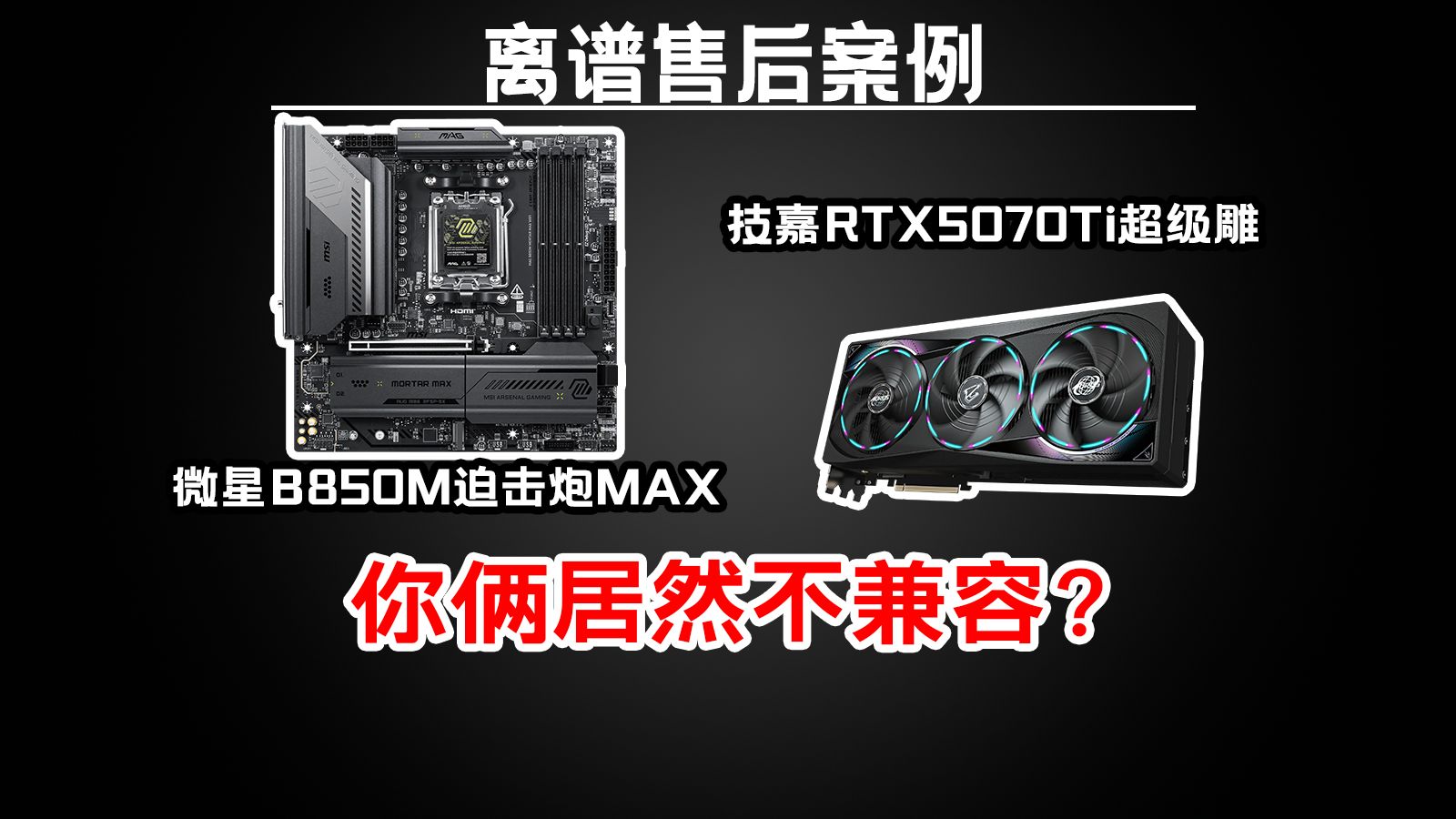
主板芯片组是连接CPU与显卡的桥梁,目前主流市场集中在Intel的Z790/B760系列和AMD的X670/B650系列,对于2026年的装机环境,PCIe 5.0已成为高端显卡的标准配置,但主板是否支持这一标准,直接影响了数据传输的带宽上限。
PCIe 5.0显卡插槽的必要性分析
虽然PCIe 4.0在当下依然足够强劲,但随着RTX 50系列及后续AMD RDNA架构显卡的普及,显存带宽和数据吞吐需求呈指数级增长,若你的预算指向旗舰级显卡,选择支持PCIe 5.0 x16插槽的主板是明智之举。
- 带宽对比:PCIe 5.0 x16的理论带宽约为64GB/s,是PCIe 4.0的两倍,尽管目前游戏帧率提升不明显,但在AI计算、视频渲染等生产力场景中,这一差距会被显著放大。
- 向下兼容:不必担心老显卡无法使用,PCIe标准完全向下兼容,PCIe 4.0或3.0的显卡可以插入PCIe 5.0插槽,仅以自身最高协议速率运行,不会造成硬件损坏。
芯片组对显卡插槽数量的影响
不同级别的芯片组对显卡插槽的支持力度截然不同,以Intel平台为例,Z790芯片组通常提供完整的CPU直连PCIe通道,确保主显卡插槽满速运行;而B760芯片组虽然也能支持PCIe 5.0显卡,但在多显卡配置或扩展其他高速设备时,通道分配可能会受到限制,对于绝大多数单显卡用户,B760或B650已足够,但若计划未来加装NVMe SSD阵列或采集卡,建议直接上Z790或X670。
供电模组与散热设计:保障显卡稳定运行的基石
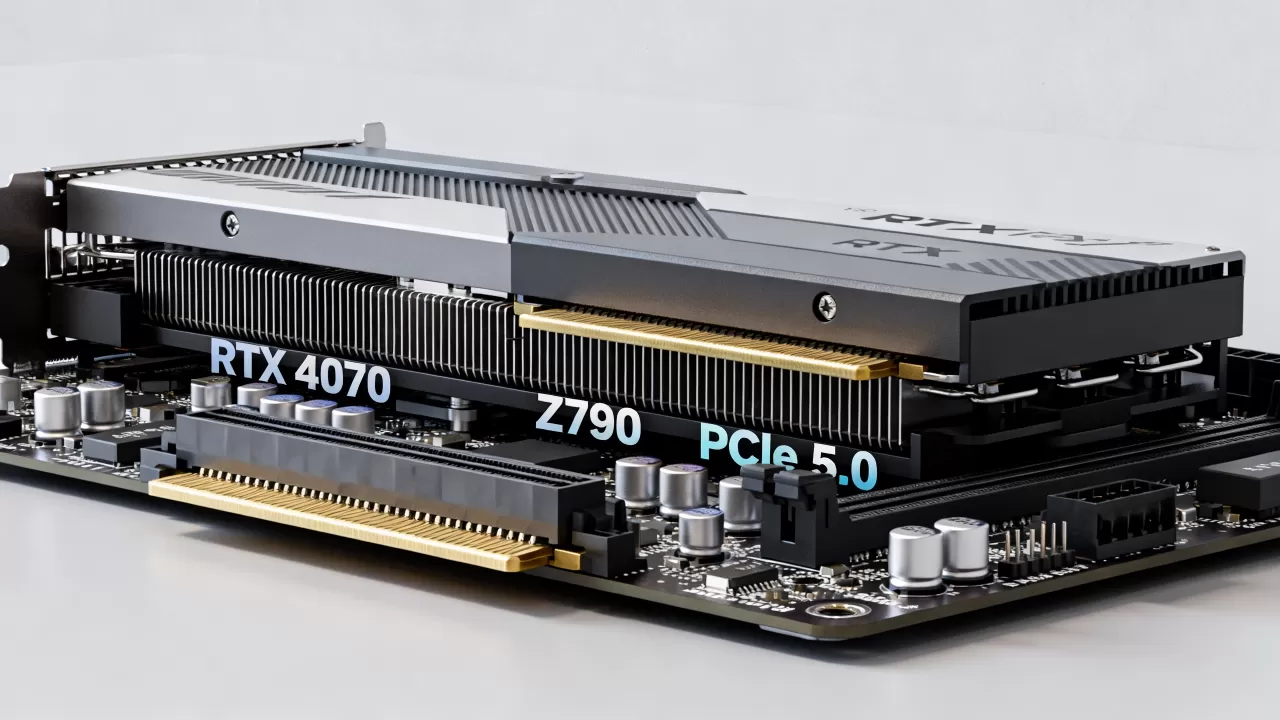
显卡,尤其是高端型号,瞬时功耗极高,主板不仅需要提供稳定的电流,还要在长时间高负载下保持低温,供电相数、DrMOS元件质量以及VRM散热片的大小,是衡量主板“带得动”显卡的关键指标。
供电相数与电流承载能力
不要迷信“相数越多越好”,但也不能忽视基础门槛,对于RTX 4090或RX 7900 XTX级别的显卡,主板供电模组至少需要16相以上,且每相应配备高质量的DrMOS。
- 低负载场景:日常办公或轻度游戏,8-10相供电的主板即可胜任,如微星B760M迫击炮或华硕TUF B650M。
- 高负载场景:3A大作或渲染任务,建议选择20相以上供电的主板,如微星Z790刀锋钛或华硕ROG Strix Z790-E,这些主板通常配备加厚散热片,能有效降低供电模块温度,防止因过热导致的降频。
VRM散热与机箱风道配合
主板的VRM(电压调节模块)散热片通常位于显卡插槽上方,如果散热片过薄或无散热片,显卡产生的热量会直接烘烤主板供电区域,导致系统不稳定。
- 实操建议:装机时,确保机箱前部进风风扇的风道能覆盖主板供电区域,若机箱风道较差,可额外安装一个小型风扇直吹主板供电散热片。
- 温度监控:使用HWMonitor等软件监控VRM温度,正常负载下应低于85℃,若超过90℃,需检查机箱风道或考虑升级主板。
物理尺寸与兼容性:避免“装不进去”的尴尬
显卡体积日益庞大,从双风扇到三风扇,甚至四风扇,长度和厚度都成为选购主板时必须考虑的因素,主板布局不合理,可能导致显卡遮挡其他接口或无法安装。
显卡长度与主板布局的匹配
在购买显卡前,务必查阅主板说明书中的“显卡最大支持长度”,主流中端主板通常支持300mm以上的显卡,但部分紧凑型MATX或ITX主板可能限制在250mm以内。
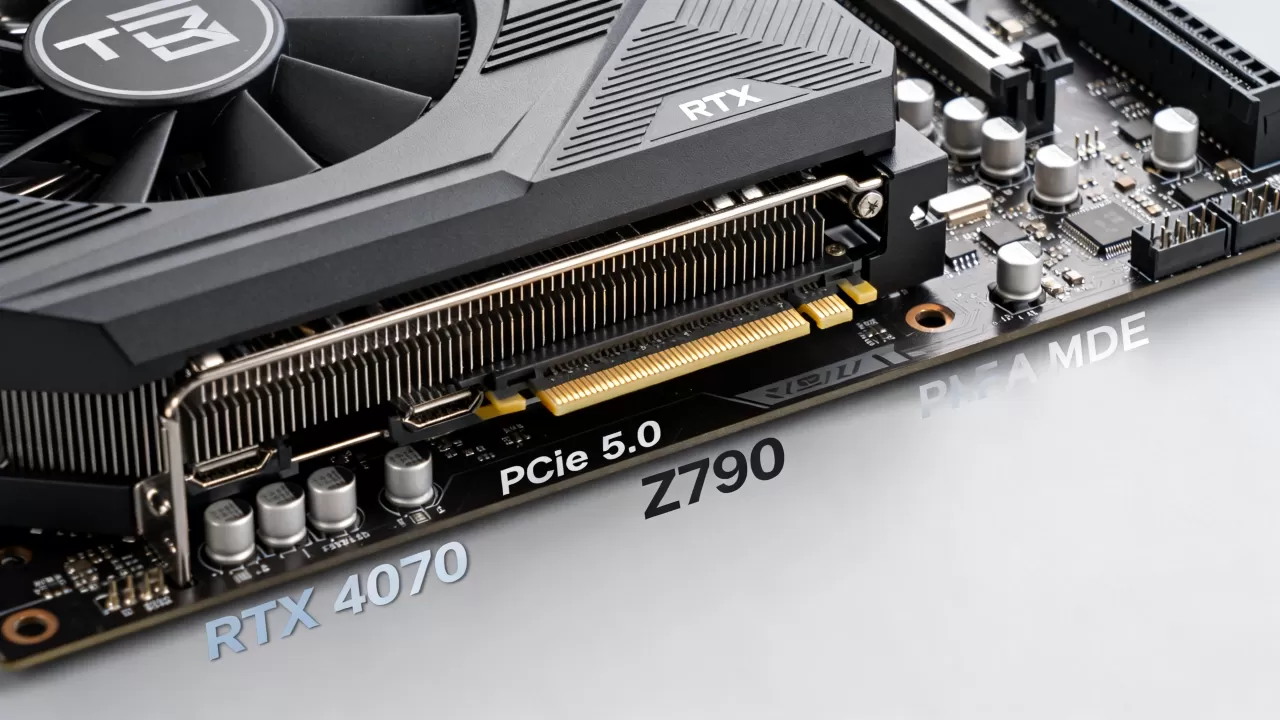
- 长显卡风险:若显卡长度超过330mm,需确认主板是否有足够的空间容纳,同时注意不要遮挡第二根PCIe插槽或M.2接口。
- 支架使用:对于超过30cm的重型显卡,强烈建议使用显卡支架,这不仅防止显卡弯曲,还能减轻主板PCIe插槽的物理压力,避免因重力导致接触不良。
厚度与周围元件的干涉
高端显卡通常采用三槽甚至四槽厚度设计,若主板布局紧凑,显卡可能会遮挡M.2 SSD接口或前置USB接口。
- 检查清单:
- 确认显卡是否遮挡第一根M.2插槽。
- 确认显卡厚度是否遮挡后置I/O面板的USB或音频接口。
- 确认显卡风扇叶片是否与机箱侧板或水冷排发生干涉。
品牌BIOS支持与超频潜力:软件层面的隐形成本
硬件匹配只是第一步,BIOS(基本输入输出系统)的支持力度决定了新显卡能否被正确识别和优化,NVIDIA和AMD的新显卡发布后,主板厂商需通过BIOS更新来适配新的PCIe协议和电源管理策略。
BIOS更新的重要性
许多用户在新显卡到手后无法点亮屏幕,往往是因为主板BIOS版本过旧。
- 操作路径:在购买主板后,立即访问官网,下载最新BIOS文件,若主板支持USB Flashback功能,可在无CPU情况下直接通过U盘更新BIOS,极大降低操作门槛。
- 内存兼容性:新显卡对内存频率和时序也有间接影响,建议将内存XMP/EXPO配置文件在BIOS中重新加载,确保系统以最佳状态运行。
超频与电压调节
对于喜欢折腾的用户,主板的BIOS提供了丰富的电压和频率调节选项,Z790和X670芯片组通常解锁了CPU和内存的超频权限,而B760和B650则相对受限。
- 建议:除非你有明确的超频需求,否则无需为超频功能支付过高溢价,现代显卡的自动超频(Boost)技术已非常成熟,手动调节电压反而可能增加不稳定性。
价格区间与性价比权衡:不同预算下的最佳选择
主板价格跨度极大,从几百元到数千元不等,如何在不牺牲性能的前提下节省预算,是每位装机者的必修课。
入门级与中端主板的取舍
对于RTX 4060或RX 7600级别的显卡,B760或B650主板是最佳选择,这类主板供电足以满足需求,且功能齐全,价格通常在800-1200元之间。
- 省钱技巧:关注电商平台的大促活动,或选择二线品牌(如铭瑄、昂达)的同规格主板,性价比更高,但需注意售后政策。
高端主板的溢价分析
Z790和X670主板价格通常在2000元以上,溢价主要来自于更好的供电、更多的USB接口、更强的Wi-Fi模块以及品牌溢价。
- 决策建议:若你使用的是i9或R9处理器,或计划未来升级至顶级显卡,Z790/X670是值得投资的,否则,中端主板完全能胜任,节省下来的预算可用于升级内存或SSD。
常见问题解答(显卡怎么选择主板)
老主板能直接插新显卡吗?
只要主板拥有PCIe x16插槽,理论上都可以插入新显卡,但需注意,若主板年代久远(如PCIe 3.0时代),可能无法完全发挥PCIe 5.0显卡的带宽优势,老主板的供电模组可能无法承受新显卡的瞬时功耗,导致重启或黑屏,建议先查阅主板官网的CPU支持列表和供电规格,确认无误后再购买。
主板上的PCIe插槽速度一样吗?
不一样,通常第一根PCIe x16插槽由CPU直连,速度最快且支持PCIe 5.0/4.0,第二根及以后的插槽通常由芯片组提供,速度多为PCIe 3.0或4.0 x4/x8,务必将显卡安装在最靠近CPU的那根插槽上,以确保最佳性能。
显卡太长会损坏主板吗?
显卡本身不会直接损坏主板,但过长的显卡若缺乏支撑,其重量会通过PCIe插槽传递到主板PCB板上,长期可能导致插槽变形或焊点脱落,使用显卡支架是必须的,它不仅能支撑显卡重量,还能保持显卡与插槽的良好接触,避免因物理应力导致的接触不良或信号传输错误。


