

索尼刷机模式怎么进入,索尼手机刷机模式进入方法

索尼手机的刷机模式和主流安卓手机很不一样,它没有统一的“恢复模式”刷机入口,而是以强刷模式(Flash Mode)为核心、fastboot模式为补充的体系,搞清楚这两个模式的区别,你就掌握了索尼刷机的核心逻辑。
索尼刷机模式全景:强刷、fastboot与恢复模式的分工
索尼Xperia设备上的刷机模式划分非常清晰,和三星、小米的“一键进入Recovery”思路完全不同,行业共识认为,索尼的刷机体系更接近Google原生Pixel设备的工程逻辑,但又在底层加入了自己的一套驱动协议。
强刷模式(Flash Mode):索尼的“保命底牌”
这是索尼手机最关键的刷机模式,常用于系统完全崩溃、无法开机、卡在Sony Logo循环的场景,强刷模式通过New Flash Tool(简称flashtool)配合官方固件包(.ftf格式)工作,它绕过系统直接访问底层存储分区。
要进入强刷模式,操作路径是固定的:
- 先完全关机,拔掉数据线
- 按住音量减键不松手
- 用USB线连接电脑,同时保持音量键按压状态
- 手机LED指示灯变为绿色,即代表成功进入强刷模式
值得注意的是,部分2021年以后的Xperia机型(如Xperia 1 III、5 III)需要同时按住音量加和音量减两个键再插线,这个细节在索尼官方开发文档中有明确标注,也是刷机新手最容易卡住的地方。
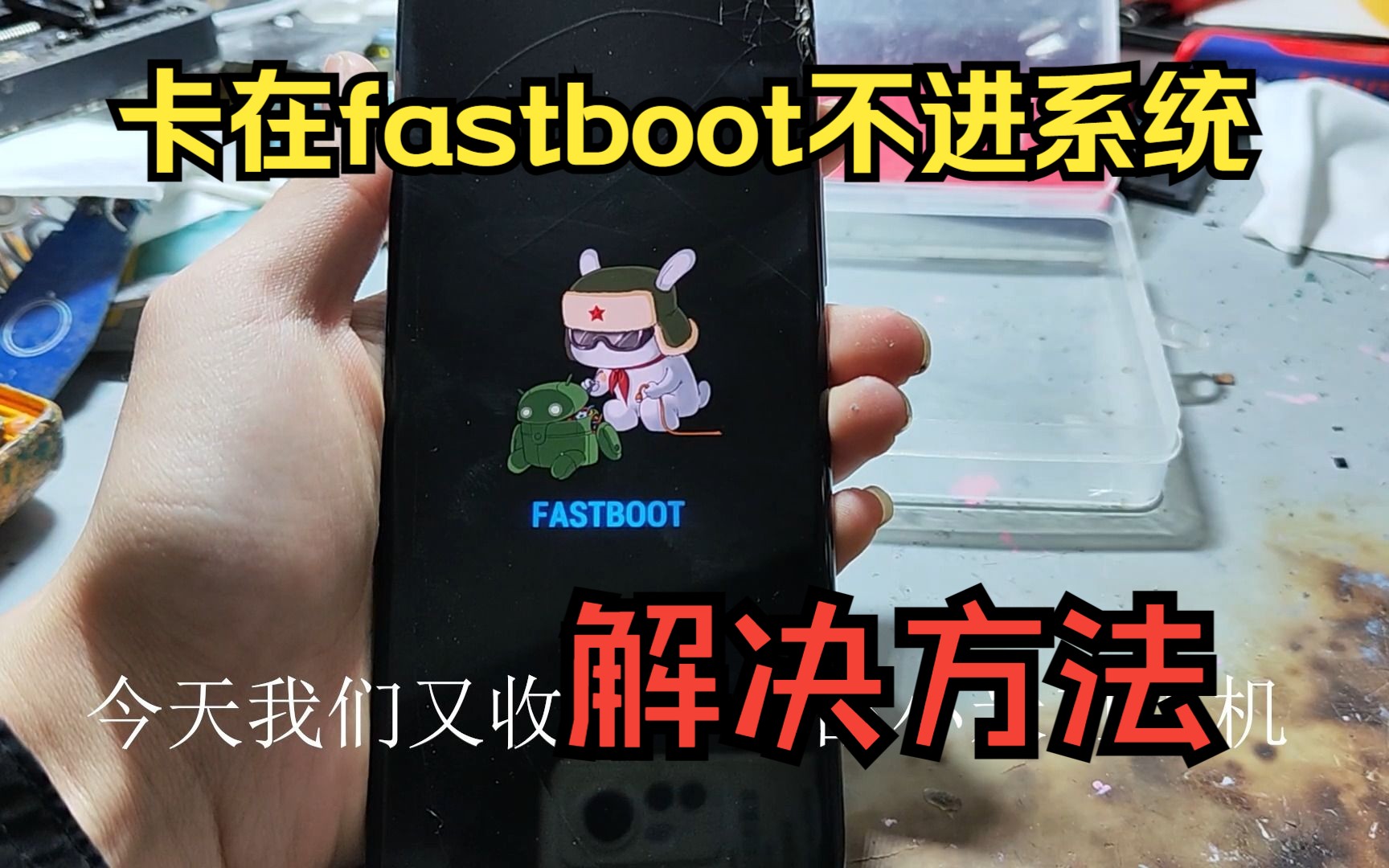
fastboot模式:解锁与刷入boot镜像的专用通道
fastboot模式在索尼手机上承担的是更底层的操作,比如解锁Bootloader、刷入内核(kernel)、刷入TWRP Recovery,进入方式完全相反:
- 关机状态下,按住音量加键
- 连接电脑,LED变为蓝色
- 电脑端识别到"Android Bootloader Interface"设备
恢复模式(Recovery Mode):存在感最低的模式
索尼国行机型出厂几乎不预置任何Recovery,只有刷入了第三方Recovery(如TWRP)的设备才能通过“关机状态下按住电源键+音量加键”进入,这个模式在索尼设备上主要用于备份分区、刷入Magisk模块,不是刷机主路径。
索尼Xperia强刷模式教程:从驱动安装到固件刷入的完整路径
强刷模式是索尼刷机的主战场,下面从零开始梳理完整流程。
第一步:准备工作,驱动比固件更关键
索尼手机的驱动安装很考验耐心,你需要安装三个东西:
- FlashTool驱动包,这是电脑识别绿色LED模式的前提
- 索尼手机USB驱动,建议直接在索尼中国官网支持页面下载
- 禁用Windows驱动程序强制签名,Win10/Win11系统必须操作,否则驱动永远装不上
驱动验证方法很直接:手机关机按住音量减插入电脑,设备管理器里出现“SEMC Flash Device”就是成功,如果出现感叹号,就说明驱动有问题。
第二步:固件选择与下载
固件包后缀是.ftf,不同地区版本不能混刷。国行版固件不要刷港版,港版固件不要刷欧版,否则基带和信号频段会出问题,建议在Xperia Firmware社区查找对应机型、对应地区、对应安卓版本的原厂固件,这个信息源是业内公开的固件聚合平台。
第三步:刷入操作
打开FlashTool,点击闪电图标,选择“Flashmode”模式,加载ftf固件,勾选时注意以下分区选项:
- Wipe DATA:清除用户数据,刷机必选,否则系统数据错乱
- Wipe CACHE:清除缓存,建议勾选
- Wipe APPS_LOG:清除应用日志,可勾可不勾
选好后点击“OK”,等待进度条走完。绿色进度条走完、出现“Flashing finished successfully”就代表刷入成功,此时拔线开机,第一次开机时间在5-10分钟之间。
行业专家普遍建议,刷机完成后如果卡在开机页面超过15分钟,就重新进入强刷模式再刷一次,不要反复硬重启。
索尼手机刷机失败怎么办:常见的错误识别与补救路径
刷机失败在索尼设备上非常典型,错误提示都有明确的指向性。
驱动识别失败,电脑完全没有反应
这种情况十有八九是驱动签名问题,处理路径为:设置→恢复→高级启动→立即重新启动→疑难解答→高级选项→启动设置→重启→按数字7禁用驱动程序强制签名,操作完成后重新安装FlashTool驱动。
进度条走到一半报错,提示“ERROR”
如果错误出现在分区写入阶段,通常是固件包损坏,建议重新下载固件,并校验文件大小与官方哈希值是否一致,还有一种情况是USB接口供电不足,尽量使用电脑后置USB接口,不要用延长线。
刷完后无限重启
这个问题在安卓10以后的索尼机型上比较常见,根源在于系统分区和Bootloader版本不匹配,对策是先进入fastboot模式,刷入对应版本的boot.img内核镜像,再进强刷模式重刷完整固件。
何时需要解锁Bootloader:刷机模式的选择边界
解锁Bootloader对索尼手机来说是一道分水岭,解锁后永久失去保修,且部分支付类App和安全类App会检测到系统被修改,指纹支付功能将不可用。
- 只做系统降级或修复:不需要解锁,直接强刷模式刷完整ftf固件即可
- 刷入Magisk获取Root权限:必须解锁Bootloader,并通过fastboot模式刷入修补后的boot镜像
- 普通用户日常使用:完全不需要进入刷机模式,索尼国行系统的本地化适配已经足够稳定,没必要为了新鲜感砸掉保修
在解锁Bootloader的操作中,需要到索尼开发者官网申请解锁码,输入手机IMEI号后获取,使用“fastboot oem unlock 解锁码”命令执行,解锁码有效期极短,必须在获取后24小时内使用,否则作废。
索尼刷机模式常见问题解答(Q&A)
索尼刷机模式怎么进入才算正确操作?
进入索尼刷机模式需要区分具体目标,刷完整固件用强刷模式,操作是关机后按住音量减键再连接USB线,指示灯变绿即成功,刷boot镜像或解锁Bootloader用fastboot模式,关机后按住音量加键连接USB线,指示灯变蓝即成功,手册上还有一条补充说明:如果此前Root过系统并修改过内核分区,强刷模式可能会出现无法识别的情况,此时可以先长按电源键加音量加键强制关机,再重新走一遍进模式流程。
索尼手机刷机失败变砖后,强刷模式进不去怎么办?
如果设备连接电脑后指示灯不亮也没有任何反应,优先检查驱动是否安装完整以及数据线是否支持数据传输,部分Type-C线只支持充电不支持数据,这个原因导致的刷机失败占比相当大,排除线材问题后,尝试用FlashTool的“S1 Boot”功能强制进入底层引导模式,该功能可以重新写入bootloader引导程序,帮助设备从严重变砖状态恢复,在FlashTool主界面点击“S1 Boot”,按住设备音量减键接入,软件会自动识别并修复引导分区,修复完成后设备会自动重启并进入常规强刷模式。
不需要电脑能否完成索尼手机的刷机?
索尼手机不借助电脑无法完成底层固件刷写,这是由索尼的工程架构决定的,强刷模式和fastboot模式都必须依赖电脑端驱动和工具软件向设备分区写入数据,市面上存在部分针对旧款机型的卡刷包,但适用面极窄且稳定性较差,多数情况下需要先在电脑端通过fastboot模式刷入第三方Recovery,再将卡刷包传输至设备内置存储中安装,整个过程仍然无法脱离电脑的介入。


