

iPhone动画效果怎么设置?iPhone动画效果在哪设置

iPhone动画效果顺不顺,主要看芯片GPU、屏幕刷新率、iOS版本和辅助功能设置,不是靠某个“加速开关”,想更流畅,先开“减弱动态效果”降负载,再按需限制帧速率;想省电,优先低电量模式。
iPhone动画效果的底层逻辑:从手指触摸到屏幕像素
动画不是“特效”,是渲染管线的一部分
- Core Animation 负责图层合成,Metal 调用GPU,屏幕按刷新率显示。
- 动画掉帧常发生在合成、纹理上传、内存压缩、温控降频这几个环节。
- App启动、控制中心、通知中心、键盘弹出,都走同一套渲染链路。
哪些硬件决定流畅上限
| 环节 | 作用 | 用户能感知的问题 |
|---|---|---|
| 芯片GPU | 渲染每一帧 | 掉帧、卡顿 |
| 屏幕刷新率 | 每秒显示帧数 | 滑动拖影、跟手差 |
| 内存与存储 | 缓存和读取数据 | 切换重载、动画中断 |
| 温控 | 高温降频保护 | 发热后动画变慢 |
60Hz 和 120Hz ProMotion 的差别,在慢速滑动、App切换、游戏里最明显,ProMotion支持自适应刷新率,静止时降低刷新,滑动时拉高,这也是省电和顺滑能兼顾的原因。
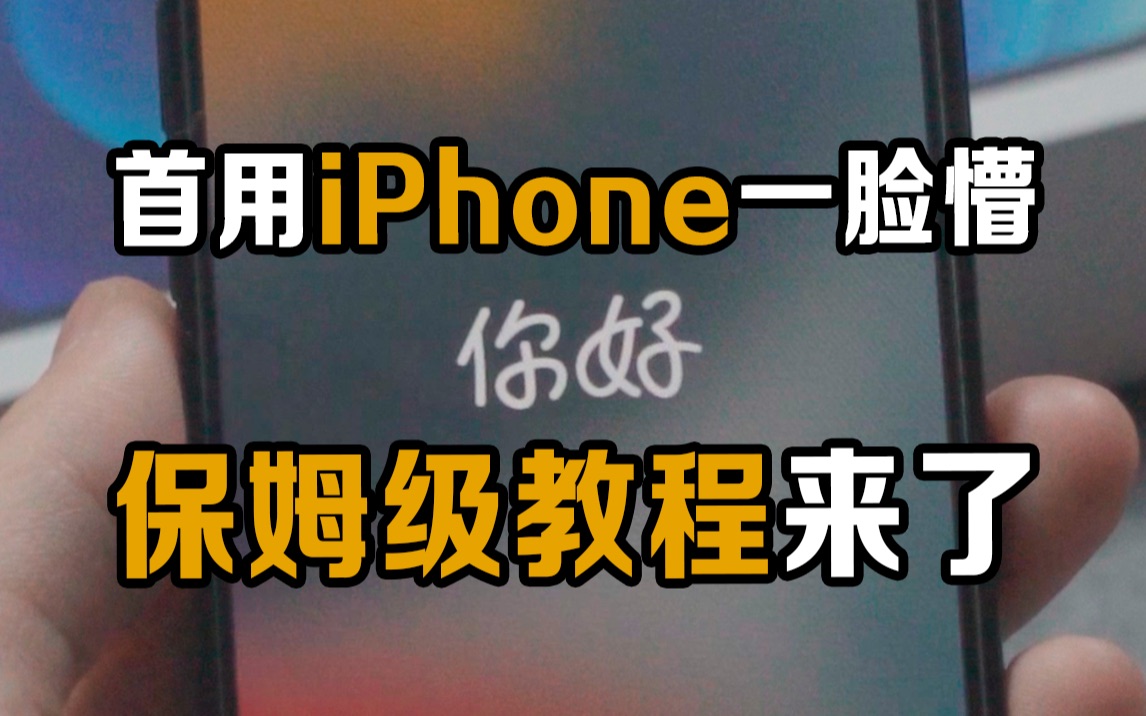
iPhone动画效果怎么设置更流畅?先理清三个层面
系统层:辅助功能里的关键开关
操作路径很固定:
- 设置 > 辅助功能 > 动态效果 > 减弱动态效果。
- 设置 > 辅助功能 > 动态效果 > 限制帧速率。
- 设置 > 辅助功能 > 显示与文字大小 > 降低透明度。
- 设置 > 辅助功能 > 动态效果 > 自动播放信息效果、自动播放视频预览。
减弱动态效果不是关掉所有动画,而是把视差、缩放、部分转场改成淡入淡出。限制帧速率会把ProMotion锁到60Hz,省电但损失顺滑。降低透明度减少模糊合成,对老机型更友好。
使用层:后台、存储、温度
- 关闭不必要后台刷新:设置 > 通用 > 后台App刷新。
- 保持可用存储空间,系统更新和缓存需要余量。
- 避免边充边玩高负载游戏,温控降频会拖慢动画。
- 低电量模式会降低部分动画和后台活动。
- 发热时先摘壳、停快充,等温度回落再观察。
版本层:iOS更新与App适配
- 设置 > 通用 > 软件更新,保持iOS较新版本。
- App Store更新常用App,高刷适配往往靠版本更新。
- 某个App单独卡顿,先看它是否支持ProMotion,而不是先怀疑手机。
iPhone动画效果和安卓对比哪个更顺滑?别只看帧率
动画曲线与跟手性
iOS注重物理曲线、连贯性和触控反馈,安卓开放开发者选项,可以调窗口动画缩放、过渡动画缩放、Animator时长,业内专家指出,动画流畅度不能只看刷新率,触控采样、系统调度和App优化同样影响跟手性。
可调性差异
- iOS不能全局把动画调成0.5x,只能通过辅助功能减弱动态效果。
- 安卓可把动画缩放调快或关闭,但可能显得生硬。
- iPhone优势在统一,安卓优势在可定制。
高刷策略
ProMotion 在iPhone Pro机型上自适应刷新,安卓阵营常用LTPO实现类似效果,行业共识认为,高刷只是上限,动画曲线和触控采样同样关键。
| 对比项 | iPhone | 安卓 |
|---|---|---|
| 动画调节 | 辅助功能减弱 | 开发者选项缩放 |
| 高刷 | ProMotion自适应 | LTPO或全局高刷 |
| 风格 | 统一连贯 | 厂商差异大 |
| 省电策略 | 限制帧速率、低电量 | 刷新率切换、省电模式 |
追求稳定选iPhone,追求可调选安卓,没有绝对胜负。
换屏后iPhone动画效果不流畅怎么办?
先软件排查
- 强制重启:音量加、音量减、长按侧边按钮,直到出现苹果标志。
- 更新iOS,卸载可疑描述文件。
- 设置 > 通用 > 传输或还原iPhone > 还原 > 还原所有设置,不会删数据,但会重置网络和壁纸。
- 备份后DFU恢复,排除系统层问题。
再确认屏幕硬件
- 非原装屏可能不支持ProMotion,导致120Hz变60Hz。
- 触控采样率低,滑动跟手差。
- 原彩显示、自动亮度可能失效。
- 检查维修记录:设置 > 通用 > 关于本机,查看正品部件或维修历史。
价格与维修选择
- 官方屏幕维修价格通常在千元级,第三方可能几百元。
- 第三方屏若便宜,可能牺牲高刷、亮度和触控。
- 换屏后动画卡,先跑官方诊断,或对比同机型。
北京用户调整iPhone动画效果时容易忽略的细节
北京冬季室外低温,电池内阻升高,系统可能降频,动画掉帧,从室外进室内回暖后再观察,地铁通勤弱网不影响动画,但后台同步会增加负载。
哪些iPhone动画效果最值得优化
日常高频场景
- 桌面滑动、控制中心、通知中心、App切换、键盘弹出。
- 这些场景吃GPU合成和刷新率。
- 游戏和视频剪辑更依赖持续性能,发热后差距明显。
省电与流畅的平衡
- 想省电:开启减弱动态效果、限制帧速率、低电量模式。
- 想流畅:关闭低电量、保持凉快、留存储、更新iOS。
- 对动态敏感用户,减弱动态效果可降低眩晕,据苹果官方支持文档,减弱动态效果可减少屏幕元素的动态效果。
iPhone动画效果是软硬件协同的结果,设置能优化体验,但无法突破屏幕和芯片上限,先判断机型和屏幕状态,再调整辅助功能,是更稳妥的路径。
Q&A:iPhone动画效果常见疑问
iPhone过渡动画关闭后省电吗?
会省电,但幅度取决于屏幕和负载,减弱动态效果减少GPU合成,限制帧速率降低刷新率,低电量模式更直接,若手机已发热,省电效果更明显。
iPhone动画效果卡顿是换屏导致的吗?
不一定,软件问题、存储不足、温控降频都会导致,若换过非原装屏,重点检查是否支持ProMotion和触控采样,可在设置 > 通用 > 关于本机查看维修记录。
iPhone动画效果怎么设置更流畅?
路径:设置 > 辅助功能 > 动态效果 > 减弱动态效果;设置 > 辅助功能 > 显示与文字大小 > 降低透明度;Pro机型可试限制帧速率,保持存储余量、更新iOS、避免高温,苹果官方支持文档将“减弱动态效果”归入辅助功能,用于减少屏幕元素的动态效果。


