

iPhone如何快速删除照片?iPhone批量删照片怎么操作

iPhone快速删除照片的核心方法是:先利用系统自带的“选择”功能配合滑动多选批量操作,再结合“照片”App的“最近删除”文件夹进行二次清理,同时善用“存储空间”建议和第三方工具处理顽固大文件,整个过程最快可在几分钟内完成。
很多朋友都遇到过这种场景:手机相册里躺着几千张照片,内存告急,想删又觉得一张张点太麻烦,其实iPhone自带的照片管理逻辑远比想象中高效,只是很多人没找到正确的操作路径,本文就围绕“iPhone如何快速删除照片”展开,把从基础操作到进阶技巧的完整方案一次说清楚。

批量删除的基础操作:从单张到多选
滑动多选:最被低估的效率神器
在iPhone的照片App中,进入“相簿”标签页,点击右上角“选择”,然后从左下角第一张照片开始,按住并向右下角对角线方向滑动,即可连续选中照片,这个手势比逐张点击快得多,尤其适合处理连拍照片或连续截图。
操作路径:打开“照片”App → 底部“图库”或“相簿” → 右上角“选择” → 按住滑动选择 → 右下角垃圾桶图标。
按日期与地点快速圈选
在“图库”标签页中,照片按“年、月、日”自动分组,进入“日”视图,系统会按时间线排列,此时使用上述滑动多选,可以一次性圈选某一天拍摄的所有照片,若想删除特定地点的照片,可以先进入“相簿”底部的“地点”分类,再对地图上的某一区域进行批量操作。
删除后的二次确认
删除操作后,照片会进入“最近删除”文件夹,默认保留30天,要彻底释放空间,需要进入“最近删除”,点击右上角“选择”,再点击左下角“全部删除”,这里有个细节:如果照片超过1000张,“最近删除”文件夹可能无法完整显示,需要分批次清空。
高效清理的进阶技巧:连拍、重复与视频
连拍照片的“全选删除”策略
iPhone连拍会生成大量相似照片,系统会自动整理成一组,在“相簿”中进入连拍组,点击右上角“选择”,系统会提供“保留最佳”的智能选项,一键删除该组中其余连拍照片,这个功能在拍摄运动场景或宠物时尤其实用。
重复照片的智能合并
iOS 16及以上版本,在“相册”底部“工具”分类中,系统会自动识别重复照片并生成“重复项目”相簿,进入后,系统会列出所有重复项,点击“合并”可自动保留最高分辨率版本,删除其余副本,据行业共识,多数用户相册里约有5%-10%的重复照片,清理后能释放相当可观的存储空间。
视频与实况照片的快速处理
视频文件通常占用空间较大,在“相册”中,点击“类型”分类下的“视频”,即可只显示视频文件,使用滑动多选,一次性勾选所有不需要的视频进行删除,对于实况照片,如果不需要动态效果,可以在“设置”中关闭“保留实况照片”选项,系统会自动将实况照片转换为静态图,释放空间。
系统级清理方案:存储空间建议与iCloud优化
利用“储存空间”建议清理
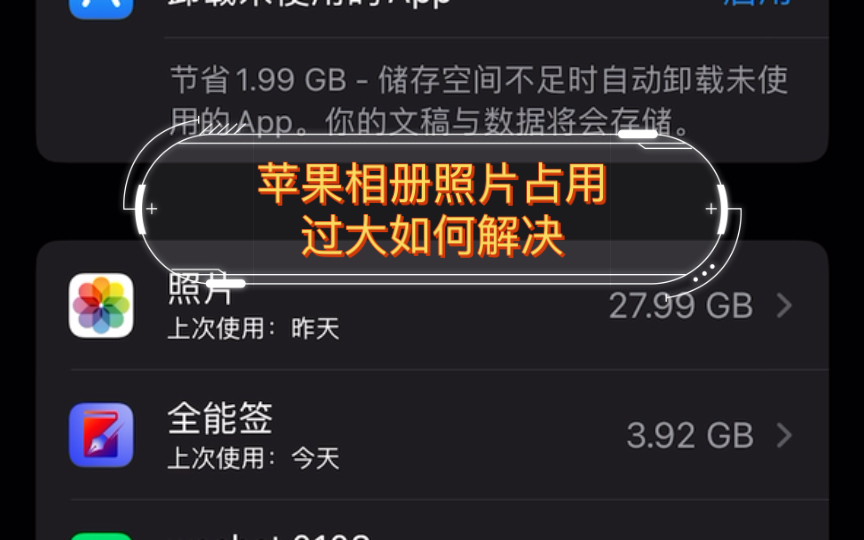
打开“设置” → “通用” → “iPhone储存空间”,系统会显示“照片”App的占用情况。当照片占用空间较大时,系统会给出“启用iCloud照片”或“删除最近删除”等建议,点击“照片”选项,可以看到详细的空间分析,并直接跳转到清理入口。
iCloud照片图库的“优化储存空间”
如果你的iCloud空间充足,可以开启“iCloud照片”并勾选“优化iPhone储存空间”。系统会自动将原图上传至iCloud,并在本地保留压缩版本,当iPhone存储空间不足时,系统会自动移除本地原图,从而释放大量空间,这个功能在iPhone存储空间为64GB或128GB的用户中尤其常用。
关闭“我的照片流”避免重复占用
“我的照片流”功能会将最近的照片自动上传至iCloud,但不会计入iCloud存储空间,却会在多设备间同步,如果不需要多设备同步,建议在“设置” → “照片”中关闭“我的照片流”,避免照片在不同设备间重复存储。
第三方工具的合理使用:效率与安全的平衡
适用场景与选择标准
当相册照片超过10,000张,系统自带工具会变得卡顿,此时可考虑使用第三方清理工具,如“Cleaner Pro”或“Slidebox”。选择工具时,优先考虑无需网络权限、仅本地处理的App,避免隐私泄露风险,行业共识认为,第三方工具的主要优势在于“智能识别截图、模糊照片、相似照片”,但最终删除操作仍需人工确认。
使用第三方工具的操作步骤
下载并安装工具后,通常需要授权访问“照片”库。建议先在工具中预览所有识别结果,取消勾选任何不确定的照片,再进行批量删除,删除后,仍需回到系统“最近删除”文件夹中彻底清除,需要注意,部分工具在免费版中会限制单次删除数量,付费版才能解锁全部功能。
日常维护:防止照片堆积的实用习惯
定期清理的节奏建议
行业共识认为,每周花5分钟进行照片清理,比每月集中清理更高效,可以设定一个固定时间点,例如每周日晚,检查“最近删除”文件夹并清空,利用“收藏”功能标记重要照片,方便快速筛选。
使用“共享相簿”释放本地空间
对于大量临时照片(如工作截图、会议记录),可以创建一个“共享相簿”。将照片移入共享相簿后,系统会从本地删除原图,但保留压缩版本,虽然共享相簿中的照片质量略有降低,但对于文档截图类照片完全够用,此方法能有效释放本地存储空间,且不占用iCloud空间。
关闭“保留正常曝光的照片”
在“设置” → “相机”中,关闭“智能HDR”或“保留正常曝光的照片”选项。开启此功能时,iPhone每拍一张HDR照片会同时保存两张(一张正常曝光、一张HDR),关闭后能减少一半的照片数量。
常见问题解答
iPhone删除照片后,为什么存储空间没有立即释放?
删除照片后,文件会先进入“最近删除”文件夹,系统保留30天,期间文件仍占用存储空间,要立即释放空间,需进入“最近删除”文件夹手动清空,如果开启了“iCloud照片”,本地删除后云端文件仍保留,需进入“设置” → “Apple ID” → “iCloud” → “管理储存空间” → “照片”中进行云端清理。
如何快速删除iPhone中所有照片?
iOS系统没有“一键删除所有照片”的选项,但可以通过“设置” → “通用” → “还原” → “抹掉所有内容和设置”来重置手机,但此操作会清除所有数据,包括联系人、应用等,需提前备份,更安全的做法是,在“图库”中点击“年度”视图,然后使用滑动多选,配合“全选”按钮,分批次删除全部照片。
使用第三方清理工具是否安全?
选择在App Store中评分较高、下载量较大的工具,并注意查看其隐私政策,安全使用的前提是:授予相册访问权限后,在工具内仅进行“识别”和“选择”操作,最终删除动作回到系统相册中完成,避免使用需要输入Apple ID密码或要求开启“完全访问”的第三方工具。


