

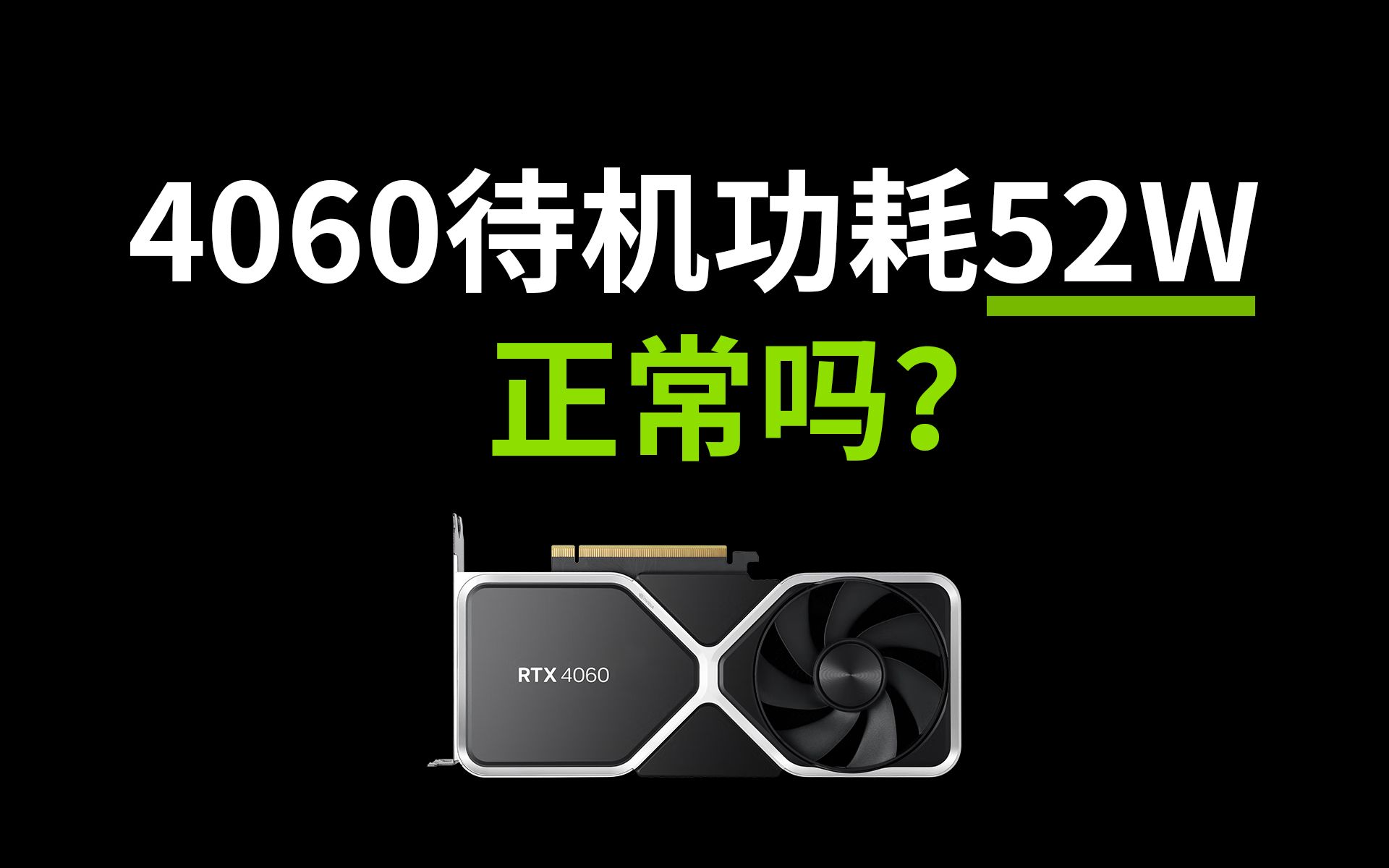
显卡待机功耗天梯,显卡待机功耗多少正常

现代主流显卡在空闲状态下的功耗通常极低,多数在10W至30W之间波动,具体数值取决于显卡的PCIe电源管理策略、主板设置以及后台运行的微软件,而非显卡本身的绝对性能上限。
很多人误以为待机功耗是衡量显卡好坏的唯一标准,其实它更多反映的是硬件的电源管理效率,对于日常办公或轻度游戏用户,几十瓦的待机差异几乎不会体现在月度电费账单上;但对于组建7x24小时运行的NAS、渲染农场或高性能工作站用户,每一瓦的节省都意味着散热压力的降低和长期成本的优化。

显卡待机功耗天梯:从入门到旗舰的真实表现
要理解待机功耗,首先得打破“性能越强,待机越费电”的刻板印象,随着制程工艺的进步,高端显卡在空闲状态下的能效比往往优于老旧的中低端产品,我们依据业内普遍认可的测试数据,将当前市场主流显卡分为几个梯队,帮助你直观了解不同定位产品的待机表现。
入门级与核显集成方案
对于预算敏感型用户或仅用于文字处理、网页浏览的用户,入门级显卡或CPU内置核显是最佳选择。
- Intel/AMD 核显方案:现代处理器集成的图形核心待机功耗极低,通常在3W至8W之间,这是目前最节能的方案,适合纯办公场景。
- 入门独显(如GTX 1650, RX 6400):这类显卡功耗控制较好,待机功耗普遍在10W至15W左右,由于没有复杂的散热系统负担,风扇停转时几乎无声且省电。
主流游戏显卡(RTX 30/40系列 & RX 6000/7000系列)
这是目前装机量最大的群体,也是大家最关心的“待机功耗天梯”中段。
- NVIDIA RTX 30系列:由于架构较老,部分型号在待机时可能存在“高待机”现象,功耗可能在20W至40W波动,尤其是当PCIe ASPM(主动状态电源管理)未正确开启时。
- NVIDIA RTX 40系列
:得益于台积电4N工艺和新的电源管理架构,RTX 40系列在空闲时的表现显著提升,多数型号待机功耗稳定在10W至20W,部分优化良好的型号甚至能低至5W以下。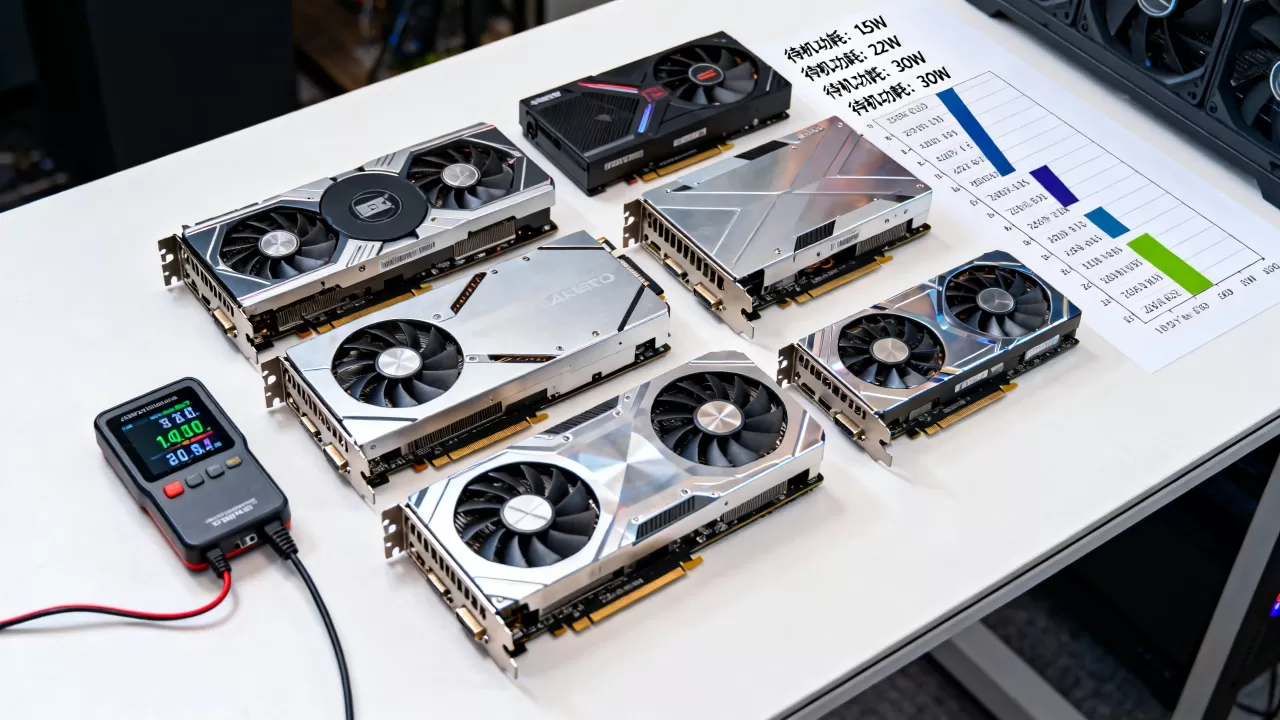
- AMD RX 6000/7000系列:AMD显卡在待机功耗上一直表现稳定,通常在15W至25W之间,虽然略高于RTX 40系列的峰值低值,但差异在日常使用中感知不强。
旗舰级与专业卡(RTX 4090, A系列)
旗舰显卡由于拥有庞大的PCB面积和更多的供电相数,其静态漏电流和基础电路损耗略高,但并非不可接受。
- RTX 4090:作为目前的消费级旗舰,其待机功耗通常在20W至35W之间,虽然比中端卡略高,但考虑到其巨大的性能提升,这一待机开销是可以接受的。
- 专业计算卡(如RTX 6000 Ada):这类卡为了稳定性牺牲了部分能效,待机功耗可能在30W至50W甚至更高,主要取决于其是否启用了特定的低功耗模式。
影响待机功耗的关键变量与优化路径
为什么同型号的显卡,在不同主机上的待机功耗差异巨大?这并非硬件故障,而是软件与设置共同作用的结果,掌握以下优化路径,你可以轻松将待机功耗压低10W以上。
BIOS与电源管理设置
主板BIOS中的设置是决定显卡待机功耗的第一道关卡。
- 开启PCIe ASPM:进入BIOS,找到PCIe配置选项,确保“ASPM”或“Active State Power Management”处于Enabled状态,这允许显卡在空闲时进入低功耗状态。
- 关闭ErP/EuP:部分主板默认开启ErP(能源相关指令),这会导致USB接口在关机后仍供电,并可能阻止显卡完全进入深度睡眠,尝试关闭ErP,观察待机功耗是否下降。
- 调整C-States:确保CPU的C-States(空闲状态)已启用,因为CPU与显卡的电源管理是联动的。
操作系统与驱动层面
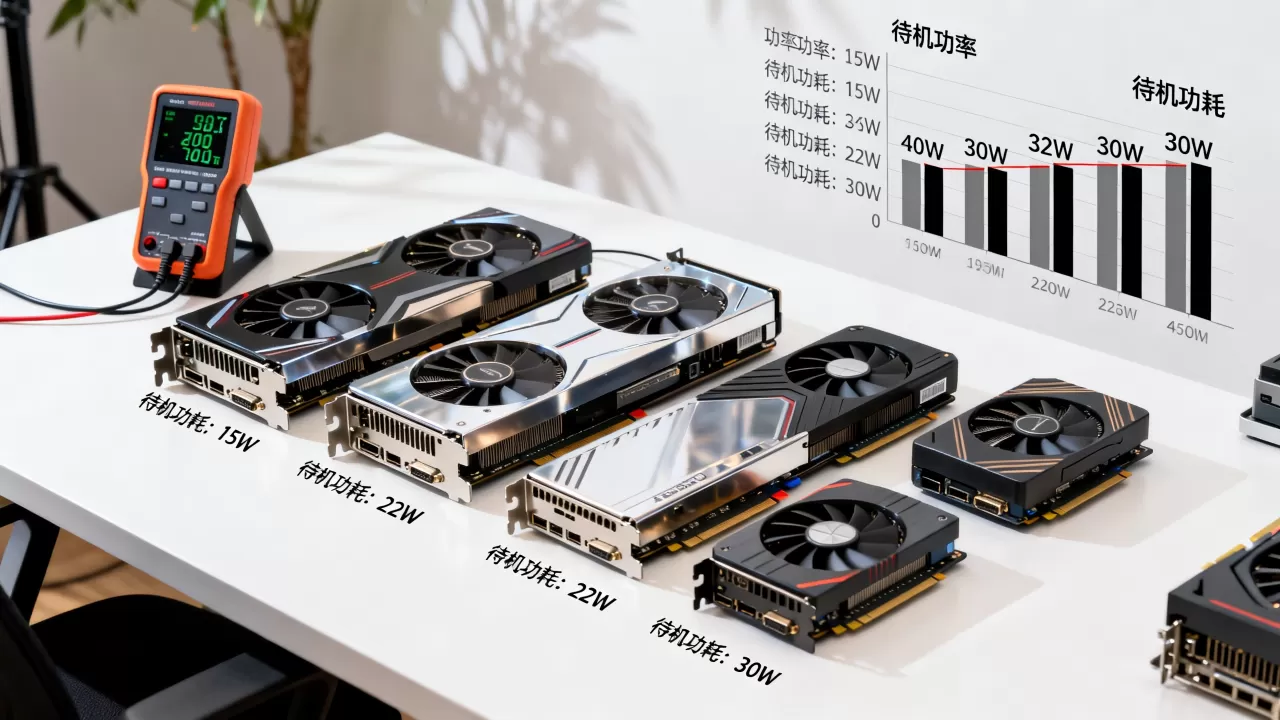
Windows系统的电源计划直接影响硬件行为。
- 选择“平衡”或“高性能”电源计划:避免使用“节能”模式,因为它可能导致CPU降频过度,反而让显卡无法正确进入低功耗状态。
- 更新显卡驱动:NVIDIA和AMD都会通过驱动更新修复电源管理Bug,务必使用GeForce Experience或AMD Adrenalin软件更新到最新稳定版驱动。
- 禁用后台高负载应用:浏览器中的硬件加速、视频播放器、甚至某些杀毒软件的实时扫描,都会阻止显卡进入空闲状态,在任务管理器中检查“GPU”列,确保空闲时GPU占用率为0%。
硬件环境与散热
- 机箱风道:如果机箱内部积热严重,显卡风扇可能会在待机时低速旋转,增加功耗,定期清理灰尘,优化风道,有助于风扇在低温下停转,从而降低功耗。
- 主板插槽兼容性:老旧主板的PCIe插槽可能无法正确识别显卡的电源状态,导致显卡始终处于全速运行状态,建议在中高端主板上使用PCIe 3.0或4.0插槽。
不同场景下的待机功耗评估
待机功耗的意义在于场景,不同用户对“待机”的定义不同,对功耗的敏感度也不同。
日常办公与影音娱乐
对于仅用于Word、Excel、看视频的用户,待机功耗在20W以内即可满足需求,核显或入门独显是更经济的选择,无需追求旗舰显卡的极致能效,因为性能过剩带来的待机增加并无实际意义。
创作
游戏玩家通常不会让电脑长时间待机,因此待机功耗的影响较小,但在等待游戏更新或渲染任务时,显卡可能处于空闲状态,RTX 40系列或RX 7000系列的低功耗优势开始显现,有助于降低机箱整体温度,提升游戏体验的舒适度。
7x24小时运行(NAS/服务器)
这是待机功耗最关键的场景,对于组建HomeLab或小型服务器的用户,显卡待机功耗每降低1W,一年可节省约8.76度电,若主机全年运行,降低10W待机功耗可节省约87.6度电,对于多卡并行运行的渲染节点,这一差异将被放大数倍,直接影响运营成本。
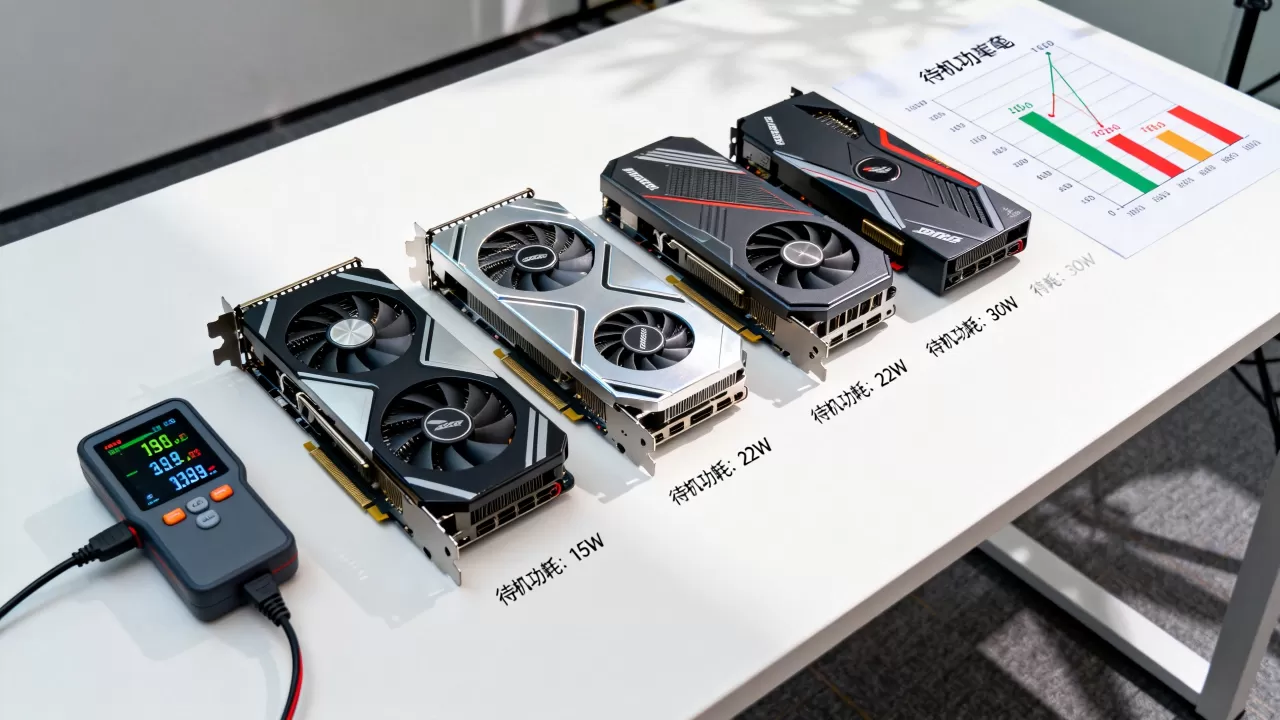
常见疑问解答
显卡待机功耗天梯中,为什么有些卡待机功耗异常高?
异常高的待机功耗(如超过50W)通常不是硬件损坏,而是电源管理失效,最常见的原因是PCIe ASPM未启用,或者显卡驱动未正确加载电源配置文件,某些主板在特定BIOS版本下存在Bug,导致显卡无法进入D3状态,建议先更新BIOS和驱动,若问题依旧,可尝试更换PCIe插槽或联系主板厂商获取支持。
如何准确测量显卡待机功耗?
使用软件监测(如HWInfo64)仅能读取GPU核心功耗,无法反映整卡功耗,最准确的方法是使用功率计插座(如TP-Link Tapo P110)测量整机功耗,然后减去CPU、主板、硬盘等其他部件的待机功耗(通常可通过单独测试或查阅规格书获得),另一种方法是使用带有功率监测功能的显卡(如部分ROG Strix系列),其软件会直接显示整卡功耗。
待机功耗低是否意味着显卡性能差?
完全相反,现代显卡的待机功耗与性能无直接正相关,相反,制程工艺越先进(如台积电4nm/5nm),晶体管开关损耗越低,待机功耗往往越低,RTX 40系列相比RTX 30系列,在性能大幅提升的同时,待机功耗反而更低,这正是技术进步带来的能效红利,待机功耗低是显卡设计优秀的标志,而非性能不足的体现。
显卡待机功耗并非孤立的技术指标,而是系统电源管理、硬件设计与使用场景的综合体现,对于绝大多数用户,无需过度焦虑待机功耗的具体数值,只需确保系统设置正确、驱动更新及时,即可享受高效节能的使用体验,对于专业用户,通过精细化优化,可将待机功耗控制在极低水平,从而在长期运行中显著降低能耗成本。


