

三星盖世刷机怎么操作?,三星盖世刷机怎么做

三星盖世(Galaxy)系列刷机并非玄学,只要理清机型对应关系、备份好数据、选对刷机工具,你完全可以在半小时内独立完成从解锁BL到刷入新系统的全过程。
为什么2026年还要聊三星盖世刷机
很多人觉得现在手机系统越做越完善,刷机早就过时了,但行业共识认为,三星盖世系列是少数能同时满足“官方稳定”和“极客折腾”双重需求的机型,One UI虽然流畅,可对于追求原生安卓体验、想移除内置广告、或者手头有老款盖世机型想续命的朋友来说,刷机依然是最高性价比的解法。
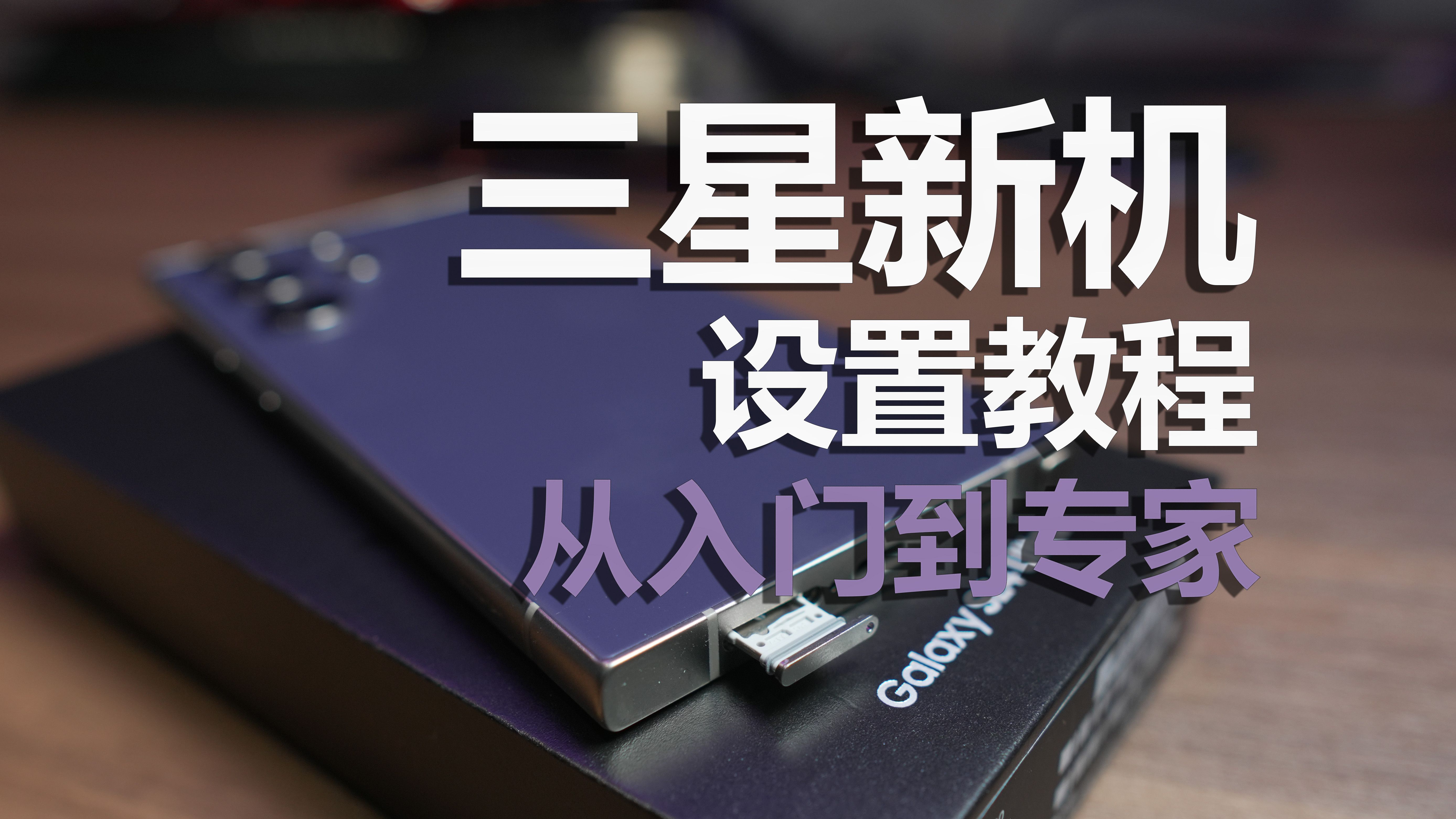

盖世刷机的真实需求场景
- 老机型卡顿:比如Galaxy S9、Note 8这类搭载高通骁龙845的老将,刷入轻量级AOSP系统后,日常流畅度提升非常直观,那种“滑动掉帧”的恼人感能减少大半。
- 官方系统广告多:国行版One UI内置的资讯流和部分系统应用推送,除非通过ADB手动禁用,否则没法彻底清净,刷入国际版固件或第三方ROM是最直接的方案。
- 需要完整的谷歌服务:部分刷机包内置完整Google框架,对于需要频繁使用外网工具和谷歌商店下载应用的用户来说,省去了自己折腾安装GMS的麻烦。
- 救砖需求:手机卡在开机logo或者无限重启时,刷机也是最后的抢救手段。
刷机前必须搞懂的Three个硬道理
- 解锁BL是前提:三星手机刷第三方固件的第一步是解锁Bootloader,以国行版为例,进入“设置-关于手机-软件信息”,连续点击编译编号7次开启开发者选项,然后打开“OEM解锁”开关,这步会清除手机全部数据,务必提前备份。
- 版本分区决定成败:高通版和猎户座版(Exynos)的刷机方式完全不同。高通版(骁龙芯片)用Odin工具线刷,猎户座版早期可以用Heimdall工具,但近年新机型基本都是高通芯片,Odin依然是绝对主力。
- 熔断机制不可逆:解锁BL后,手机的系统状态会显示“Custom”,并且Knox安全芯片会被永久熔断,这意味着你将永久失去三星Pay、三星健康等依赖Knox的功能,对于普通用户来说,这个代价必须提前想清楚。
三星盖世刷机教程:从零开始的分步实操
这里以目前存量较大的Galaxy S10系列和Note10系列(高通版)为例,讲解标准线刷流程,刷机之前,建议先把手机电量充到80%以上,并使用原装数据线,避免刷到一半断电或断连。
第一步:下载正确的固件和工具
- 固件获取:推荐在SamMobile、Frija等固件下载站获取对应机型的官方四件套(AP、BL、CP、CSC),下载时务必确认是你手机的型号,比如SM-G9730是国行S10,SM-N9700是国行Note10,刷错固件会导致变砖。
- 刷机工具:Odin3(推荐3.14.1及以上版本),这是目前最稳定的三星线刷工具。
- 驱动安装:在电脑上安装三星USB驱动,否则电脑无法识别手机的Download模式。
第二步:Odin刷入官方固件详细步骤
- 关机进入Download模式:手机完全关机后,同时按住音量下键 + Bixby键(或侧键),出现蓝色界面后按音量上键确认进入Download模式(也叫挖煤模式)。
- 打开Odin3:以管理员身份运行Odin3,看到“Added!!”提示表示电脑已识别设备。
- 加载固件:在Odin的BL、AP、CP、CSC四个选项卡中,分别对应加载你下载好的固件文件,注意CSC文件有分HOME_CSC和普通CSC,仅升级或重刷系统想保留数据就选HOME_CSC,想彻底清除数据恢复出厂就选普通CSC。
- 点击Start:检查无误后,点击“Start”按钮开始刷机,整个过程大约需要5-10分钟,进度条走完后手机会自动重启,如果重启后卡在开机画面超过15分钟,建议重新进入Recovery模式双清(音量上键+电源键进入,选择Wipe data/factory reset)。
第三步:刷入第三方Recovery和Magisk(Root)
如果你不只是想重刷官方系统,还想获取Root权限或刷入第三方ROM,就需要先刷入TWRP(Team Win Recovery Project)Recovery。
- 在Odin的AP选项卡中单独加载TWRP的.tar文件,只勾选AP,其他留空,点击Start。
- 刷完TWRP后,不要让它自动重启进系统,而是长按“音量下键+电源键”强制重启,并迅速按住“音量上键+电源键”进入TWRP恢复模式,否则系统会自动还原掉TWRP。
- 在TWRP中,你可以通过“Install”直接安装Magisk的ZIP包来实现Root,也可以刷入下载好的第三方ROM包(比如LineageOS、Pixel Experience等)。
三星刷机哪个软件好:主流工具对比与选择建议
很多朋友会问,三星刷机哪个软件好用?说实话,Odin是唯一的官方级线刷工具,第三方软件基本都是它的图形化封装,但针对不同场景确实有不同选择。
主流刷机方案横向对比
| 工具名称 | 适用场景 | 核心优势 | 潜在风险 |
|---|---|---|---|
| Odin3 | 官方固件刷入、救砖 | 兼容性最好,最稳定,是全功能版本的“手术刀” | 误操作可能刷入错误固件导致变砖 |
| TWRP(Recovery) | 刷入第三方ROM、备份 | 支持全盘备份(Nandroid备份),可挂载数据线拷贝文件 | 需要解锁BL后才能刷入 |
| Smart Switch(PC版) | 官方系统紧急恢复 | 操作傻瓜化,适合不想折腾的用户 | 针对性弱,没法自定义刷入固件 |
| Magisk(修补镜像) | 获取Root权限 | 无需刷第三方Recovery,可修补原厂镜像获取Root,通过性高 | 仅限解锁BL后的机型 |
核心使用建议
- 轻度用户:只是手机卡顿想重刷系统,用Odin3刷官方四件套即可,别动第三方Recovery,时间成本和故障率都更低。
- 爱折腾的用户:想刷入类原生ROM或获取Root,建议采用“Odin刷TWRP → TWRP刷ROM包 → Magisk补丁”这条路径。
- 救砖用户:手机完全黑屏但能进入Download模式,优先使用Odin刷入完整官方固件;如果连Download模式都进不了,大概率是硬件问题,不在刷机讨论范畴内。
三星刷机失败怎么办:常见故障排查
刷机不是百分百成功的,遇到失败不用慌,先从最常见的两个问题排查起。
卡在Download模式或长条进度条不动
- 检查USB数据线是否为原装或高质量线材,劣质线材是刷机失败的重灾区。
- 换一个电脑USB接口,推荐电脑后置USB2.0接口,不要用前置接口或USB HUB。
- 在Odin的Options选项里,确认F.Reset Time和Auto Reboot是勾选状态,取消Re-Partition(除非你在刷包含PIT文件的固件)。
刷机后无限重启或卡在开机logo
- 这通常是系统数据冲突导致,进入TWRP Recovery,进行Wipe(清除),依次清除Dalvik/ART Cache、Data、Cache,然后再重启。
- 如果是跨安卓大版本刷机(比如从Android 11刷到Android 13),很多情况下还需要在TWRP中格式化Data分区(输入“yes”确认),清除加密数据。
- 如果是刷了非对应机型的基带或内核,则需要刷回原来的对应分区文件。
三星盖世刷机多少钱:自己动手与送店维修的理性账
三星盖世刷机多少钱?这个问题得分情况谈,答案分“免费”和“按劳收费”两种。
自刷成本与店刷价格对比
- 自己刷机:成本为零(家里电脑电费忽略不计),需要花1-2小时查资料和实操时间,适合动手能力强、喜欢折腾的朋友。
- 线下手机维修店:通常收取50元到150元不等的费用,价格差异主要看你是否需要刷入特殊固件(比如去除FRP锁、绕过谷歌验证等特殊服务)。
- 官方售后:三星售后对刷机不提供免费服务,如果是重装官方系统,部分门店会收取一定工时费,且解锁过BL的机器不予保修,送官方售后前先确认自己手机的Knox状态。
其实对于多数人来说,先自己看教程刷,刷砖了再送店救砖,是风险最低的组合,因为即使你自己刷成砖头(软件层面),只要硬件没坏,维修店通过Odin或者售后工具重刷一次成本极低,收费也不会太高。
三星刷机常见问题解答
三星盖世刷机会导致微信聊天记录丢失吗?
会,刷机过程中,除了系统分区被覆盖,你的Data分区(存储用户数据的分区)也会被清除(除非你选择了“仅刷入系统”的免清除方式),所以刷机前,微信聊天记录务必提前通过电脑端的微信备份功能或第三方备份工具做好迁移,这个步骤不能省。
国行三星刷入港版固件后能用指纹支付吗?
可以,但前提是你刷入的固件带有对应地区的CSC,且没有跨系统分区混刷,港版固件本身支持Samsung Pay,但国行版手机由于硬件和基带差异,可能无法使用港澳版本的NFC支付功能,日常指纹解锁和支付宝指纹支付是完全没有问题的。
凯盛手机刷机失败返修贵吗?
这个问题应该叫“三星刷机失败返修贵吗”,如果是刷机过程中断电导致的分区表损坏,维修店通常会用专业的盒子(如UFi Box)重写底层分区,费用大概在一百多元,如果不是主板硬件烧毁,基本就是这个行情价,如果手机完全没反应且插上电脑也没提示音,那就不是软件问题能解决的了。
刷机是一场自己动手、丰衣足食的祛魅游戏,掌握Odin这个核心工具,了解你的盖世机型所在地的BL解锁规则,你会发现所谓的高风险操作,其实每一步都有迹可循,唯一需要你做好心理准备的,是Knox熔断后那些不可逆的功能损失,想清楚这点,喜欢尝鲜的话,大胆去刷就好。


