

iphone实时桌面怎么设置?苹果手机实时桌面壁纸教程

iPhone实时桌面不是某一个开关,而是锁屏小组件、实时活动、待机显示三套机制合起来的效果;iPhone 14 及以上机型、系统在 iOS 16 之后基本都能用,最短三步就能配置完成。
国内用户嘴里的"实时桌面",指的是屏幕上的信息会自己更新,而不是一张静止的图,苹果官方并没有这个叫法,它把相关能力拆成了三块,各自独立,互不替代。
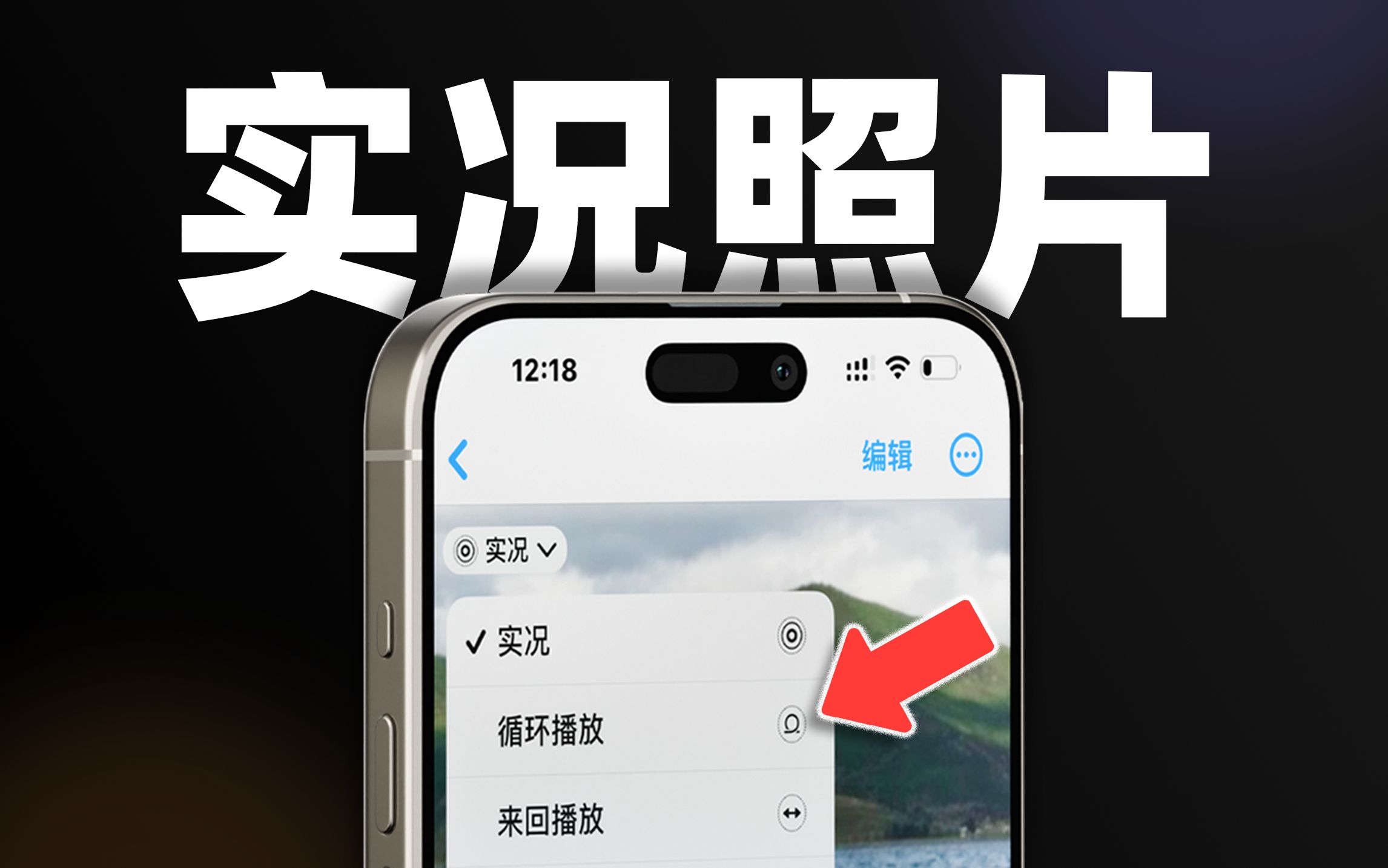

iPhone实时桌面到底是什么,它能做什么
装了几个小组件不等于搭好了实时桌面,你看到的"实时",来源其实有三种,刷新逻辑完全不同。
三种"实时"分别管什么
- 锁屏小组件:iOS 16 起支持,显示天气、日程、电量、打卡进度这类数据,系统会按计划刷新,不是秒级跳动。
- 实时活动(Live Activities):从 iOS 16.1 开始,外卖进度、航班动态、球赛比分、打车位置会固定在锁屏底部,同时出现在灵动岛里。
- 待机显示(StandBy):iOS 17 加入,手机横放并充电时,整块屏幕变成时钟、相册或日历面板。
哪些机型能完整用上
灵动岛只出现在 iPhone 14 Pro 及之后的机型,待机显示的"始终亮屏"依赖 Pro 系列的自适应刷新屏,普通机型也支持待机显示,只是抬手才点亮。
业内专家指出,苹果把刷新权限收在系统层,第三方 App 只能提交更新请求,无法自己决定什么时候刷。
系统版本这条线卡在哪
iOS 16 是分水岭,低于这个版本,锁屏上放不了小组件,实时活动也无从谈起,想在锁屏上自由排版,iOS 18 之后体验明显更顺,近年来的系统更新里,锁屏和待机的可编辑程度一直在提高。
iPhone实时桌面怎么设置?三条路径一次走完
设置本身不难,难的是很多人找不到入口在哪一层,下面按组件、实时活动、待机显示分开写。
锁屏小组件:长按就能加
- 在锁屏界面长按空白处,直到屏幕下方出现"自定"。
- 点"锁定屏幕",再点时间下方那一排小方框。
- 从列表里挑组件,天气、日历、健身圆环都可以,左右滑动切换样式。
- 右上角点"完成",再点一次"完成"保存。
想加第三方的组件,先去 App Store 装好对应 App,组件才会出现在选择列表里。
实时活动:多数时候不用手动开
支持的应用会在你下单、叫车、开赛时自动推送,如果没有出现,进"设置"找到那个 App,看有没有"实时活动"这一项,iOS 26 之后,实时活动还能在 设置 > 通知 里统一管理,一次性关掉不想要的。
待机显示:充电横放才触发
路径是 设置 > 待机显示,打开开关,然后横放手机并接上电源,左右滑动切换时钟、照片、小组件三种模式,长按可以编辑内容,夜里嫌刺眼的话,直接开启夜间模式,屏幕会转成红色调。
iPhone实时桌面和普通壁纸有什么区别?一张表说清
这个对比绕不过去,因为两者经常被混为一谈,壁纸只是背景,实时桌面是"会变的信息层"。
| 维度 | 普通壁纸 | 实时桌面(组件+实时活动) |
|---|---|---|
| 更新频率 | 静态,不刷新 | 按系统调度刷新,事件驱动 |
| 耗电 | 几乎为零 | 有成本,但可控 |
| 依赖 | 无 | 需要 App 支持 ActivityKit |
| 能否点击跳转 | 否 | 可以,点一下直达 App |
| 支持机型 | 全部 | iOS 16 以上 |
动态壁纸是另一回事,实况照片设为锁屏后,长按可以播放一小段动画,但它不显示数据,本质还是壁纸。
国行iPhone实时桌面小组件推荐:免费和付费怎么选
国行机型在功能上线节奏上跟海外版本存在差异,部分依赖云端的能力到位更晚,但小组件和实时活动这类本地能力不受影响。
免费方案够用的场景
- 只看时间、日期、天气:系统自带锁屏组件完全够用,不用装任何 App。
- 看日程和提醒:日历、提醒事项的组件已经能同步 iCloud。
- 看设备电量:电池组件在 iOS 16 后支持显示手表、耳机剩余电量。
付费值不值
第三方组件类 App,比如万能小组件、iScreen、Widgetsmith,会员价格普遍落在几十元一年的区间,付费解锁的主要是自定义样式、透明背景、更多尺寸,每天只扫一眼天气和日程,免费版足够;在意锁屏整体视觉统一,付费才有意义。
三类典型场景的布局方案
- 上班族:锁屏左侧放日历,右侧放提醒事项,底部挂一个实时活动看会议倒计时。
- 学生党:上方放课程表组件,下方放番茄钟或专注计时,减少拿起手机的次数。
- 经常出差的人:航班、酒店、打车类 App 的实时活动优先级最高,小组件只留天气和电量。
行业共识认为,小组件的核心价值是减少打开 App 的次数,不是为了好看而好看。
iPhone实时桌面耗电吗?机制和实测思路
耗电问题是问得最多的,结论是:机制本身很省,真正费电的是屏幕一直亮着。
刷新机制决定耗电上限
实时活动走推送更新,App 不需要常驻后台,小组件的刷新由系统统一排期,每小时能刷的次数有限,不会持续唤醒芯片,待机显示常亮才是耗电大头,尤其是夜间用高亮度挂在床头。
省电配置清单
- 设置 > 待机显示,只保留夜间模式,关掉白天常亮。
- 设置 > 显示与亮度 > 自动锁定,改成 30 秒或 1 分钟。
- 开启低电量模式,系统会自动停掉部分后台刷新和实时活动更新。
- 主屏上不常用的组件直接删掉,别留着一堆不看的卡片。
按这套配置走,多数情况下续航差异在感知边缘。
Q&A:iPhone实时桌面常见疑问
主屏幕能放实时活动吗?
不能,实时活动只出现在锁屏、灵动岛和待机显示里,主屏只能放小组件,想随时看进度,可以把对应 App 的小组件加到主屏,点一下跳转过去。
为什么我的实时活动不显示?
先确认三件事:App 是否支持这个功能、系统版本是否在 iOS 16.1 以上、该 App 的"实时活动"开关是否打开,外卖、打车类 App 在订单结束后会自动撤下,它不是一直挂着的。
动态壁纸和实时桌面是一回事吗?
不是,动态壁纸播放的是预录画面,没有数据刷新,也不占用后台资源,把实况照片设为锁屏的路径是:设置 > 墙纸 > 添加新墙纸 > 照片 > 选择实况照片 > 打开左下角的实况图标,设为墙纸对"。
iPhone 实时桌面的门槛比想象中低,锁屏组件、实时活动、待机显示三块拼起来就够用,关键是把刷新和亮屏控制在合理范围,动手之前先想清楚自己每天真正要盯哪几个信息,再加对应的组件,比一股脑铺满屏幕划算得多。


