

显卡双风扇改造教程,显卡散热不好怎么解决

显卡双风扇改造的核心在于通过增加散热鳍片面积和优化风道,显著降低核心温度并减少风扇噪音,但需严格评估显卡供电模组(VRM)的散热瓶颈,否则可能导致局部过热降频。
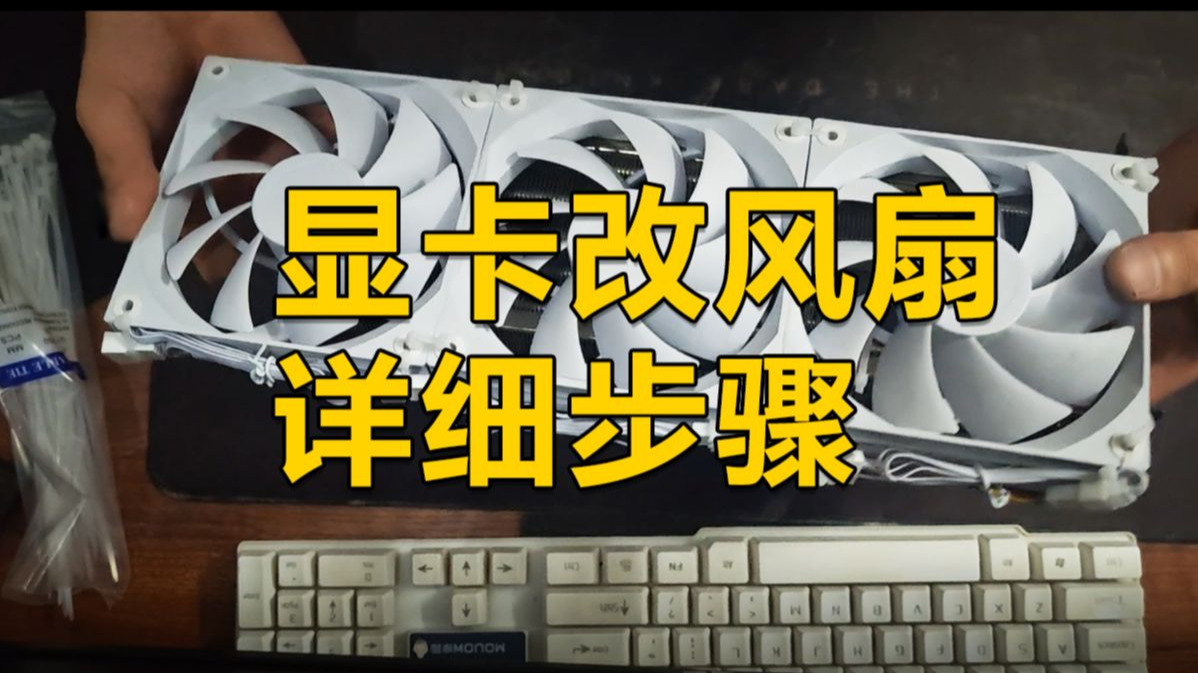
对于许多追求极致静音或老旧显卡降温的用户来说,直接更换散热器往往成本过高且风险极大,相比之下,针对双风扇显卡进行辅助散热改造,是一种兼具性价比与操作可行性的方案,这并非简单的“加个风扇”,而是一场关于热力学、流体力学与硬件兼容性的精密工程。
双风扇改造的底层逻辑与适用场景
为什么单风扇或原装双风扇会失效?
显卡在满载运行时,热量主要集中在GPU核心和显存颗粒上,原装散热器通常采用“均热板+热管+风扇”的封闭结构,其设计余量往往只满足官方标称的TDP(热设计功耗),当环境温度升高,或者显卡积灰导致风道堵塞时,热量无法及时排出,风扇转速便会飙升,产生令人烦躁的噪音。
业内专家指出,多数情况下,用户感知的“噪音大”并非因为散热能力绝对不足,而是风扇在临界温度附近频繁启停或维持高转速,导致声学体验恶化,双风扇改造的本质,是通过增加进风量或优化出风路径,让风扇在更低转速下就能维持相同的核心温度,从而进入静音区间。
哪些显卡适合进行双风扇改造?
并非所有显卡都适合此操作,改造的成功率与显卡的PCB布局、供电模块位置密切相关。
- 公版设计显卡:如NVIDIA Founders Edition或早期A卡公版,其供电模块通常位于PCB边缘,散热空间相对独立,改造难度较低。
- 非公版短卡:部分ITX小机箱专用显卡,由于空间受限,原装散热效率低下,通过外接双风扇或改装散热片,能带来质的飞跃。
- 老旧旗舰卡:如RTX 2080 Ti或RX 5700 XT等曾经的高功耗卡,随着硅脂干涸和积灰,温度居高不下,改造性价比极高。
相反,供电模组(VRM)与GPU核心紧密贴合、且无独立散热片的入门级显卡,改造风险较大,因为新增的风流可能无法覆盖到这些关键发热区,甚至造成气流紊乱。
实操步骤:从拆解到风道优化
第一阶段:彻底清灰与介质更换
在考虑增加风扇之前,必须先解决基础散热问题,这是所有改造的前提,也是最容易被忽视的一步。
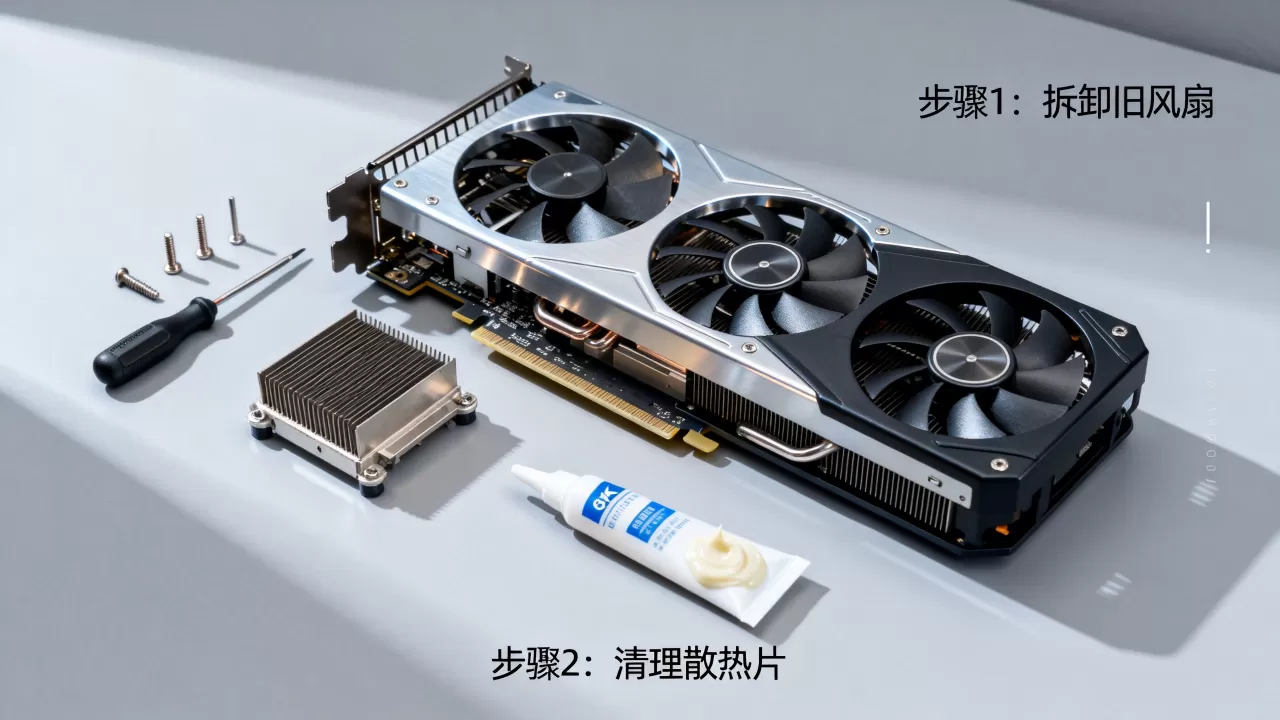
拆解与清洁
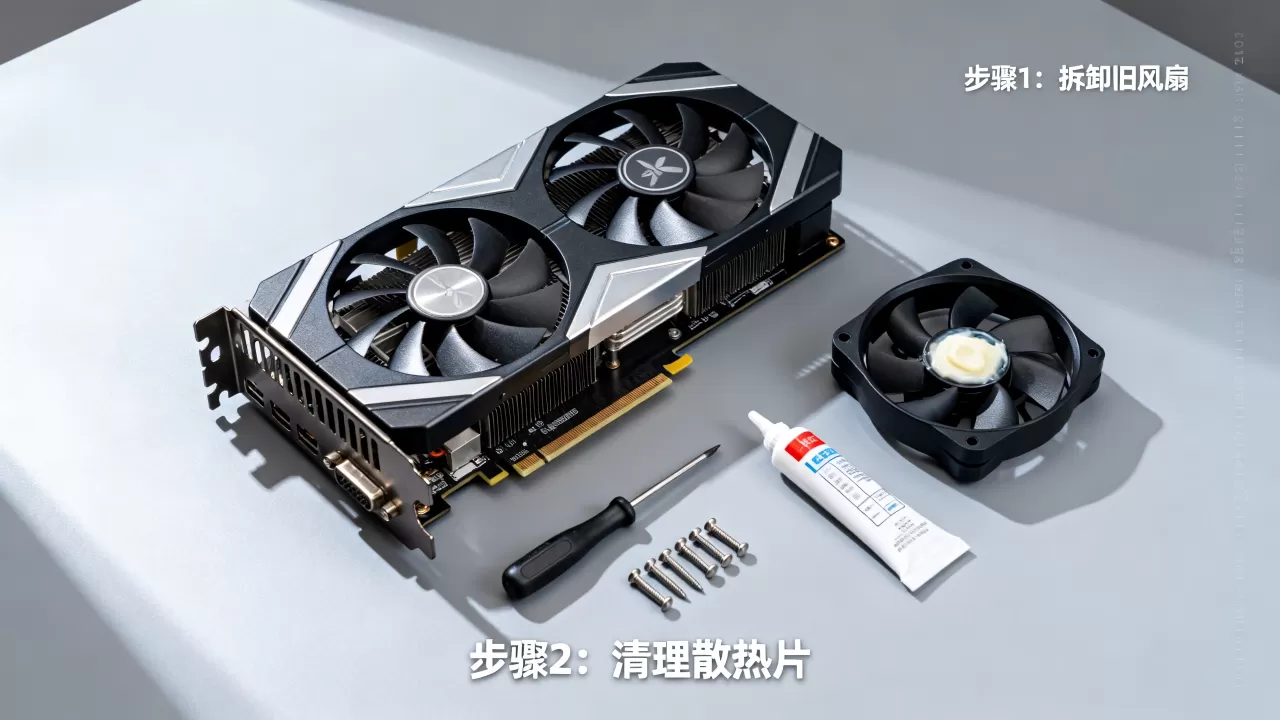
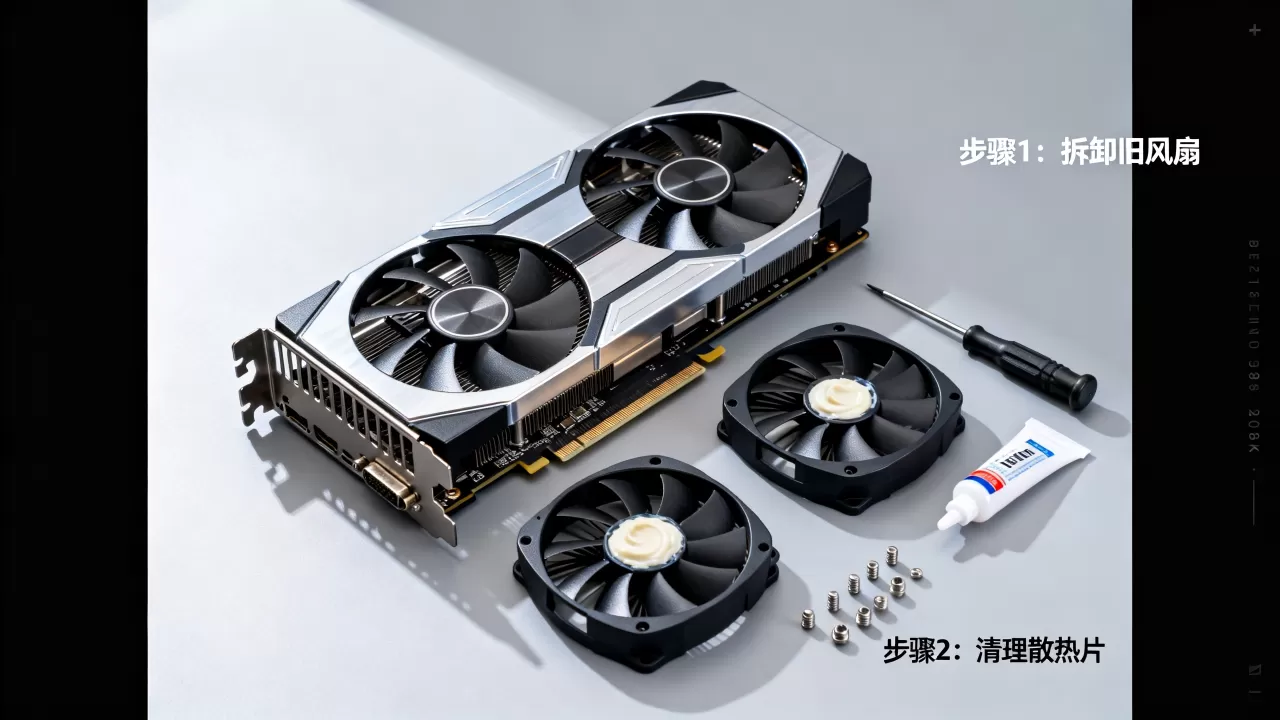
使用十字螺丝刀小心卸下散热器固定螺丝,注意记录螺丝位置,不同位置的螺丝长度可能不同,使用软毛刷和压缩空气罐,彻底清除散热鳍片间的灰尘,对于顽固污渍,可使用无水酒精配合软布轻轻擦拭。
更换导热硅脂与导热垫
拆下散热器后,你会看到GPU核心和显存颗粒上的导热材料,使用无绒布蘸取适量无水酒精,彻底清除旧硅脂,等待酒精完全挥发后,涂抹新的导热硅脂,推荐使用高导热系数(如12.5 W/m·K以上)的非导电硅脂,对于显存和供电模块,检查原有导热垫是否破损或变硬,如有必要,测量厚度并更换同规格的新导热垫。
第二阶段:双风扇加装方案选择
这里存在两种主流路径:一是购买第三方改装散热模组,二是DIY加装辅助风扇。
方案A:第三方改装散热模组
市面上有针对热门型号(如RTX 3060, 4070等)的第三方散热片套装,这些套装通常包含更大的铝挤散热片、更粗的热管以及双风扇。
- 优点:安装简便,兼容性经过测试,外观整洁。
- 缺点:价格较高,且需要确认风扇接口与主板或显卡供电线的匹配问题。
方案B:DIY辅助风扇
这是一种更具极客精神的改造方式,保留原装散热器,在显卡尾部或侧面加装120mm或140mm风扇。
- 工具准备:12cm PWM风扇、3D打印支架或亚克力板、扎带、热熔胶、万用表。
- 安装路径:
- 测量显卡尾部空隙,确定风扇安装位置。
- 制作支架,确保风扇进风口正对散热鳍片或显卡背部。
- 将风扇电源线连接至显卡供电接口或主板SYS_FAN接口,并设置BIOS中的风扇曲线,使其随显卡温度联动。
第三阶段:风道优化与压力测试
风扇装好后,并非万事大吉,气流的方向和压力至关重要。
- 进风与出风:确保新增风扇是向散热鳍片吹风(进风)还是将热量吹出机箱(出风),对于尾部加装风扇,通常设置为出风,帮助将GPU核心产生的热量迅速排出机箱。
- 压力测试:使用FurMark或3DMark进行至少30分钟的满载测试,监控GPU核心温度、显存温度以及新增风扇的转速,如果核心温度下降超过5-10摄氏度,且风扇噪音显著降低,则改造成功。
风险规避与常见误区
供电模组(VRM)过热陷阱
很多用户只关注GPU核心的温度,却忽略了供电模块,在双风扇改造中,如果气流设计不当,可能导致冷空气无法覆盖VRM区域,或者热空气回流。
行业共识认为,VRM温度超过110摄氏度可能导致供电不稳定,进而引发游戏闪退或蓝屏,在改造时,务必确保VRM区域有独立的散热片或气流覆盖,如果原装显卡VRM散热薄弱,建议额外加装小型散热片或使用高导热系数的导热垫将热量传导至主散热器。
静电与物理损伤
在操作过程中,静电是隐形杀手,务必佩戴防静电手环,或在接触金属物体前触摸接地金属释放静电,螺丝拧紧力度要适中,过紧可能导致PCB弯曲,过松则接触不良。
保修失效问题
自行拆解显卡通常会失去官方保修,在操作前,请确认显卡是否仍在保修期内,如果已过保,则无需顾虑此问题;如果在保期内,建议谨慎操作,或选择官方提供的清洁服务。
双风扇改造 vs 传统散热升级
为了更直观地展示不同方案的优劣,我们可以通过以下对比进行决策参考。
| 对比维度 | 双风扇改装 | 更换高端散热器 | 清灰换硅脂 |
|---|---|---|---|
|
中等(50-200元) | 高(200-500元+) | 低(20-50元) |
| 难度 | 中高(需动手能力强) | 高(需精准测量) | 低(基础操作) |
| 效果提升 | 显著(降温5-15度) | 极大(降温10-20度) | 中等(降温3-8度) |
| 噪音改善 | 明显 | 极佳 | 轻微 |
| 保修影响 | 通常失效 | 通常失效 | 可能失效 |
Q&A:双风扇改造常见疑问解答
双风扇改造能解决显卡啸叫问题吗?
显卡啸叫通常源于电感线圈在高频电流下的振动,与散热风扇转速无直接关系,双风扇改造通过降低风扇转速,可以减少风噪,但无法消除电感啸叫,如果啸叫严重,需检查显卡供电设置或联系售后。
改造后风扇转速如何设置最佳?
最佳策略是设置“静音优先”曲线,在GPU温度低于60摄氏度时,风扇保持停转或极低转速;在60-80摄氏度区间,线性提升转速;超过80摄氏度时,保持高转速以确保安全,具体阈值可根据个人对噪音的敏感度微调,建议通过BIOS或显卡驱动软件进行设置。
双风扇改造适用于笔记本显卡吗?
不适用,笔记本显卡(移动端GPU)集成度高,散热模组与主板紧密贴合,且空间极度受限,自行加装双风扇不仅无法安装,还可能导致短路或结构损坏,笔记本散热问题应通过清灰、换硅脂或使用散热底座解决。


