

为什么oppor9s截图不了,OPPO R9s截图方法

OPPO R9s无法截图通常是因为系统卡顿、快捷键组合错误、第三方应用限制或存储空间不足,建议先尝试重启手机并检查存储空间,若问题依旧则需更新系统或恢复出厂设置。
OPPO R9s截图不了怎么办
手机截图功能看似简单,但在实际使用中偶尔会出现“失灵”的情况,这往往会让用户感到困惑,对于OPPO R9s这款曾经的现象级机型,截图失败的原因主要集中在硬件按键老化、系统软件冲突以及应用安全限制三个方面,解决这一问题不需要复杂的维修知识,通过排查常见的软件设置和硬件状态,绝大多数情况下都能恢复正常。

检查物理按键与组合操作
OPPO R9s采用的是经典的“电源键+音量减键”组合截图方式,这种物理按键的触发机制对用户的操作力度和时机有一定要求。
按键灵敏度测试
近年来,随着手机使用频率的增加,物理按键的机械结构容易出现磨损或进灰,如果按键回弹无力或接触不良,系统就无法接收到有效的信号输入,你可以尝试长按电源键来唤醒语音助手或关机菜单,以此判断电源键是否依然灵敏,如果电源键反应迟钝,那么截图失败的概率就会显著增加。操作时机与力度
业内专家指出,多数用户截图失败是因为按下两个按键的时间间隔过长,正确的操作应当是:在屏幕亮起的状态下,同时按下右侧的电源键和左侧的音量减键,并保持约**0.5秒**至**1秒**,如果按键按下的瞬间屏幕没有闪烁或发出快门声,说明系统未识别到指令,建议尝试稍微加大按压力度,或者在按下后保持静止,避免手指滑动导致信号中断。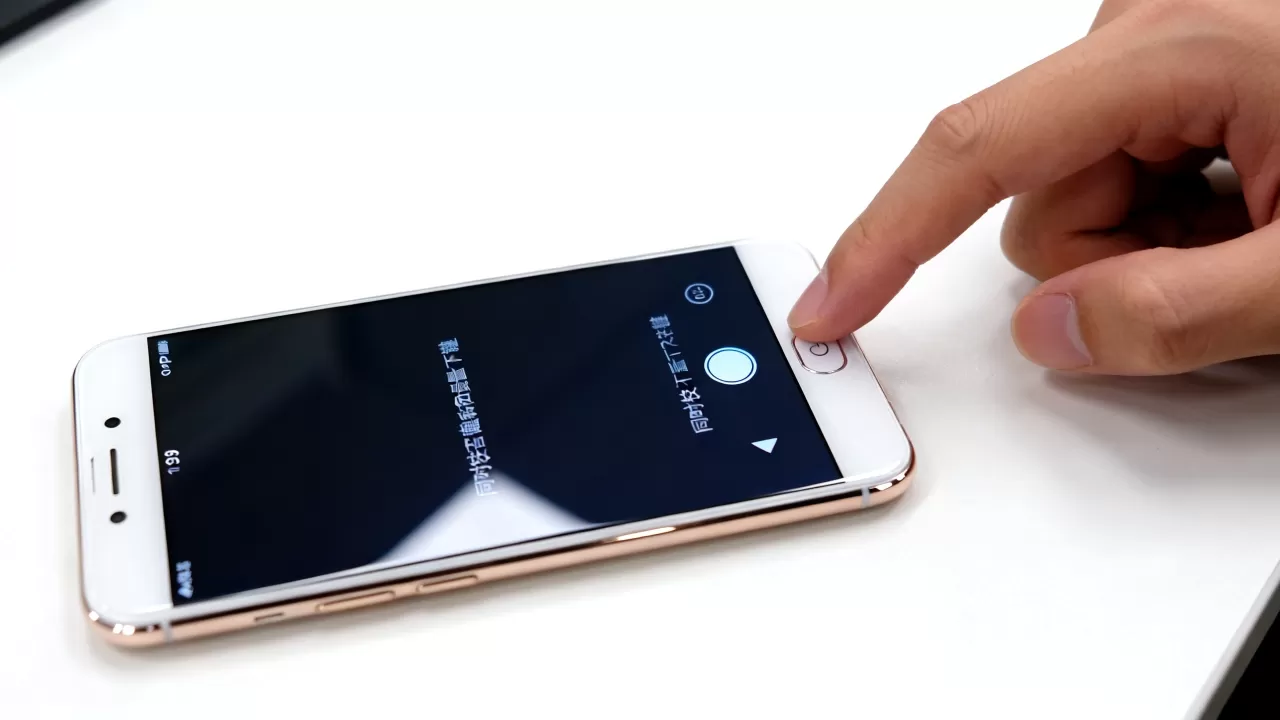
当物理按键没有问题时,软件层面的干扰往往是导致截图功能失效的主要原因,系统资源的占用、存储空间的不足以及特定应用的权限设置,都会影响截图功能的正常运行。
存储空间与系统缓存
手机存储空间不足是导致截图失败的一个隐蔽但常见的原因,当剩余存储空间低于一定阈值时,系统为了防止数据写入错误,可能会暂时禁用截图等需要临时生成文件的功能。- 检查剩余空间:进入“设置”>“存储”,查看可用空间,如果剩余空间不足**500MB**,建议清理不必要的照片、视频或卸载不常用的应用。
- 清理系统缓存:长期使用的手机会产生大量缓存文件,导致系统运行缓慢,可以通过“手机管家”应用进行一键清理,释放系统资源,提升响应速度。
第三方应用的安全限制
部分金融类、银行类或版权保护严格的视频应用,出于安全考虑,会在代码层面禁止截图功能,这是系统级的安全策略,而非手机故障。如何识别应用限制
如果你在某些特定应用中无法截图,而在其他应用(如相册、浏览器)中可以正常截图,那么这通常是应用自身的限制,屏幕上方可能会出现“无法截图”的提示,或者截图后图片显示为黑屏,这种情况下,用户无法通过设置解除限制,只能采用其他方法(如使用另一台设备拍摄)获取内容。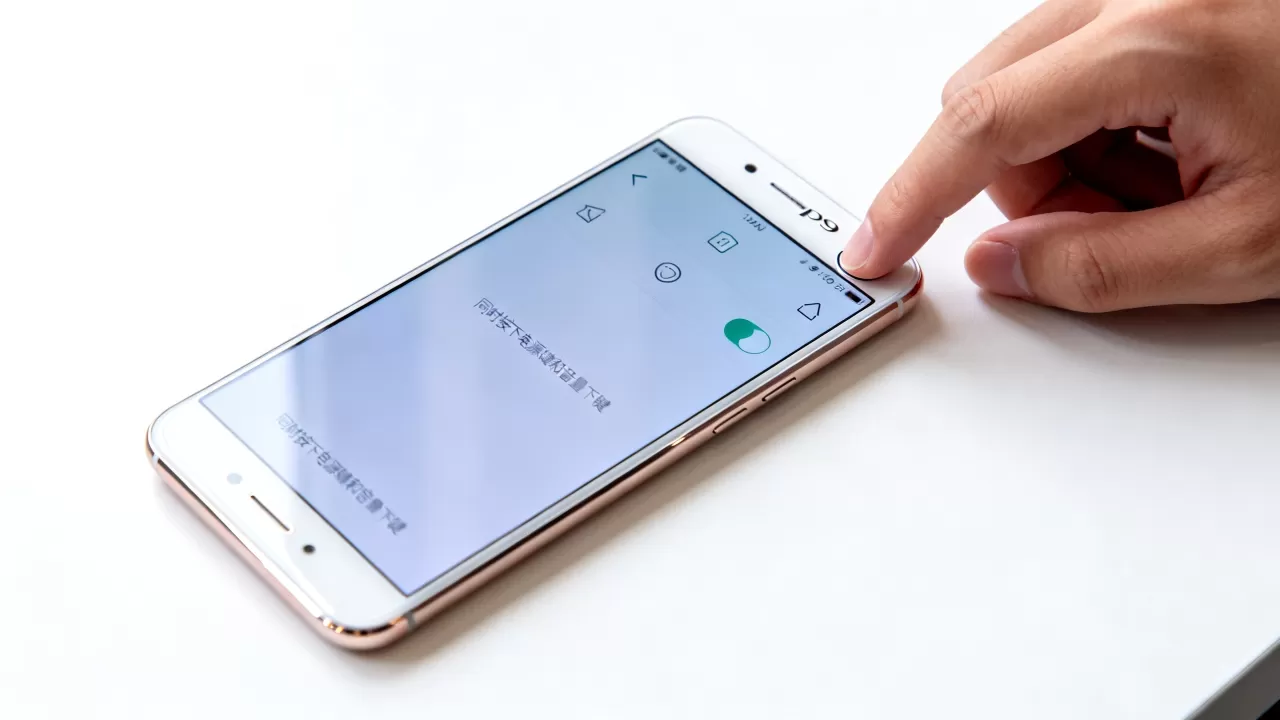
OPPO R9s截图不了怎么解决
如果上述常规方法未能解决问题,可以尝试更深层次的排查步骤,包括重启设备、重置网络设置以及检查辅助功能设置。
重启与重置
重启手机是解决临时性系统故障的最有效方法,它可以清除后台运行的异常进程,释放被占用的内存资源。- 强制重启:长按电源键**10秒**以上,直到手机振动并重新开机,这一步可以强制关闭所有后台应用,恢复系统服务的正常运行。
- 重置所有设置:如果重启无效,可以尝试进入“设置”>“其他设置”>“重置手机”,选择“重置所有设置”,注意,此操作不会删除个人数据,但会恢复网络、壁纸等设置到默认状态。
辅助功能与手势操作
如果物理按键确实损坏,可以通过软件方式启用替代的截图方案,OPPO R9s支持通过“辅助功能”启用三指下滑截图或悬浮球截图功能。启用三指下滑截图
进入“设置”>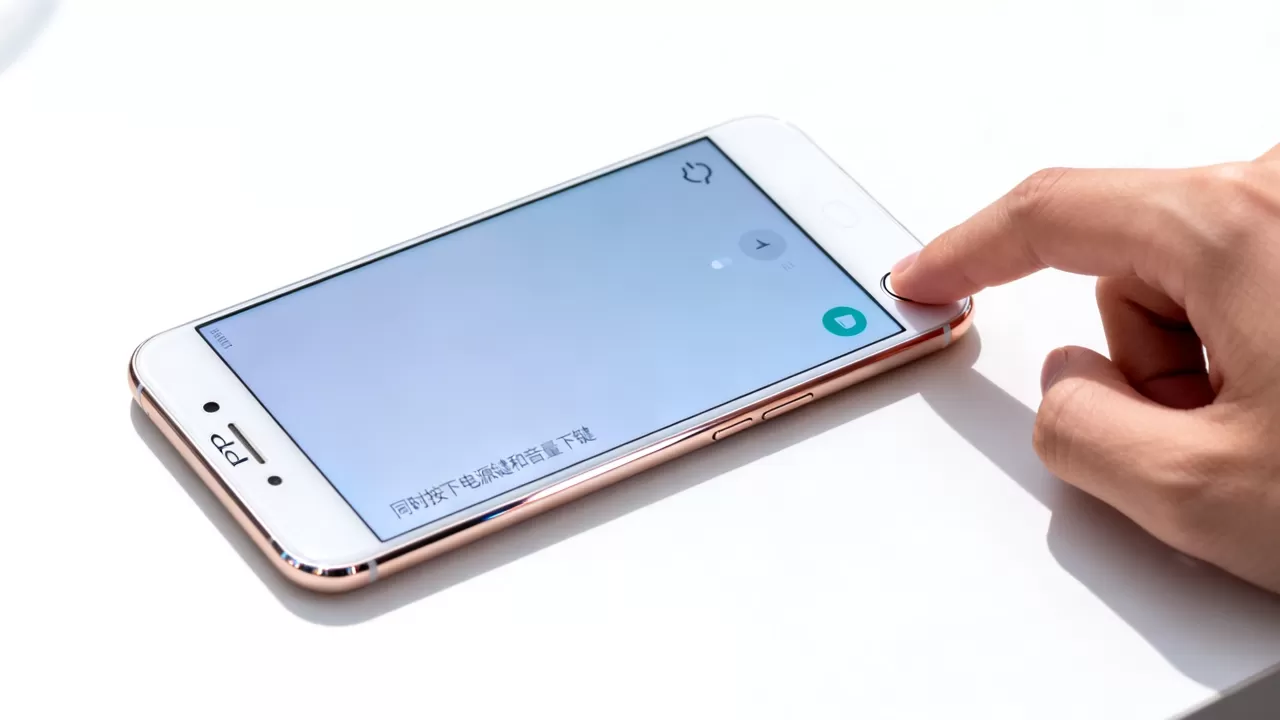
使用悬浮球截图
在“设置”>“便捷工具”>“悬浮球”中,可以自定义悬浮球的功能,将其中一个动作设置为“截屏”,之后只需点击屏幕上的悬浮球,即可快速截图,这种方式操作便捷,且不受按键状态影响。OPPO R9s截图不了的相关疑问
OPPO R9s截图后图片保存到哪里了?
截图图片默认保存在“相册”应用的“Screenshots”文件夹中,用户可以在相册中直接查看、编辑或删除截图,如果找不到图片,可以尝试通过文件管理器,进入“DCIM”>“Screenshots”目录进行查找。OPPO R9s截图黑屏是什么原因?
截图黑屏通常由两个原因导致:一是应用本身禁止截图,二是屏幕硬件故障,如果仅在特定应用中出现黑屏,则是应用限制;如果所有应用截图均为黑屏,且屏幕显示正常,则可能是截图服务异常,建议重启手机或恢复出厂设置。OPPO R9s截图功能无法恢复怎么办?
如果经过重启、重置设置、启用辅助功能等所有步骤后,截图功能依然完全失效,且物理按键确认损坏,建议前往OPPO官方售后服务中心进行检测,可能是主板上的截图信号线路出现断路,需要专业维修人员进行硬件修复。-- 展开阅读全文 --


