

iPhone连接电脑只充电怎么办,苹果手机连电脑只充电不识别?

iPhone连接电脑只充电怎么解决?先分清原因
iPhone连接电脑只充电,最常见的原因是数据线不支持数据传输、电脑缺少苹果驱动,或者你在手机上忽略了信任弹窗。 先把这三件事逐一排查,九成问题都能自己解决。
常见的“只充电”场景,其实对应三种不同故障:
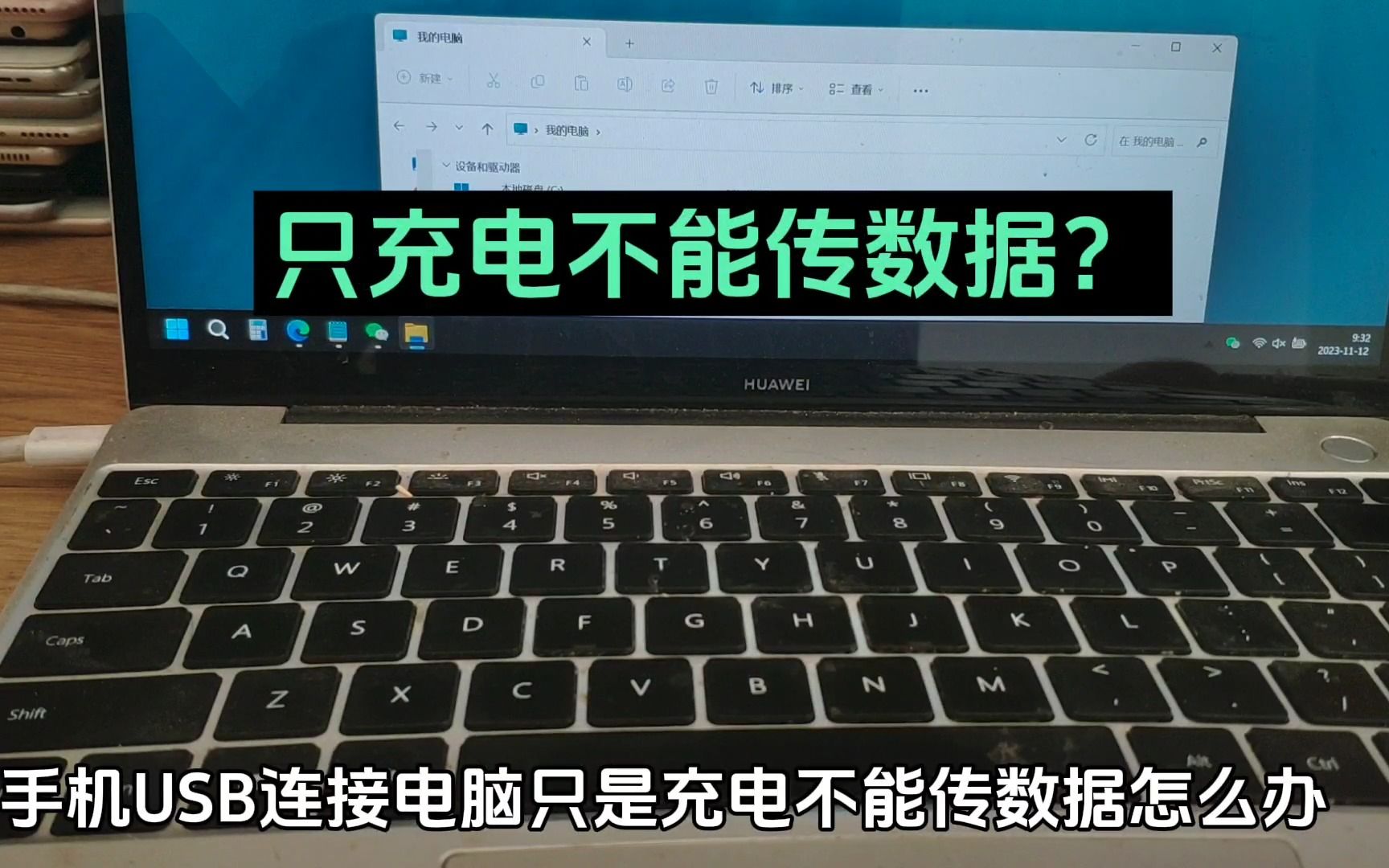

- 插上iPhone,手机震动一下,但电脑端完全没反应,这种情况多半是驱动没装好。
- 电脑有提示音,但“此电脑”里没有iPhone图标,这种情况多是数据线只走电源不走数据。
- 手机上出现过弹窗,但点了“不信任”,这是信任状态被锁死,需要手动重置。
iPhone连接电脑只充电没弹窗?三步找回信任窗口
弹窗是iPhone和电脑建立数据连接的钥匙,如果连了很久都没弹窗,按下面三步走:
- 解锁iPhone并保持亮屏,在锁屏状态下,iOS系统为了安全会限制USB配件访问,不亮屏就不弹窗。
- 重新插拔数据线,拔掉后等三秒,再插回去,插上后如果手机震动一下,说明硬件连接没问题。
- 检查“USB配件”开关,打开“设置 -> 隐私与安全性 -> USB配件”(iOS 15及以下在“设置 -> 隐私 -> USB配件”),确认开关是开启状态,如果之前误关了,打开后重插线即可。
做完这三步,弹窗出现后点击“信任”,输入锁屏密码,这时电脑端应该就能看到iPhone了。
iPhone连电脑只充电不显示文件?检查这三处
弹窗有了,文件还是不出现,问题多半出现在系统识别层面:
- Mac用户:打开“访达”,在顶部菜单栏点“访达 -> 设置”,勾选“显示外部磁盘”,连接iPhone后,侧边栏会出现“位置”选项,下面就是iPhone图标。
- Windows用户:打开“此电脑”,看“便携设备”分类下有没有“Apple iPhone”图标,如果没有,打开“设备管理器”,找到“便携设备”或“通用串行总线控制器”,看看是否有带黄色感叹号的Apple Mobile Device驱动。
- 换一个USB接口,台式机优先机箱背面的原生USB口,笔记本建议直接插机身接口,别用扩展坞,很多便宜扩展坞只供电不传数据,插上去自然只充电。
iPhone连接电脑没反应只充电?驱动和数据线优先排查
弹窗没出现、电脑也没任何提示音,这时重点查数据线和驱动。
先看数据线。业内专家指出,多数只充电问题其实出在数据线的供电线序上。 原装Lightning线内部有芯片和八根针脚,支持数据传输和充电,而相当一部分第三方线为了省成本,只接电源和地线,插上后iPhone能充电,但数据信号完全不通。
怎么快速判断数据线是否支持传输?最直接的方法是换线,手头没有别的线,可以观察线接口的触点,原装线触点平整且有八条,山寨线往往只有四条或更少。MFi认证线价格一般不低于三十元,苹果原装数据线价格在一百元以上,太便宜的线基本只能充电。
排除线的问题后,重点检查Windows驱动,步骤很直接:
- 拔掉iPhone,打开“控制面板 -> 设备管理器”。
- 展开“便携设备”,查看有没有苹果相关驱动条目。
- 如果看到Apple Mobile Device USB Driver带黄色感叹号,右键点击,选择“卸载设备”。
- 重新插上iPhone,Windows系统会自动重新安装驱动,如果没有自动安装,去苹果官网下载最新版iTunes,安装包内自带驱动。
行业共识认为,Windows连接iPhone时最大的障碍就是驱动文件缺失或损坏,遇到这种情况,重装iTunes比手动改注册表更稳妥,耗时也短。
不同连接环境下的识别效率对比
同样插线,不同系统版本和硬件环境处理逻辑差异很大,参考下面这个对比表:
| 连接环境 | 常见现象 | 优先排查项 |
|---|---|---|
| Mac + 访达 | 侧边栏不显示iPhone | 访达偏好设置,信任弹窗 |
| Windows + iTunes | 只充电不弹窗 | 苹果驱动,USB口供电模式 |
| 便携设备管理器 | 设备但无法访问 | 卸载重装驱动,重启服务 |
| iOS锁屏状态下 | 完全不响应 | 解锁一次,允许USB配件 |
如果你用的是旧款Mac或Windows 7系统,驱动兼容性会低一些,插上后可能要多等几分钟,此时不要反复拔插,给系统一点识别时间。
如果你所在城市有苹果直营店或授权服务商,可以直接去天才吧检测尾插和数据线,比在路边维修店更靠谱,不过多数时候没必要出门,自己按上面的步骤排查就够了。
系统设置层面的深度排查
弹窗、驱动、数据线都没问题,但依然只充电,可以继续检查下面几个地方:
控制中心里的“个人热点”开关保持关闭状态,个人热点开启时,有时候会和USB数据通道抢资源,造成电脑端识别滞缓。
检查iPhone的“还原网络设置”,如果之前设置过VPN或描述文件,可能会影响USB网络共享,操作路径:“设置 -> 通用 -> 传输或还原iPhone -> 还原 -> 还原网络设置”,这个动作不会删除照片和应用,但会清空WiFi密码,操作前确认一下。
关闭“优化电池充电”再试一次,虽然这个开关本来不影响数据传输,但有些用户在电量低于20%时插线,系统会优先充电而暂缓USB数据响应,先充电到30%以上,再重新插线。
清理充电口灰尘,用软毛刷或牙签尖轻轻挑出充电口内的毛絮,别用金属针,灰尘堆积会导致数据针脚接触不良,只供电不通信号,这一步很常见,尤其手机用了两年以上的用户。
iPhone连接电脑只充电?常见问题解答
问:iPhone连接电脑只充电,重启手机有用吗?
有用,重启可以让USB管理进程重新初始化,清除临时系统错误,先重启iPhone,再重启电脑,然后保持手机亮屏插线,这个方法解决过不少“插上没弹窗”的情况。
问:iPhone连接电脑只充电不弹窗,和系统版本有关系吗?
有关系,iOS 13之后,锁屏状态下默认禁止USB配件访问,需要先解锁一次,如果系统升级到最新版仍不弹窗,检查“设置 -> 隐私与安全性 -> USB配件”是否开启,部分版本更新还会重置USB权限,所以旧版本升级后也可能突然出现只充电的情况。
问:换了原装线还是只充电,怎么办?
换原装线仍然只充电,说明问题不在线材,先换电脑上的USB口,台式机用机箱背面,笔记本拔掉扩展坞直插,然后把手机重启一次,再连接看看,如果所有口都无效,可能是尾插内部触点氧化或损坏,建议去苹果授权服务商检测,维修价格以检测结果为准。
下次把iPhone插上电脑,先别急着换设备,按这个思路顺序排查,八成问题都能自己解决,真正需要拆机维修的情况,反而少见。


