

iphone通讯录怎么导入sim卡,苹果手机联系人一键备份到sim卡方法

iPhone通讯录怎么导入SIM卡,答案分两种情况:从SIM卡导入iPhone,用“设置 > 通讯录 > 导入 SIM 卡通讯录”;从iPhone导出到SIM卡,苹果原生不支持,需要安卓中转、运营商或第三方工具。
iPhone通讯录怎么导入SIM卡:先分清“导入”和“导出”
很多人在设置里只看到“导入 SIM 卡通讯录”,就以为iPhone能把通讯录反向写回SIM卡,实际不是,这个选项的方向是SIM卡到iPhone,不是iPhone到SIM卡。
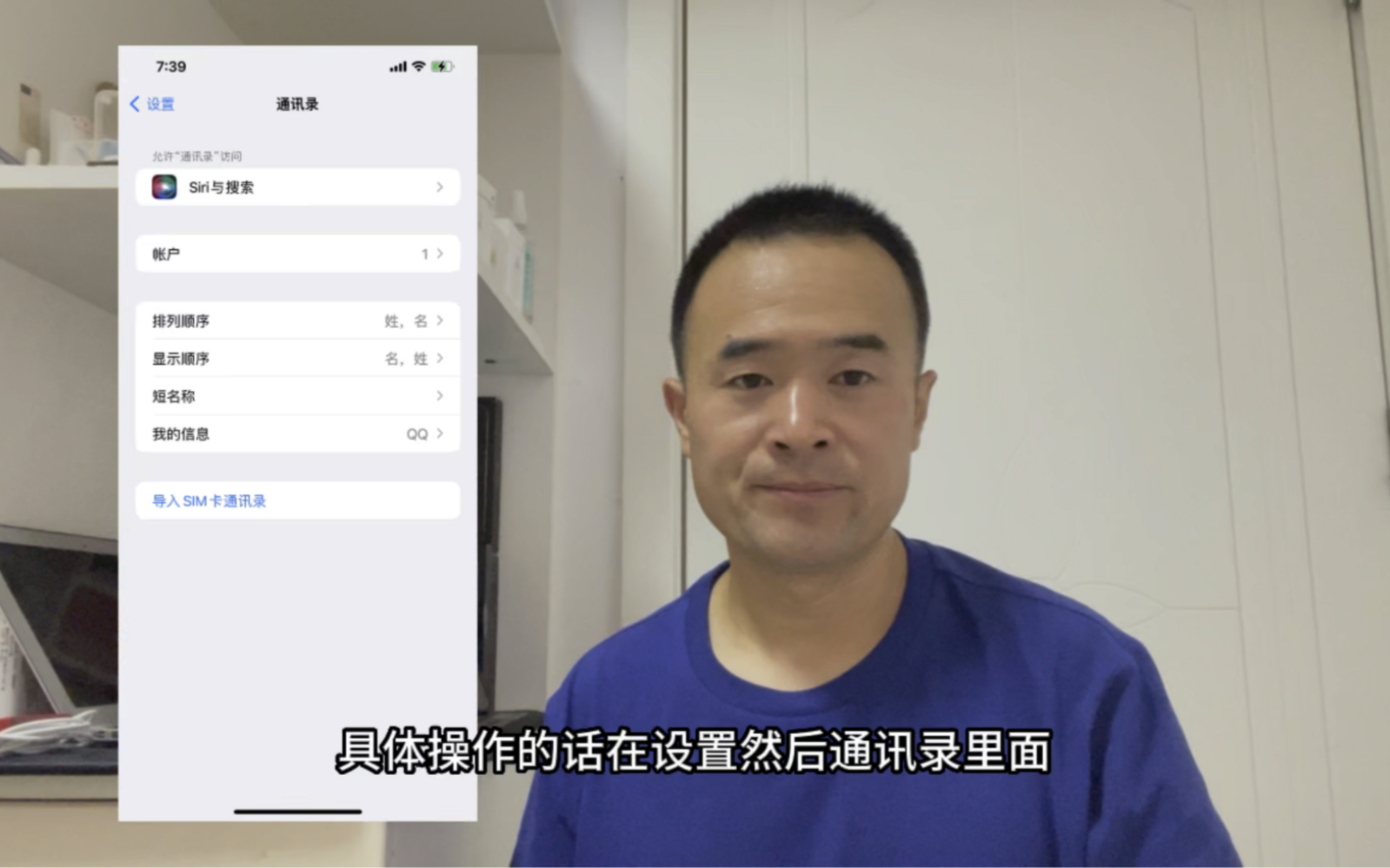

- 导入:把SIM卡里已有的联系人读进iPhone。
- 导出:把iPhone里的联系人写进SIM卡,苹果原生系统没有这个按钮。
- 中转导出:先用安卓手机或第三方工具,把iPhone联系人写入SIM卡,再插回iPhone导入。
业内专家指出,传统SIM卡通讯录多遵循GSM/3GPP相关标准,字段很有限,通常只保存姓名和号码,头像、邮箱、地址、生日、备注、群组、多号码,基本都存不进去,近年来eSIM逐步普及,但多数eSIM没有传统SIM卡通讯录读写入口,据苹果官方支持文档,实体SIM卡的联系人导入入口位于“设置 > 通讯录”。
iPhone从SIM卡导入通讯录的标准路径
如果SIM卡里已经有联系人,操作不复杂,按下面步骤走:
- 把实体SIM卡插入iPhone,确认信号正常。
- 打开“设置”。
- 找到“通讯录”。
- 点击“导入 SIM 卡通讯录”。
- 双卡用户选择要导入的号码。
- 等待进度完成,打开“电话”或“通讯录”检查。
如果找不到“导入 SIM 卡通讯录”,常见原因有这些:
- 当前用的是eSIM,不是实体SIM。
- SIM卡里没有写联系人。
- 已经导入过,系统不再显示入口。
- 双卡时选错了号码。
- 系统版本或地区差异导致入口隐藏。
可以先重启iPhone,换一张有联系人的实体SIM卡测试,若仍没有,说明不是操作问题,而是卡或系统环境不支持。
iPhone通讯录导入SIM卡会丢失吗?先看兼容限制
从SIM卡导入iPhone,一般不会删除SIM卡里的联系人,但可能产生重复项,因为iPhone会合并同名联系人。
反向操作更要注意,把iPhone通讯录导出到SIM卡,通常经过安卓中转,这个过程中会丢失字段:
- 头像不会保留。
- 邮箱、地址、生日、备注不会保留。
- 群组和标签不会保留。
- 一个联系人多个号码,可能只写入一个。
- SIM卡容量有限,联系人太多会写入失败。
操作前建议先备份,路径:设置 > 顶部Apple ID > iCloud > 通讯录,开启同步,或者在电脑浏览器登录iCloud网页版,导出vCard文件,有了备份,再折腾SIM卡更稳。
iPhone通讯录导入SIM卡到新手机的场景操作
旧iPhone换新iPhone:其实不必走SIM卡
如果你只是换新iPhone,SIM卡不是最优方案,苹果生态里有更完整的迁移方式:
- 快速开始:新旧iPhone靠近,按屏幕提示传输。
- iCloud同步:设置 > Apple ID > iCloud > 通讯录,开启后自动同步。
- 隔空投送:通讯录里选择联系人,点击共享,隔空投送到新iPhone。
- vCard文件:iCloud网页版导出,再导入新手机。
SIM卡容量小,字段少,只适合号码级搬运,iPhone之间迁移,优先用iCloud或快速开始。
安卓手机中转:把iPhone通讯录写入SIM卡
场景很具体:你要把iPhone联系人放到老人功能机,或者旧安卓备用机,只能走SIM卡,可以这样操作:
- 在iPhone通讯录选择联系人,点击共享,存储到“文件”,生成vCard。
- 如果联系人很多,用电脑登录iCloud网页版,选择全部联系人导出vCard。
- 把vCard通过微信文件传输、邮件或数据线发到安卓手机。
- 在安卓手机打开联系人,进入管理联系人,选择导入,从存储设备导入vCard。
- 在安卓联系人里选择导出到SIM卡,不同品牌路径略有差异,一般在“联系人 > 管理联系人 > 导入/导出”。
- 把SIM卡插回iPhone,进入设置 > 通讯录 > 导入 SIM 卡通讯录。
注意两点:SIM卡写满后会失败;多号码联系人可能只保留一个号码,第三方导出工具要谨慎,部分工具会要求上传通讯录,隐私风险较高。
eSIM和双卡用户注意
eSIM通常没有传统SIM卡通讯录菜单,你无法把eSIM当成实体SIM卡来导入导出联系人,双卡用户导入时,系统会让你选择来源号码,据工信部公开信息,国内实体SIM卡与eSIM长期并存,但eSIM的通讯录能力取决于运营商和机型支持,据运营商公开说明,补换卡后SIM卡通讯录可能不保留,提前备份更稳妥。
iPhone通讯录导入SIM卡和iCloud同步哪个好
这两个方案不是一个级别,SIM卡适合轻量号码搬运,iCloud适合苹果设备完整同步。
| 对比维度 | SIM卡 | iCloud同步 | 安卓中转+SIM |
|---|---|---|---|
| 可存字段 | 姓名、号码为主 | 全部字段 | 受SIM限制 |
| 迁移范围 | 本机、功能机 | 苹果设备 | 跨平台轻量号码 |
| 是否需要网络 | 否 | 是 | 部分需要 |
| 容量 | 有限 | 取决于iCloud空间 | 有限 |
| 隐私风险 | 本地较低 | 苹果账户体系 | 第三方需谨慎 |
| 适合场景 | 老人机、备用机 | iPhone之间 | 跨系统搬运号码 |
行业共识认为,苹果生态内迁移优先iCloud、快速开始或vCard,SIM卡只适合把号码搬到功能机、备用机,不适合保存完整联系人资料。
北京iPhone通讯录导入SIM卡哪里能帮忙、多少钱
在北京,想把iPhone通讯录导入SIM卡给老人机用,自己不会操作,可以找线下帮忙,不同渠道差别很大。
- 苹果零售店:主要处理硬件与系统支持,通常不提供把通讯录写入SIM卡的服务。
- 运营商营业厅:可以补卡、换卡、激活,部分营业厅能协助导入SIM卡到手机,但反向写入不一定支持。
- 手机维修店、电脑城:可协助操作,价格通常几十元到百元不等,复杂情况可能更高。
- 第三方数据服务店:能处理,但要先备份,全程看着操作,避免通讯录被复制。
如果只是从SIM卡导入iPhone,自己按“设置 > 通讯录 > 导入 SIM 卡通讯录”操作,免费,别为这个简单步骤花冤枉钱,真正麻烦的是把iPhone联系人反向写入SIM卡,需要安卓中转或专业工具。
SIM卡通讯录是轻量方案,适合姓名和号码,iPhone之间迁移用iCloud、快速开始、vCard更稳,反向把iPhone通讯录写入SIM卡,iPhone原生做不到,需要中转设备或工具。
Q&A:iPhone通讯录怎么导入SIM卡常见问题
iPhone通讯录怎么导入SIM卡时找不到选项怎么办?
先确认是实体SIM,不是eSIM,再确认SIM卡里确实有联系人,双卡用户检查是否选对号码,路径是“设置 > 通讯录 > 导入 SIM 卡通讯录”,若仍没有,换一张有联系人的实体SIM测试,重启iPhone,更新iOS,部分运营商或地区可能不显示该入口。
iPhone通讯录导入SIM卡后重复联系人怎么清理?
导入时可能合并失败,产生重复项,打开通讯录,搜索重复姓名,手动合并,部分iOS版本会提示重复项目,可以按提示处理,也可以在电脑浏览器登录iCloud网页版清理,清理前先确认iCloud通讯录已备份。
iPhone通讯录怎么导入SIM卡后号码不全?
SIM卡只保存姓名和基础号码,邮箱、地址、备注、头像、群组不会写入,多号码联系人可能只保留一个号码,超出SIM容量会失败,完整迁移用vCard或iCloud同步。


