

为什么oppoa59桌面底部有黑条,oppoa59底部黑条怎么消除

OPPO A59桌面底部出现异常图标或布局错乱,通常是因为开启了“简易模式”、误触了“桌面布局”设置或第三方主题冲突,通过重置桌面设置或切换回标准模式即可解决。
当你发现OPPO A59手机屏幕最下方的应用栏突然变得拥挤、图标变大,或者多出了原本不存在的快捷方式时,第一反应往往是担心手机中毒或硬件故障,这绝大多数时候是软件层面的设置问题,OPPO A59作为一款主打长续航和实用性的机型,其ColorOS系统为了适应不同用户群体的需求,内置了多种桌面管理逻辑,一旦这些逻辑被意外触发,就会呈现出你看到的“奇怪”桌面,我们不需要请工程师拆机,只需要按照以下步骤,像整理衣柜一样,把混乱的桌面重新归类。

排查简易模式导致的底部图标异常
很多用户反映,手机用着用着,底部的电话、短信、相机图标突然变得巨大无比,且排列稀疏,这并非故障,而是系统进入了“简易模式”。
什么是简易模式及其触发场景
简易模式是ColorOS系统专为老年人或视力不佳用户设计的功能,它通过增大字体、图标和触控区域,降低操作难度,业内专家指出,这种模式会强制改变桌面底部的Dock栏布局,使其占据更大的屏幕空间,从而挤压其他应用的位置。
如何退出简易模式
如果你并非有意开启此模式,可以按照以下路径快速恢复:
- 打开手机的设置应用。
- 向下滑动找到系统设置选项。
- 点击简易模式。
- 点击退出按钮,系统会提示重启桌面,点击确认后,桌面布局将恢复正常。
部分用户可能在误触“设置”中的“显示”选项时,开启了“大字模式”或“字体大小”调整至最大,这也可能导致底部图标视觉上的变形,建议在设置中检查显示与亮度下的字体大小,将其调整至默认或适中状态。
检查桌面布局与图标设置冲突
如果简易模式已关闭,但底部依然有莫名的空白或图标错位,那么问题可能出在桌面布局的设置上,OPPO A59支持多种桌面排列方式,错误的设置会导致底部Dock栏显示异常。
重置桌面布局的实操步骤
桌面布局的设置有时会因为系统更新或应用安装冲突而错乱,我们可以通过重置来修复:
- 在桌面空白处,使用双指捏合手势,进入桌面编辑模式。
- 点击屏幕右下角的更多或设置图标(齿轮形状)。
- 找到桌面布局选项。
- 选择默认或4x6(根据屏幕分辨率,通常为4列6行或4列5行)。
- 点击确定保存。
这一操作会强制系统重新计算所有图标的坐标,通常能解决底部图标重叠或消失的问题。
第三方主题导致的视觉差异
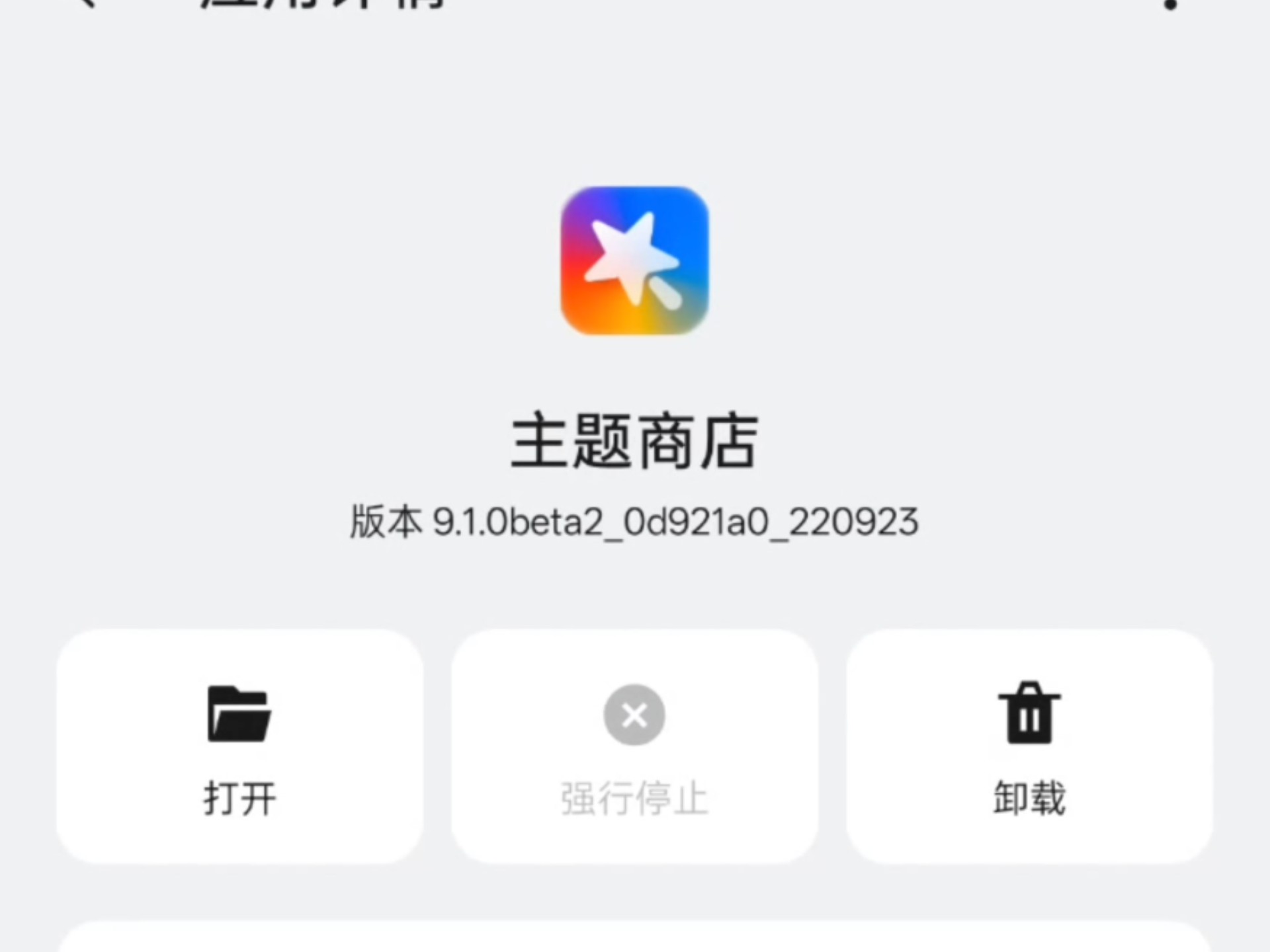
OPPO A59用户喜欢通过主题商店更换皮肤,某些非官方或兼容性较差的主题,可能会修改底部Dock栏的样式,导致图标显示不全或位置偏移。
- 验证方法:打开主题App,点击我的,查看当前使用的主题。
- 解决方案:切换回默认主题,如果切换后底部恢复正常,说明是主题兼容性问题,建议卸载该主题,或在主题商店筛选“兼容OPPO A59”的标签进行下载。
应用抽屉与隐藏应用的影响
部分用户可能开启了应用抽屉功能,或者误将常用应用隐藏,这会导致底部Dock栏显示的不是你期望的固定应用,而是系统默认或随机应用。
应用抽屉模式的切换
ColorOS系统允许用户在“标准桌面”和“应用抽屉”之间切换。
- 进入设置 > 桌面、锁屏与壁纸。
- 点击桌面风格。
- 选择标准桌面。
在标准桌面模式下,所有应用都会直接显示在桌面上,底部Dock栏通常固定显示电话、信息、浏览器和相机,如果你发现底部图标不是你常用的,可能是这些应用被移动到了其他页面,或者被隐藏了。
检查应用是否被隐藏
如果底部缺少常用应用,可能是它们被隐藏了。
- 在桌面空白处双指捏合。
- 点击设置。
- 找到隐藏应用选项。
- 检查列表中没有被勾选的应用,取消隐藏后,它们会重新出现在桌面或应用抽屉中。
系统缓存与应用冲突的深度清理
如果上述设置调整均无效,底部桌面依然出现卡顿、图标不刷新或布局错乱,这可能是系统缓存堆积或第三方应用冲突所致。
清理桌面缓存
桌面图标是由系统桌面应用(Launcher)管理的,清理其缓存可以解决显示异常。
- 打开设置 > 应用管理。
- 点击应用列表。
- 找到桌面或系统桌面(不同版本名称可能略有差异)。
- 点击存储。
- 点击清除缓存(注意:不要点击“清除数据”,否则桌面布局会被重置为出厂状态,所有图标位置需重新排列)。
排查最近安装的应用
如果在安装某款App后,底部桌面立即出现异常,该App可能包含了恶意插件或权限请求过高。
- 操作建议:进入设置 > 隐私 > 权限管理,检查最近安装应用的权限。
- 卸载测试:尝试卸载最近安装的、非官方来源的App,观察桌面是否恢复正常。
何时需要寻求官方售后支持
尽管绝大多数桌面底部问题都可以通过软件设置解决,但仍有少数情况涉及硬件或系统底层损坏。
判断硬件故障的迹象
如果出现以下情况,建议前往OPPO官方服务中心检测:
- 屏幕底部出现物理损坏,如触摸失灵、漏液。
- 重启手机后,桌面布局依然无法保存,每次开机都恢复混乱状态。
- 系统频繁崩溃,无法进入设置界面。
备份与恢复出厂设置
在尝试恢复出厂设置前,请务必备份重要数据,这是最后的软件修复手段。
- 打开设置 > 系统设置 > 备份与重置。
- 点击清除所有数据。
- 确认操作,手机将重启并恢复至初始状态。
此操作会删除所有个人数据,请谨慎执行。
OPPO A59桌面底部常见问题Q&A
OPPO A59桌面底部图标太大怎么调小
这通常是因为开启了简易模式或字体设置过大,请进入设置 > 系统设置 > 简易模式并退出;同时检查显示与亮度 > 字体大小,将其调至默认,若问题依旧,可在桌面编辑模式下,点击设置 > 桌面布局,选择默认布局。
OPPO A59桌面底部空白怎么办
底部空白通常是因为Dock栏应用被移除或隐藏,请在桌面空白处双指捏合,进入编辑模式,点击设置,检查隐藏应用列表,取消隐藏常用应用,若Dock栏图标缺失,可长按该位置,从应用列表中将常用应用拖拽至底部。
OPPO A59桌面底部图标错位如何修复
图标错位多由桌面布局设置错误或缓存冲突引起,首先尝试清除桌面缓存:进入应用管理 > 桌面 > 存储 > 清除缓存,检查桌面风格,确保选择的是标准桌面而非应用抽屉模式,若问题持续,可尝试切换至默认主题,排除主题兼容性问题。


