

iPhone6s怎么清理内存,旧手机卡顿怎么办,释放空间提速技巧

iPhone 6s清理内存最直接的办法是:先清微信和App缓存,再删照片视频,最后重启一次,立竿见影。 这台2015年的老将虽然能跑,但16G和32G版本确实容易被塞满,本文按“见效速度”排序,讲透所有可行的清理路子,连系统盘里的“其他”占用也一并解决。
最见效的三种清理方式,做完立刻能多出几个G
不少人一听说清内存就想着装各种管家软件,其实苹果系统自带工具已经能干完90%的活,关键在于操作顺序。
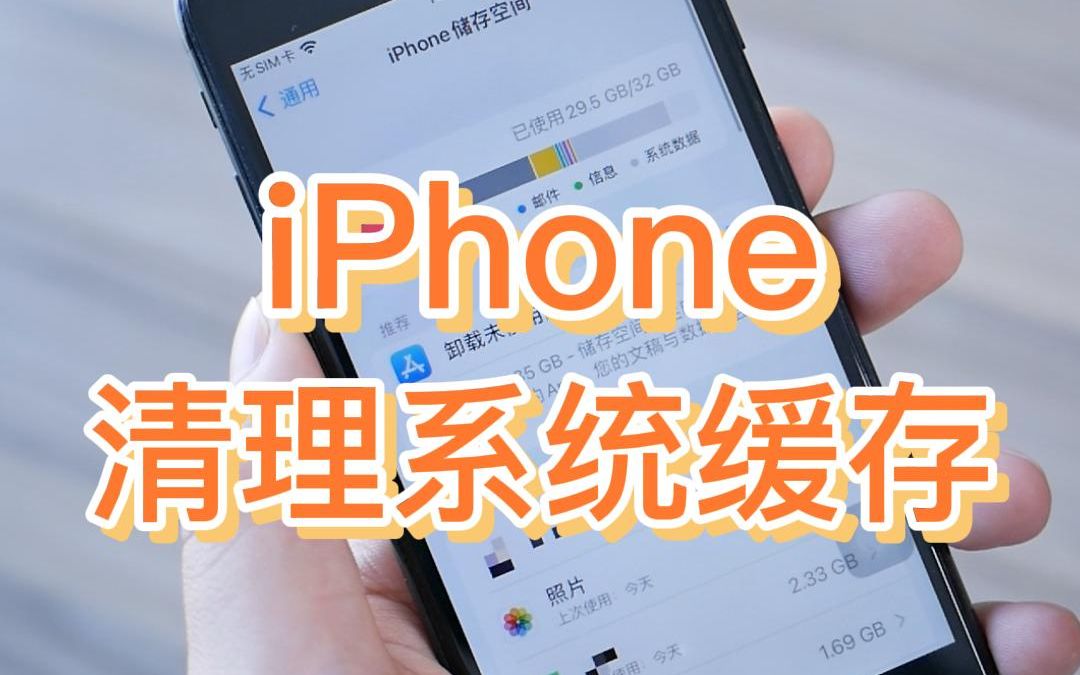

第一步:让Siri“说”出清理开关,这是iOS系统隐藏最快的入口
这个方法很多老用户都不知道,堪称“系统级垃圾回收站”的直达通道,跟着做,十五秒就能找到隐藏的存储空间总管:
- 对着手机说:“打开储存空间”
- 系统会直接跳转到“设置 > 通用 > iPhone储存空间”
- 这个页面按占用量排序,最占地方的几个App直接排在最上面
在这个页面里,你能干三件别处做不了的事:
- 查看每个App具体吃掉多少空间
- 对支持清理的App直接点“卸载App”,它会保留文稿和数据的备份
- 对不支持清理的,点进去能看到“删除App”和文档数据明细
业内专家指出,iPhone 6s升级到较新iOS版本后,这个页面的“建议”功能尤其好用,系统会自动提示你哪个App最近垃圾文件最多。
第二步:清理微信缓存,通常比想象中多得多
微信是6s上最能吃的应用,动不动就是几个G起步,清理路径2016年和2026年没太大变化,但有个细节容易被忽略:
- 打开微信,点右下角“我”
- 进“设置 > 通用 > 存储空间”
- 等它转几秒,出现“缓存”那一行
- 点“前往清理”,放心点,缓存不影响聊天记录
关键提示:清理之后,微信里所有看过的视频和图片会变成模糊状态,需要重新加载,这不是坏了,是正常现象,如果嫌麻烦,可以在清理前把重要的图片视频先存到相册。
第三步:犯懒时的杀手锏,删除重装法
有些App(比如视频剪辑类、某些购物App)在设置的储存空间页面里,只有“删除App”按钮,没有“卸载App”,面对这种死活不给你清理缓存的软件,只有一条路:
- 回到iPhone储存空间,点开这个App
- 选“删除App”
- 去App Store重新下载
需要花一顿饭的功夫重新登录,但释放出来的空间常常是一个G起步。
照片和视频:被忽略的6s空间黑洞
iPhone 6s的摄像头虽然只有1200万像素,但一张照片普遍3-6M,4K视频每分钟差不多350M,拿32G版本来说,拍十段4K视频就能吃掉一个多G,这类文件在“设置 > 通用 > iPhone储存空间”里看到的是“照片”占大头,而且很难直接用系统清理。
先开“优化储存空间”,把原图扔到iCloud
这个功能是给手机减负的灵药,尤其是在2026年iCloud空间普遍变大的前提下:
- 打开“设置 > 顶部你的名字 > iCloud > 照片”
- 勾选“优化iPhone储存空间”
- 手机里只保留小尺寸预览图,原图全放云端
开了这个之后,相册占用的空间会肉眼可见地缩水,原图什么时候想看,点一下就直接下载回来。
手动删东西时,优先找“连拍”和“屏幕录制”
连拍照片和屏幕录制视频,是最可能被遗忘的两种仓库文件:
- 连拍照片:一个连拍序列可能几十张,全留着没意义,把最顺眼的留下就行,在相册里选中连拍序列,点“收藏”再删整个序列,选“仅保留收藏”
- 屏幕录制:很多人录完忘删,一个视频几百M不在话下,去相册的“最近项目”里按视频大小排序,把没用的全划掉
对于顽固的视频文件,如果内存确实不够,行业共识是直接用数据线连电脑,把整个DCIM文件夹拷贝到硬盘备份,然后回6s上全删,这种方式能一次性释放出5G以上的大空间。
清理白费了?那是系统底层缓存没动
很多人来来回回删照片删微信,结果回“设置 > 通用 > iPhone储存空间”一看,系统还是显示“其他”占了好几个G。“其他”是什么?一句话概括:iOS自己生成的临时文件和系统日志,普通用户看不到它具体内容,也没办法手动单个删除。
那搞不定吗?能搞定,但需要一点耐心:
强制重启,最简单有效的系统缓存重置
这是苹果官方客服都推荐的办法,对6s这种老机器尤其管用:
- 同时按住“电源键 + Home键”
- 一直按到屏幕出现苹果Logo再松手
- 开机之后,你注意看“储存空间”里的“其他”那一项,最小能缩掉一半
如果开机后发现“其他”还在膨胀,那再来一轮,操作时间成本低,没什么可犹豫的。
升级系统时顺手清一波
给6s做系统更新(在“设置 > 通用 > 软件更新”里),靠的是系统自动替换旧文件,更新完成后整个文件架构都会重整一遍,“其他”会被压到最小,前提是你舍得给更新包腾出至少2G的临时空间。
如果更新失败提示空间不足,那就先按上面说的删掉一个不常用的游戏,更新完再装回来。
老机型专属技巧:盯着“文稿与数据”别手软
iPhone 6s和更早的机型在储存空间页面有个区分:“App大小”和“文稿与数据”,文稿与数据就是App自己攒下来的附属文件,比如地图类App的数据包、音乐App的离线歌曲、浏览器缓存等。
单个App的内存也能单独清
以下是几个典型App的专项清理动作,操作路径都比较隐蔽:
- Safari浏览器:设置 > Safari > 清除历史记录与网站数据,这个能不定期清一清,尤其是逛网页多的用户
- 地图App:设置 > 地图 > 清除地图缓存,到一个地方就耗掉几十M的瓦片缓存,积少成多
- 音乐App:删除离线歌曲重新下载,如果歌曲没在资料库里,就会触发重新加载
对大多数App,“文稿与数据”的删除方式是:去iPhone储存空间找到该App,点“卸载App”再重装,这样能保留存档但清理关联附件,如果存档本身不重要,就直接“删除App”重装,彻底重新开始。
关注几个常见“空间怪兽”
以下这几个App占用特别夸张,如果不是日常必须,建议用“删除App”一次性清走:
- 视频类App(自动缓存无上限,抖音”“快手”)
- 游戏类App(更新包叠加,一次更新要2G+)
- 剪辑类App(涉及渲染临时文件,一存就是好几个G)
对于这些,直接删除重装,是所有清理方式里见效最均衡的。
备用机日常用法:让清理变成机制
2016年的6s放到2026年,基本上不是主力机了,很多人的场景是当备用机、监听机或者看视频的次屏幕,只要稍微调整一下用法习惯,存储空间就不会轻易爆仓。
关掉非必要后台刷新,顺便省电
后台刷新是隐形大户,它会在你不开App的时候偷偷拉数据,产生缓存:
- 路径:“设置 > 通用 > 后台App刷新”
- 选项:“关闭”
- 对6s来说,关闭它还能明显节电,算是一举两得
浏览器网页缓存:聪明的阅读方式
看稍后读文章、长视频、漫画,别用App直接缓存,改用Safari的“阅读模式”,阅读模式加载的是无图纯文本,占用比App小得多,看完顺手关标签页,缓存自动就清了。
把离线文件全部迁走
很多使用场景是“存储同步类工具”备份了本地文件,比如钉钉的离线文件、网盘的最近看过的压缩包,这些东西能转移就转移,能卸载就卸载,就算只剩一个,也可能占掉好几个G的宝贵地盘。
问与答:iPhone 6s内存问题集中解答
问:iPhone 6s适合升级到最新的系统吗?升级完会更卡还是更费电?
答:6s从iOS 9一路升到iOS 15,整体流畅度会逐步下降,但功能本身没有大毛病,如果你当前系统稳定、日常能用,不建议硬升,如果为了清空间非升不可,记得先备份再操作,升完第一时间按上面步骤清一遍缓存,能腾出一部分空间。
问:iPhone 6s内存崩溃了,连设置都打不开怎么办?
答:按住电源键和Home键强制重启,等出现白色苹果Logo松开,如果还打不开,连接电脑用iTunes/访达恢复固件,恢复后只要之前有iCloud备份,通讯录、照片都能找回来,这个操作一天内就能处理完,耐心一点就好。
问:清理完内存过几天又满了,是出了什么问题?
答:不是问题,是常用App的“文稿与数据”和系统临时缓存会重新生成,清理本身不是一劳永逸,建议每个月固定做一次“强制重启 + 清理微信 + 卸载几个不常用的App”,30分钟完事,空间就会重新回到健康状态,等哪一天你发现不用清了,恭喜你,那说明已经习惯用手机轻装上阵了。
iPhone 6s本身是台合格的备用机,内存焦虑几乎人人都有,但根本不需要花钱找软件清。系统自带工具加上定期维护,就能让它继续服服帖帖地陪你过日子。


