

iphone用流量更新系统费流量吗,用流量更新系统需要多少流量

iPhone完全可以用流量更新系统,只要在“设置-蜂窝网络-系统服务”里把“软件更新”权限打开,下载时确认“使用蜂窝数据”,就能直接绕过Wi-Fi限制。 但这一步不是所有iOS版本都一模一样,而且更新包越大,系统越“倔”,下面把各种情况拆开讲清楚。
iphone用流量更新系统要多少流量?
流量消耗主要看更新包的大小,苹果的系统升级分为“小版本更新”和“大版本升级”,两者体积差距很明显。
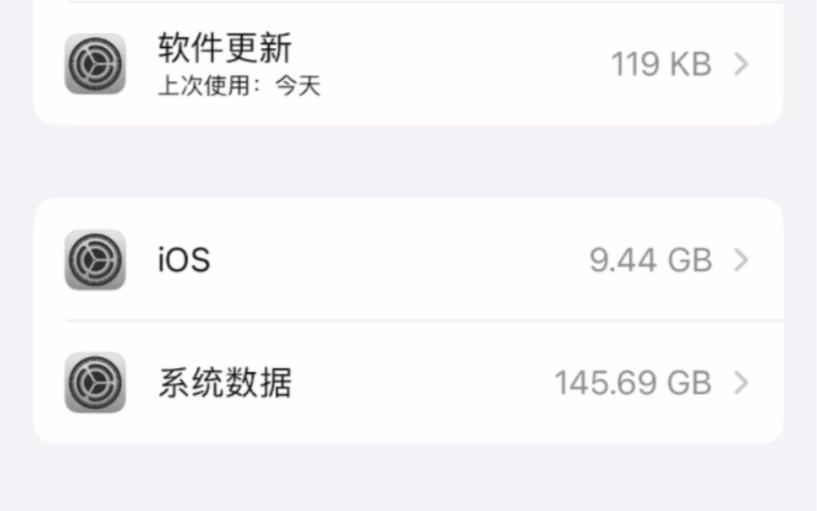

- 小版本更新:比如从iOS 17.4升到17.5,属于增量补丁,通常只有几百MB,正常情况下,下载流量在300MB到1GB之间,偶尔小版本会更小,甚至不到200MB。
- 大版本升级:比如从iOS 16跨到iOS 17,系统会下载完整固件包,流量损耗明显增加,据行业共识,一次完整的大版本升级,流量消耗通常在2GB到4GB左右,个别老型号或跨版本较多的,可能超过5GB。
- 测试版更新:开发者预览版或公测版,包体积往往比正式版更大,因为包含调试信息,流量消耗可能达到3GB以上,而且测试版安装失败的概率也更高,不推荐用流量折腾。
| 更新类型 | 实际下载流量 | 建议 |
|---|---|---|
| 小版本(17.x内) | 300MB-1GB | 流量充足时可放手升级 |
| 大版本(跨大版本) | 2GB-4GB | 建议Wi-Fi或无限流量套餐 |
| 测试版/公测版 | 3GB以上 | 不建议用流量尝试 |
需要提醒的是,设置里显示的“下载大小”和实际消耗的流量并不完全一样,下载过程中会因网络波动、校验失败等原因产生重复下载,实际流量可能比显示值多出几百MB,如果你的月租套餐只有1GB剩余流量,就别硬扛大版本升级了。
iphone用流量更新系统怎么设置?
操作方法不复杂,但很多人卡在“找不到开关”,下面按步骤来。
第一步:检查“系统服务”里的蜂窝网权限
打开“设置”>“蜂窝网络”,滑到最底部,找到“系统服务”一栏。
在“系统服务”列表里找到“软件更新”,确保右侧的开关是打开状态,如果这个开关是关的,即使你连了Wi-Fi,系统更新也可能被卡住,更别提用流量了,很多用户说“明明有Wi-Fi却无法更新”,其实就是这个选项被不小心关掉了。
除了“软件更新”本身,你还要确认“蜂窝数据选项”中,“数据漫游”和“允许应用使用无线局域网与蜂窝数据”没有被禁止,如果iPhone开启了“低数据模式”,也可能阻止大体积更新包下载,建议在更新前暂时关闭“低数据模式”。
第二步:关掉Wi-Fi,手动触发更新
这是关键一步,为了保证流量更新能够被系统识别,你需要在控制中心手动关闭Wi-Fi,只保留蜂窝数据连接。
然后打开“设置”>“通用”>“软件更新”,如果新版本出现,点击“下载并安装”,iPhone会弹出类似“此更新将使用蜂窝数据”的提示,点击“允许”或“继续”即可。
但实际使用中,不少人会遇到另一种情况:根本没有弹出提示,而是直接显示“需要连接无线局域网”,这并不代表手机坏掉,而是当前更新包大小超出了苹果对蜂窝网络的默认限制,苹果对超过一定体积的更新包会强制要求Wi-Fi连接,哪怕你设置了“允许系统服务”也无法破例。
第三步:被拦截时用“个人热点”变通
如果大版本更新被强制要求Wi-Fi,你又确实没法使用Wi-Fi,最稳妥的办法是用另一台iPhone开“个人热点”,你的iPhone连接到热点后,系统会将热点识别为“Wi-Fi网络”,下载限制就不存在了,注意,这种操作消耗的是开热点那台手机的流量套餐,需要对方提前确认流量富余。
这个方法也适用于iPad使用流量更新系统,本质上是把蜂窝网络“伪装”成Wi-Fi,但别用来突破运营商限速,正常应急更新是没问题的。
iphone用流量更新系统安全吗?会不会流量超标?
安全方面不用担心,iOS更新包由苹果官方签名加密,使用流量下载和Wi-Fi下载得到的文件完全一致,不会因为网络类型不同而出现篡改或植入风险,所谓“用流量更新不安全”的说法,更多是怕流量用超,而不是手机中毒。
流量超标的可能性是真实存在的,尤其是开着“自动更新”的用户,iPhone可能在深夜自动连接Wi-Fi更新,不会消耗流量;但如果之前连接过某个Wi-Fi网络,后来该网络信号弱,iPhone可能自动切回蜂窝数据,而系统更新未必会立刻暂停,这就导致流量在后台偷偷跑。
想要避免这种情况,建议关闭“自动更新”中的“下载iOS更新”,操作路径:“设置”>“通用”>“软件更新”>“自动更新”,将“下载iOS更新”开关关闭,只保留“安装iOS更新”也行,这样一来,每次更新都需要你手动点击,不会莫名其妙就下载了几个GB。
你可以在“设置”>“蜂窝网络”>“系统服务”中查看当月“软件更新”消耗了多少流量,如果发现消耗异常,说明某个环节没有控制好,可以及时关掉权限。
iphone用流量更新系统失败怎么办?
流量更新失败一般有几种表现,解决方式也不同。
- 下载到一半卡住:常见于信号不稳定或蜂窝数据被切换,可以点击下载进度条,选择“暂停下载”,然后重新开启蜂窝数据,再点击“继续”,如果一直卡着,直接删除更新包重新下载,删除路径:“设置”>“通用”>“iPhone存储空间”,找到已下载的iOS更新文件,点击删除。
- 提示“无法验证更新”:这种情况多发生在网络波动导致校验出错,先尝试重启iPhone,再进入“软件更新”重新下载,如果重启无效,连接个人热点或者电脑更新,成功率更高。
- 安装阶段报错“无法安装”:可能是因为存储空间不足,iOS更新包解压安装需要额外占用空间,建议至少保留5GB以上空闲空间,清理相册或删除临时文件后,再尝试安装。
- 流量不够导致下载中断:运营商会在套餐用尽后自动断网,下载自然中断,iPhone支持断点续传,后续连接Wi-Fi或充值流量后,系统会从断点开始,不用全部重新下载,但如果你彻底删除了更新包,就只能从头再来。
如果以上方法都试过仍然失败,最保险的方式是利用电脑更新,使用Mac的“访达”或Windows的“Apple Devices”应用,连接iPhone后选择“检查更新”,电脑会从无线网络下载固件并安装,完全不依赖手机本身的流量,失败率极低。
结束前再唠叨一句
不管网络怎么选,更新系统前一定要备份重要数据,尤其是用流量更新的时候,万一中途断网导致系统进入恢复模式,数据还能找回来,流量更新并不是什么高难度操作,只要把权限打开、确认流量充足,iPhone这个“倔脾气”也能顺畅走完升级流程。
常见问题解答
iPhone用流量更新系统为什么一直提示需要无线局域网?
这通常意味着更新包超过了苹果设定的蜂窝下载阈值,或者“系统服务”中的“软件更新”权限被关闭,先检查“设置”>“蜂窝网络”>“系统服务”,确认“软件更新”开关为打开状态,若仍被拦截,说明该版本更新包过大,需要借助个人热点或电脑绕过限制。
更新到一半流量用完了会怎样?
下载会中断,但已经下载的数据不会丢失,重新连接Wi-Fi或恢复流量后,系统会从断点继续下载,不需要重新开始,如果运营商欠费导致蜂窝数据无法使用,只能连接Wi-Fi后再继续操作。
大版本更新用流量会比Wi-Fi更耗电吗?
耗电差异不在于网络类型,而是更新过程本身会产生大量读写操作,无论使用Wi-Fi还是蜂窝数据,更新时手机都会明显发热,掉电速度加快,建议更新时连接充电器,并确保电量在50%以上。


