

苹果手机透明图标怎么设置?iPhone透明图标快捷指令教程

iPhone透明图标不是系统原生功能,而是用快捷指令配合透明PNG图片与主屏壁纸做视觉融合,目前最稳定的做法是“透明素材+空白名称+同款壁纸”三件套。
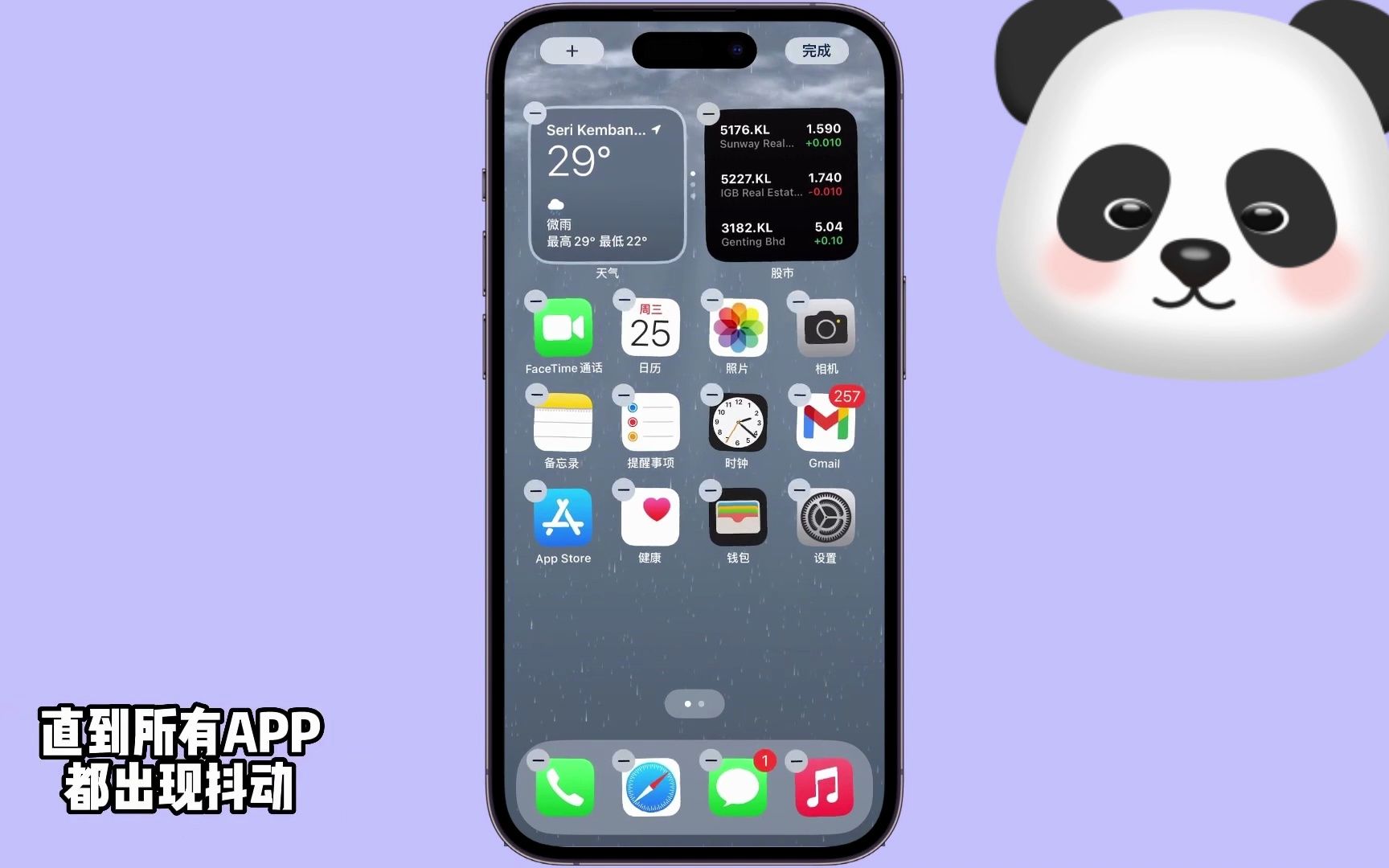
很多人在短视频里看到别人的iPhone主屏图标“浮”在壁纸上,背景若隐若现,以为是iOS新出的设置选项,苹果从未开放真正的透明图标接口,所有透明效果都建立在快捷指令的“添加到主屏幕”机制上,简单说,你看到的不是图标透明了,而是图标图片的透明部分“吃”掉了壁纸上对应位置的像素,从而形成视觉上的隐藏效果,下面把原理、操作路径和常见坑一次说清。
iPhone透明图标怎么做?常用路径有三种
快捷指令自制(最推荐)
这是目前延续时间最长、适配性最高的做法,不需要额外安装任何App,系统自带快捷指令即可完成。
- 准备透明图标素材:用设计工具或在线抠图网站制作一张PNG格式的透明图片,尺寸建议1024×1024像素就是你要显示的图形(比如白底黑字的App首字母)。
- 打开快捷指令App(iOS自带,无需下载),点击右上角新建快捷指令。
- 搜索并添加“打开App”操作,点击操作中间的“App”蓝字,选择你想隐藏图标的应用(比如微信、支付宝)。
- 点击底部分享按钮或右上角设置图标,选择“添加到主屏幕”,在“名称”栏输入一个全角空格(搜狗输入法或系统键盘切换到“空格”连续按两次),确保名称栏是空白(也可输入隐形字符)。
- 点击“名称”左侧的图标区域,从相册选择刚才做好的透明PNG,点击“添加”,主屏上就会出现一个无文字、无边框的透明图标。
- 重复以上步骤,为每个需要透明的App单独创建快捷指令,至少需要十几次操作,建议留一个晚上慢慢折腾。
主题类App一键生成
如果你嫌一个个搞太麻烦,App Store里有不少主打透明图标的工具,透明桌面”“iEmpty”“万能小组件”等,它们的逻辑和你手动做一样,只是把图标素材和名称留白帮你封装好了。
操作路径相对简单:下载App → 选App图标模板 → 上传或选择预设透明图片 → 跳转快捷指令完成安装,这类App的内购价格多数在6元到30元之间,免费版通常有磨或带水印。
需要明确一点:行业共识认为,这类第三方工具与手动快捷指令的效果没有本质区别,区别只在素材库丰富度和自动化程度。
壁纸融合方案(零快捷指令)
如果你不想用快捷指令,单纯靠一张“透明壁纸”也能营造透明感,方法是在设计工具里把主屏幕app名称对应的位置留空,做一张“穿透背景”的壁纸,再换上完全不透明图标,这个方案看起来像透明,但实质是壁纸本身模仿了透明视觉效果,适合追求Escape快捷方式体验但不想跳转的人。
iPhone透明图标免费还是付费?两者差距集中在三个维度
选择免费路线还是付费工具,取决于你愿意花多少时间,下表是两种方案的横向对比:
| 对比维度 | 免费(快捷指令自制) | 付费(应用内购买) |
|---|---|---|
| 直接成本 | 0元 | 多数在6-30元 |
| 图标自定义程度 | 完全自由 | 受限于模板 |
| 批量操作 | 手动逐个创建 | 部分支持批量 |
| 更新稳定性 | 依赖系统行为 | 工具会适配新系统 |
| 上手门槛 | 初次约需40-60分钟 | 5-10分钟 |
先说免费路线的最大问题:不会的人第一次折腾,容易卡在“空白名称”这一步,因为iOS的添加主屏页面点不了“添加”按钮(没有名字时按钮灰色),解决办法是用全角空格或隐形字符,这一点在多数免费教程里讲得并不细。
付费工具则解决了这个痛点,你选好app、选好图标,它帮你配好名字和跳转链接,点点屏幕就能完成,但对于追求“完全控”的用户,业内专家指出,付费模板的图标设计感参差不齐,反而不如自己画或者找素材来得协调。
iPhone透明图标设置后不生效?先检查这三个高频原因
壁纸不是“同一张”
这是最常见的问题,快捷指令生成的透明区域显示的是主屏壁纸,如果你在设置过程中换了壁纸,图标就会露出破绽,建议设置前截图当前主屏,用截图的原始壁纸做背景,或者设置完图标后不要更换壁纸。
深色模式左右滑动时露馅
多数透明图标方案在静态画面下效果很好,但一旦进入深色模式或开启“主屏幕深色效果”,壁纸色调变化,透明区域就会露出白边,目前规避方法只有一个:关闭深色模式,或把壁纸固定成深色不可变。
快捷指令用的是“打开URL”而非“打开App”
部分教程让你添加“打开URL”并放入“app名字://”这样的链接,这会导致跳转时先闪一下Safari或白屏,体验极差,请始终选择“打开App”操作,才能直达App内部,不经过浏览器中转。
搭配透明图标的壁纸怎么选?记住三条原则
透明图标的视觉效果高度依赖壁纸,壁纸选错,一切白搭。
- 优先纯色或简单渐变:纯黑、纯灰、浅蓝这类大面积平铺区域,透明图标能完全“隐身”,图案复杂的壁纸会让透明区域边缘变得可识别。
- 避免人物和夜景照片:人脸、建筑轮廓等元素在透明图标背后会出现“错位感”,一眼就不真实。
- 锁定壁纸模式:在设置主屏壁纸时,把视角缩放关闭,让壁纸固定而不是缩放式动态显示,否则图标和背景容易对不齐。
另一个细节如果你做的是渐变背景,透明图标对应的位置最好是在渐变最均匀的区域,否则左右滑动时视觉色差会很明显。
透明图标会影响日常使用吗?
把它添加到主屏后,第一次点击时会有快捷指令的跳转过渡,虽然打开应用的速度和原生图标几乎无差,但偶尔会先出现一行“正在打开…”,这是无法消除的,对频繁点开某个App的用户来说,建议只对次要用App做透明处理,把常用工具留在Dock栏或资源库。
系统更新方面,近年iOS 16、17、18都有用户反馈透明图标偶尔失效的情况,多数发生在“App资源库”自动整理后,快捷指令自带的图标回到主屏时变成灰色方块,出现这种情况后,重新删除再添加一次即可,不影响原有数据。
关于iPhone透明图标的三个高频问题
透明图标会导致App推送通知收不到吗?
不会,快捷指令只是提供一种进入App的入口方式,通知推送权限仍然由原始App持有,和主屏图标无关,你原来的推送照常到达,只是你点的是透明图标而不是官方图标。
设置透明图标会不会被苹果封号?
不会封号,这是苹果允许的快捷指令机制,不需要越狱、不涉及系统文件,唯一要适应的是App更新后透明图标指向的快捷指令偶尔失灵,重做一次就能恢复。
透明图标和安卓系统透明主题是一回事吗?
完全不同,安卓换主题包改的是桌面框架本身,图标是真的全局透明;而iPhone透明图标只是一张透明图片伪装成App入口,属于视觉层面上的“障眼法”,要求真正的系统级透明图标效果,目前iOS没有任何原生命令或设置能够做到,这一点在Apple支持社区的讨论中已被反复确认。


