

iphone开发者选项怎么设置,iphone开发者模式在哪开启

iPhone开发者选项设置并不是给普通用户“优化性能”的开关,它主要服务于真机调试;在iOS 16及以上,核心入口是“设置 > 隐私与安全性 > 开发者模式”,部分设备还需要连接Xcode后才会出现“设置 > 开发者”菜单。
如果你只是觉得手机变慢、想找隐藏功能,那开发者选项基本帮不上忙,它更像一扇“后门”,给开发者安装测试版App、抓日志、模拟弱网,普通用户开错了,反而可能让设备安全性下降。
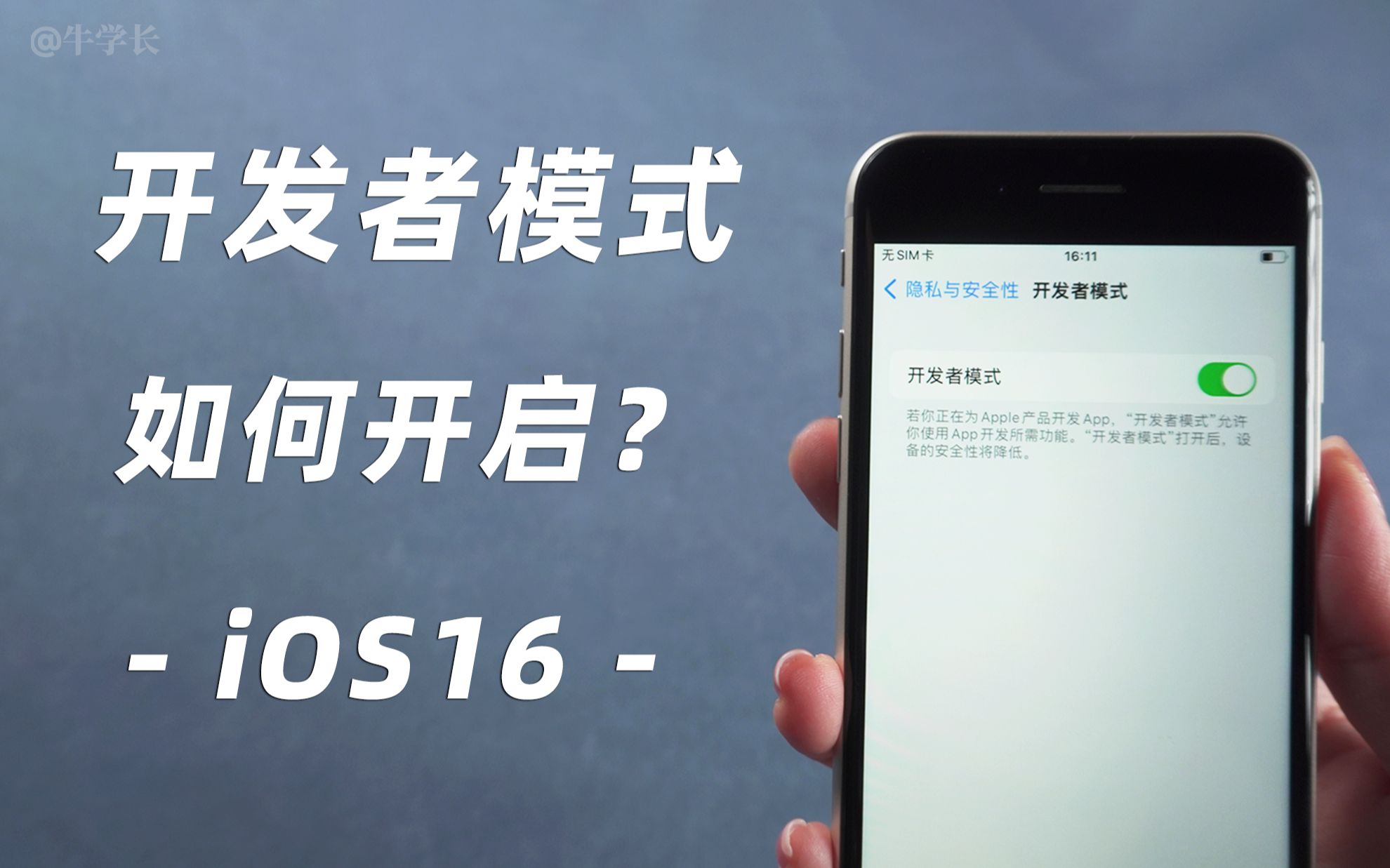

iPhone开发者选项设置在哪里打开?先分清两个入口
开发者模式与开发者菜单不是一回事
苹果把相关能力拆成了两层,很多人搜“iPhone开发者选项设置”,其实混淆了这两个入口。
- 开发者模式:iOS 16之后加入的安全机制,路径是“设置 > 隐私与安全性 > 开发者模式”,打开后需要重启,重启后还要再次确认并输入锁屏密码。
- 开发者菜单:路径是“设置 > 开发者”,它通常要连接过Xcode、配对过电脑,或者开启开发者模式后才稳定出现,菜单里可能包含“Clear Trusted Computers”“Enable UI Automation”“Network Link Conditioner”等。
- 开发者模式不等于越狱:它不会给iPhone root权限,也不会解锁运营商限制,它只是允许Xcode等调试工具与设备通信。
- 普通用户不需要长期开启:据苹果官方支持文档,开发者模式会降低设备安全性,仅建议在开发调试时使用。
具体开启路径与操作步骤
不同iOS版本和Xcode版本,菜单名称可能略有差异,但主流程接近。
- 确认iPhone系统为iOS 16或更高版本,版本过低时,设置里不会出现“开发者模式”。
- 在Mac上安装Xcode,没有Mac时,Windows无法完成完整真机调试流程。
- 用数据线连接iPhone和Mac,手机弹出“要信任此电脑吗”时,点“信任”并输入锁屏密码。
- 打开Xcode,进入“Window > Devices and Simulators”,确认设备已配对。
- 回到iPhone,打开“设置 > 隐私与安全性 > 开发者模式”。
- 打开开关,系统提示重启,重启后解锁手机,再次确认开启。
- 若设置中仍没有“开发者”,检查Xcode是否识别设备,必要时重新插拔数据线并重启手机。
关闭时的路径相同,关闭开发者模式后也需要重启,设备才会回到普通状态,开发完成后建议关闭,避免不必要的调试权限暴露。
苹果手机开发者选项和安卓有什么区别?别拿安卓思路找入口
安卓用户习惯“关于手机 > 连点版本号 > 开发者选项”,但iPhone不是这个逻辑,行业共识认为,iOS的封闭性决定了它的开发者选项更克制,面向的是Xcode调试,而不是系统级折腾。
| 对比项 | iPhone | 安卓 |
|---|---|---|
| 入口方式 | 设置 > 隐私与安全性 > 开发者模式,或连接Xcode后出现开发者菜单 | 设置 > 关于手机 > 连点版本号 |
| 核心用途 | 真机调试、UI自动化、网络条件模拟、日志查看 | USB调试、OEM解锁、动画缩放、GPU渲染 |
| 可调范围 | 较少,偏开发工具 | 较多,偏系统行为 |
| 风险特点 | 降低安全隔离,可被调试器连接 | USB调试授权后,电脑可执行更多ADB命令 |
| 恢复方式 | 关闭开关并重启 | 关闭开关即可 |
为什么iPhone没有动画缩放、强制GPU渲染
这些选项在安卓上常见,在iPhone上基本没有,苹果不向普通用户开放渲染管线和动画速度调整,你看到的“iPhone开发者选项设置提速”“关闭动画更流畅”之类教程,多数是把安卓经验套过来,实际不可用。
iPhone开发者菜单里更常见的是:
- Enable UI Automation:给UI自动化测试用。
- Network Link Conditioner:模拟弱网、丢包、高延迟。
- Logging:抓取系统或App日志。
- Clear Trusted Computers:清除已信任电脑记录。
这些选项对开发有用,对日常省电、提速没有直接帮助。
iPhone开发者选项设置收费吗?需要哪些前提
开启功能免费,开发者账号另算
只打开“开发者模式”或“开发者菜单”,不需要付费,这是系统自带功能,苹果不单独收费。
但如果你要上架App Store、使用TestFlight外部测试、配置推送证书,就需要加入Apple Developer Program,据苹果开发者网站,个人和组织计划按年收费,中国区价格会调整,近年来常见为每年数百元人民币,具体金额以苹果开发者网站结算页为准。
免费Apple ID也能在Xcode里做真机调试,但签名有效期较短,通常需要定期重新构建,适合学习测试,不适合长期分发。
需要准备的工具与账号
- 一台Mac,安装较新版本Xcode。
- 一根能传数据的Lightning或USB-C线,不要用只充电的线。
- 一个Apple ID,免费账号可做基础调试。
- iPhone系统版本与Xcode版本尽量匹配,Xcode过旧时,可能无法识别新iOS设备。
- 若只开开发者模式,不安装App,理论上不需要付费账号。
只有Windows电脑怎么办
Windows没有Xcode,无法完成iPhone真机调试的完整流程,你可以借用Mac、使用云Mac服务,或者找有Mac的开发者协助,不要轻信“Windows一键开启iPhone开发者选项”的工具,这类工具往往要求安装描述文件或输入Apple ID,存在账号风险。
北京iPhone开发者选项设置调试网络延迟的实操场景
用Network Link Conditioner模拟弱网
北京、上海等一线城市地铁线路多,隧道切换频繁,App容易出现请求超时、视频卡顿,开发者常用Network Link Conditioner复现问题。
操作路径:
- 连接iPhone与Mac,确保Xcode已识别设备。
- 在iPhone打开“设置 > 开发者 > Network Link Conditioner”。
- 选择预设,Very Bad Network”“High Latency DNS”“3G”“Edge”“100% Loss”。
- 打开开关,此时设备网络会被限速、增加延迟或丢包。
- 打开目标App,复现登录、支付、视频播放等场景。
- 调试完成后关闭开关,网络恢复正常。
如果设备端没有该项,可在Mac安装Additional Tools for Xcode,再通过Xcode设备管理启用相关工具,业内专家指出,弱网测试比单纯看代码更能暴露重试机制、超时提示和缓存策略的问题。
配合Xcode查看日志与崩溃
Network Link Conditioner只负责模拟网络,日志还要靠Xcode。
- 打开“Xcode > Window > Devices and Simulators”。
- 选择已连接的iPhone。
- 点“Open Console”查看实时日志。
- 在“View Device Logs”中查看崩溃报告。
- 根据时间点筛选App名称,定位网络请求失败或内存崩溃。
调试结束后,记得关闭Network Link Conditioner,再关闭开发者模式并重启,否则日常使用可能仍受弱网配置影响。
普通用户开启iPhone开发者模式有什么影响?该不该开
安全影响
开发者模式会降低设备的安全隔离,它允许调试器连接设备,也允许安装开发签名的App,它不是越狱,但风险高于普通模式。
- 不要在不信任的电脑上开启并点“信任”。
- 不要安装来源不明的描述文件。
- 少数金融类App可能检测调试环境,出现限制登录或提示风险。
- 如果只是日常使用,保持关闭更稳妥。
性能与续航影响
开发者模式本身不会让iPhone变快,它不会清理内存,也不会提升GPU性能,部分调试工具开启后,可能增加日志写入和后台活动,对续航有轻微影响,普通用户没必要为了“优化”去开。
建议操作
- 普通用户:保持关闭。
- 开发者:按需开启,调试完关闭并重启。
- 二手交易前:关闭开发者模式,清除信任电脑记录。
- 遇到异常发热或卡顿:先关闭开发者模式,重启后再观察。
iPhone开发者选项设置的核心价值是调试,不是“优化”,普通用户保持关闭,开发者用完关闭并重启,才能兼顾安全与便利。
iPhone开发者选项设置常见问题Q&A
iPhone开发者选项设置在哪里?为什么我的没有?
先看“设置 > 隐私与安全性 > 开发者模式”,如果没有,确认系统是否为iOS 16及以上,再用Mac安装Xcode并连接设备,Xcode识别设备后,开发者菜单通常会出现,仍不显示时,重启iPhone和Mac,重新信任电脑,不要下载所谓“开发者选项开启工具”。
iPhone开发者选项设置收费吗?免费账号能用吗?
开启设置免费,免费Apple ID可以在Xcode中做真机调试,但签名有效期较短,需要定期重新构建,上架App Store、TestFlight外部测试、推送证书等场景,需要加入Apple Developer Program,费用以苹果开发者网站中国区显示为准。
iPhone开发者选项设置和安卓开发者选项哪个更危险?
两者风险不同,iPhone开发者模式会降低安全隔离,主要允许Xcode调试;安卓开启USB调试后,连接电脑可授权ADB执行更多命令,iPhone开发者模式关闭并重启后,设备即回到普通使用状态。


