

iphone怎么退出恢复模式,恢复模式一直退不出怎么办?

开篇直接给答案
iPhone退出恢复模式最直接的方法是强制重启:快速按一下音量加、快速按一下音量减,然后长按电源键不放,直到屏幕出现苹果Logo后松手,即可正常开机。 如果这个方法无效,连接电脑用Finder或iTunes执行“恢复”也能强制退出,但可能清除数据,下面按不同场景拆解所有可行的退出方案。
恢复模式是怎么进入的,为什么要退出
恢复模式是iOS系统的一种底层救援状态,屏幕显示一根数据线连接电脑的图标,此时系统未完全加载,手机无法正常使用,进入恢复模式的常见原因包括:系统更新中断、越狱操作失误、误按组合键、或者使用第三方工具刷机后卡在恢复界面。
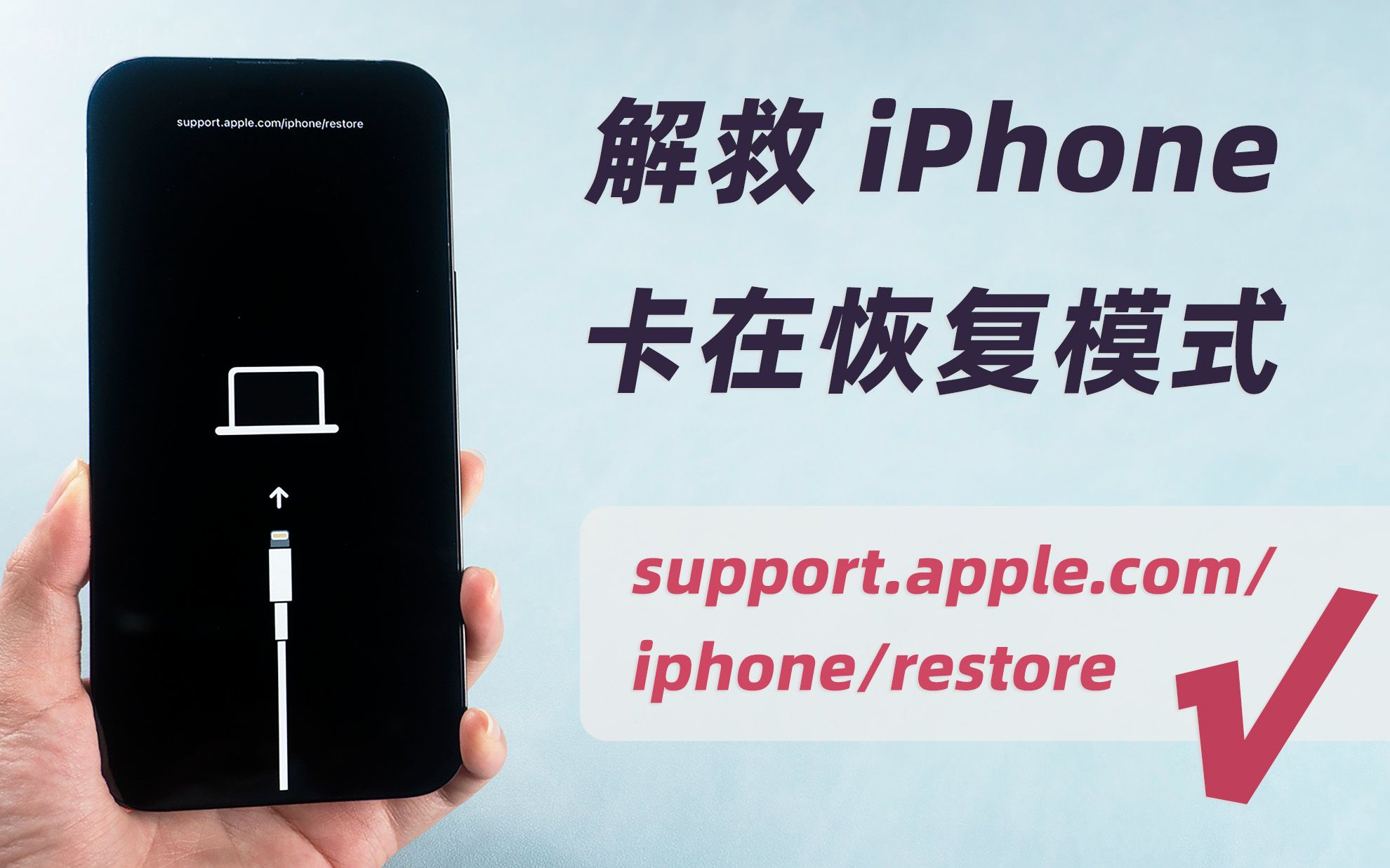

恢复模式本身不是故障,但卡在恢复模式无法退出就成了麻烦,多数情况下,用户只是误触进入,并没有数据丢失风险,不连接电脑也能通过强制重启直接回到正常系统,只有系统文件损坏时,才需要连接电脑做系统修复。
退出恢复模式的三种主流方案对比
| 方案 | 操作难度 | 是否清除数据 | 适用场景 |
|---|---|---|---|
| 强制重启 | 最简单 | 不清除数据 | 误触进入、系统未损坏 |
| iTunes/Finder恢复 | 中等 | 会清除数据 | 系统文件损坏、强制重启无效 |
| 第三方工具退出 | 中等 | 多数不清除 | 不想用iTunes、一键操作 |
强制重启退出恢复模式(首选)
不同机型的具体按键操作
全面屏机型(iPhone X及更新型号,包括iPhone 13、14、15、16系列) 操作路径:
- 快速按一下音量加键,松开
- 快速按一下音量减键,松开
- 然后长按右侧电源键,大约10到15秒
- 屏幕出现苹果Logo时松手,等待正常进入桌面
面容ID老款(iPhone 8、iPhone SE第二代及第三代) 同样适用上述操作,没有区别。
带有Home键的机型(iPhone 7、iPhone 7 Plus、iPhone SE第一代及更早) 操作路径:
- iPhone 7系列:同时长按电源键+音量减键,持续约10秒
- iPhone 6s及更早机型:同时长按Home键+电源键,持续约10秒
注意强制重启过程中屏幕会先变黑,然后出现苹果Logo,这是正常现象,不要松手太早,如果看到恢复模式图标再次出现,说明按键时机或时长不对,重新尝试即可。
强制重启的适用边界
行业共识认为,强制重启能解决大约绝大多数误触进入恢复模式的情况,因为它只是硬件层面的重新引导,不涉及系统文件修复,如果强制重启后仍然跳回恢复模式界面,说明系统引导文件可能存在问题,需要进入方案二。
使用Finder或iTunes退出恢复模式
这个方法适合强制重启无效、或者手机连接电脑后显示“恢复”或“更新”选项的情况。
macOS Catalina及以后版本用Finder
操作路径:
- 用数据线将iPhone连接Mac电脑
- 打开访达(Finder),左侧边栏找到位置下方的“iPhone”并点击
- 如果手机处于恢复模式,会弹出对话框,显示“更新”和“恢复”两个按钮
- 点击“更新”,系统会尝试重新安装iOS但不抹掉数据
- 点击“恢复”,系统会先抹掉全部数据再安装最新iOS
Windows系统及旧版macOS用iTunes
操作流程:
- 电脑上安装最新版iTunes(微软商店版或苹果官网版均可)
- 用数据线连接iPhone,打开iTunes
- 识别到处于恢复模式的设备后,iTunes会提示“iPhone存在问题,需要更新或恢复”
- 优先选择“更新”,保留数据概率更大
- 如果更新失败,只能选择“恢复”,数据会被清空
这个方案的风险提示
选择“更新”时,系统会保留用户数据尝试修复系统文件,但修复失败时数据仍有丢失风险。选择“恢复”则必然清除所有数据,所以操作前如果手机还能在恢复模式下被识别,理论上没有机会提前备份,如果数据非常重要,建议先尝试第三方工具的数据备份功能,如果第三方工具也无法备份,则要做好数据丢失的心理准备。
第三方工具一键退出恢复模式
对于不想折腾iTunes、或者iTunes操作失败的用户,第三方iOS系统修复工具是常见选择,这类工具的软件界面通常提供“退出恢复模式”或“系统修复”两个功能按钮。
软件操作通用步骤
以市面上主流工具为例,操作路径大致相同:
- 下载并安装工具软件(如爱思助手、iMyFone Fixppo、ReiBoot等)
- 打开软件,用数据线连接iPhone
- 软件会自动识别设备处于恢复模式,主界面直接显示“退出恢复模式”按钮
- 点击后等待进度条走完,设备自动重启
- 如果退出失败,使用“标准修复”或“深度修复”功能
第三方工具的“退出恢复模式”功能通常不删除数据,但“深度修复”可能会清除数据。任何第三方工具的修复操作都存在一定风险,建议选择知名度较高的软件,并注意从官网下载,避免捆绑安装垃圾软件。
为什么第三方工具能解决iTunes解决不了的问题
据行业共识,部分恢复模式卡死是因为iTunes在恢复过程中中断,导致设备处于一个半连接状态,第三方工具对底层引导区的操作更灵活,能绕过iTunes的加密校验逻辑,直接强制设备重新引导,不过这类工具在macOS最新版本上的兼容性偶尔会有延迟,如果工具无法识别设备,优先检查数据线和电脑USB接口。
特殊情况:恢复模式反复出现怎么办
如果每次开机都自动进入恢复模式,强制重启后短暂退出又再次跳回,这通常意味着系统分区损坏或硬件故障。
先排除硬件问题
- 检查数据线是否原装或通过MFi认证,劣质线材会导致供电不稳定
- 换一个USB接口,优先使用电脑主板后置接口
- 尝试另一台电脑,排除电脑驱动问题
- 如果连接电脑时设备反复断开重连,多数情况是数据线或接口接触不良
据经验,这类问题中相当一部分其实是数据线问题,更换数据线后恢复模式自然消失。
重新刷机是最终手段
硬件排除后仍然反复进入恢复模式,只能进入DFU模式重新刷机,DFU模式与恢复模式的区别在于,DFU模式下屏幕完全黑屏,iTunes能识别设备,但系统引导完全未加载。
进入DFU模式的操作(以iPhone X及以上机型为例):
- 连接电脑并打开iTunes或Finder
- 快速按一下音量加,快速按一下音量减
- 长按电源键直到屏幕变黑
- 持续按住电源键的同时,再按住音量减键,保持5秒
- 松开电源键,继续长按音量减键10秒
- 如果iTunes提示检测到恢复模式设备,说明DFU进入成功
在DFU模式下用iTunes执行恢复,系统会强制写入全新iOS固件,即使之前恢复模式反复出现的系统损坏问题也能被覆盖修复,但这个操作会清除所有数据,且对电脑和数据的稳定性要求较高。
问:退出恢复模式需要多少钱
完全不需要花钱,强制重启是免费的,iTunes和Finder操作也是免费的,第三方工具的基础退出功能通常提供免费版本,只有深度修复才需要付费,如果去手机维修店处理,线下门店一般收费在50元到200元不等,具体取决于城市和门店规模,一线城市报价偏高,二三线城市相对便宜,建议优先自行尝试免费方法。
问:退出恢复模式后数据还在吗
分情况。强制重启退出,所有数据完整保留,通过iTunes或Finder选择“更新”退出,绝大多数情况下数据保留,但存在小概率修复失败导致数据丢失,选择“恢复”操作则数据全部清除,第三方工具的“退出恢复模式”功能通常保留数据,“深度修复”或“标准修复”在部分情况下可能清空数据,操作前如果条件允许,先通过iCloud或电脑做一次备份最稳妥。
问:iPhone恢复模式和DFU模式的区别是什么
恢复模式屏幕会显示数据线连接电脑的图标,系统加载了一部分底层代码,能被电脑正常识别,强制重启即可退出,DFU模式屏幕完全黑屏,系统引导根本没有加载,进入方式更复杂,主要用于彻底刷机。恢复模式解决的是系统层面问题,DFU模式解决的是更底层的引导问题,日常使用中遇到恢复模式不用慌,先试强制重启;强制重启无效时再考虑连接电脑或第三方工具,基本上都能顺利退出。


