

iPhone怎么设置相册密码?iPhone相册加密方法详解,苹果手机照片隐私保护技巧

iPhone没有“给相册单独设置密码”的按钮,但当前主流iOS版本已经支持通过“设置-照片-使用面容ID”给“已隐藏”相簿上锁,效果等同于给相册上了密码;想要整个照片App都无法打开,可以配合“屏幕使用时间”或第三方加密工具。 先记住这条核心思路,下文按你的实际需求拆开说。
iPhone怎么给相册设置密码:先搞清楚原生限制
很多朋友第一次找相册密码功能时,会在设置里来回翻,最后发现照片App根本没有“设密码”入口,心里不免犯嘀咕,这种现象正常,苹果的设计逻辑是:照片跟随设备密码保护,设备解锁后照片默认全部可见,官方并没有提供单独的应用级数字密码。
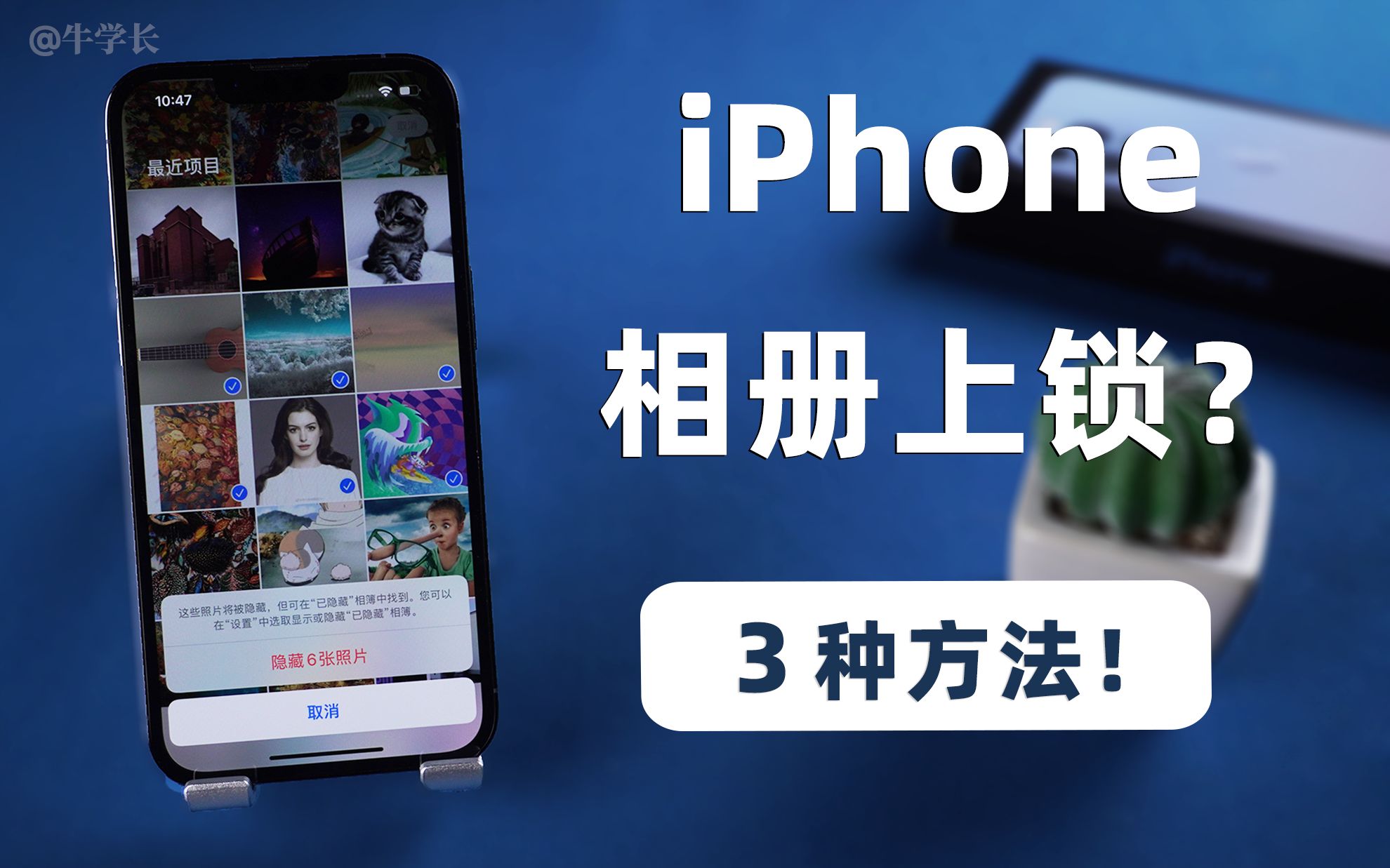

但近几年iOS版本已经补上了实质性方案,以iOS 18及之后版本为例,苹果在“设置-照片”底部增加了“使用面容ID”和“使用设备密码”两个开关,专门管控“已隐藏”相簿的访问权限,换言之,iPhone相册加密方法的核心思路,从“给相册设密码”变成了“隐藏照片+生物识别验证”。
行业共识认为,这套逻辑比单独设一个4位密码更安全,面容ID本身不易被偷窥,也绕过了“密码太简单被猜中”的常见风险,家里长辈借你手机翻照片、朋友聚会时随手划拉相册,这类场景下,把不想公开的照片塞进隐藏相簿就够了。
iPhone相册没有独立密码入口,实际能锁什么
- 可以锁住“已隐藏”相簿,不刷脸就看不到内容
- 可以用“屏幕使用时间”锁住整个照片App,桌面图标都打不开
- 不能做到“相册里每一张照片都单独要求密码”,苹果没有这个设计
想实现“相册打不开就要密码”的朋友,直接往下看官方步骤。
iPhone隐藏照片怎么设置独立锁:官方详细步骤
这里用当前主流iOS系统做演示,操作路径清晰,跟着点就行。
第一步:打开“设置-照片”底部的验证开关
打开手机“设置”,往下滑找到“照片”,拉到页面最底部,会看到“已隐藏相簿”这一栏,里面有“使用面容ID”和“使用设备密码”两个开关,全部打开,面容ID机型显示“使用面容ID”,Touch ID机型显示“使用触控ID”,功能一样。
这两个开关打开后,别人就算拿到已解锁的iPhone,点进“已隐藏”相簿照样会被挡在门外,必须刷你的脸或输设备密码。
第二步:把敏感照片移入“已隐藏”相簿
打开照片App,点击右上角“选择”,勾选需要上锁的照片,可以多选,选完后点击左下角分享按钮(方框带向上箭头那个图标),在弹出的菜单里找到“隐藏”,确认即可,此时照片会从“所有照片”中消失,系统弹窗里会提示“已隐藏”。
照片App首页下拉到“媒体类型”,找到“已隐藏”分类,这里就是存放位置。
第三步:验证上锁效果
手动点进“已隐藏”相簿,系统会立刻弹窗提示使用面容ID解锁,把手机拿远一点、或者用另一张脸试一下,会发现根本进不去,只有录入过面容ID的人才能打开。这套组合是iPhone官方方案里最稳的一种。
第四步:给“最近删除”也上个保险
很多人会忽略这一点:被隐藏的照片,如果之前被删除过,还会躺在“最近删除”里,设置方法一样,在“设置-照片”页面开启“使用面容ID”,这个开关同样覆盖“最近删除”相簿,开启后,别人想看删除过的照片也要刷脸。
旧版本iOS怎么处理
iOS 16和iOS 17的用户不用着急,这两个版本的“已隐藏”相簿在照片App里默认就有面容ID锁定,区别在于旧版没有“设置-照片”下方的独立开关,隐藏照片后系统自动上锁,逻辑同样成立。
iPhone相册加密方法对比:第三方App值不值得用
很多人在网上搜“iPhone相册加密哪个方法最保险”,搜出来一堆第三方App推荐,先别急,不同方案适合不同人,看对比再决定。
| 方案 | 是否免费 | 能否锁整个App | 隐私强度 | 主要风险 |
|---|---|---|---|---|
| 官方隐藏相簿 | 免费 | 否,只锁隐藏相簿 | 较高,系统级面容保护 | “已隐藏”入口仍可见,只是内容打不开 |
| 屏幕使用时间 | 免费 | 能,整个照片App无法打开 | 高,独立4位密码 | 日常查看照片步骤变多 |
| 备忘录加密 | 免费 | 否,照片存在备忘录里 | 高,可单独设置密码或面容 | 需要手动添加照片,不能接入相册自动同步 |
| 第三方加密App | 免费或内购 | 能 | 看具体产品 | 忘记密码难找回,个别App有停止维护风险 |
第三方加密App怎么选,先看三点
- 导入后必须删除原图,有些App号称加密,结果照片还留在系统相册里,等于白锁,设置里找“导入后删除原图”选项,没有就别用。
- 隐私政策里写清楚本地加密,加密数据是否只存本机、是否上传云端、账号注销后数据怎么处理,这三条能看出产品底线。
- 备用方案要明确。iPhone相册加密软件中,常见付费模式是免费试用+内购高级功能,年度会员价格通常在几十元到百元区间,也有一次性买断的产品,先试用,别急着付款。
多数人忽略的“屏幕使用时间”整机锁照片法
这个方法能直接锁住整个照片App,路径是“设置-屏幕使用时间-内容与隐私限制-允许的App”,在列表里把“照片”切换成“不允许”,设置完成后,桌面照片App图标虽然还在,但点开会被要求输入屏幕使用时间密码。
这套方案的缺点是,每次看照片都要多输一次密码,日常频繁使用不太方便,适合手机长期借给孩子、或者某个阶段想把相册彻底隔离的人。不过要注意,屏幕使用时间密码和开机密码是两套密码,忘了同样麻烦。
第三方App的常见误区
有人觉得用了第三方加密App就万事大吉,其实很多App是“加密了App内部文件,但照片导入时仍然传到云端预览”,这类问题普通用户很难察觉,一个简单的判断方法是:关闭App的网络权限(在“设置-蜂窝网络”里关掉),断网状态下试试能不能正常导入和查看照片,断网能用,说明本地功能完整;断网就瘫,这App对网络依赖过重。
iPhone相册忘记密码怎么恢复
不同情况分开说。
- 忘记设备密码:只能在电脑上通过恢复模式重刷系统,数据有丢失风险,重刷后隐藏相簿内容也会一并消失,除非之前有iCloud备份。
- 面容ID失效:去“设置-面容ID与密码”重新录入面容,录入后隐藏相簿的访问逻辑不变,依然只认你的脸。
- 第三方App密码忘了:绝大多数加密App没有“找回密码”功能,部分支持“重置密码但清空内容”,面对这种情况要做好数据丢失的心理准备。
- 屏幕使用时间密码忘了:可以通过Apple ID重置,前提是“屏幕使用时间”设置里开启了“允许账户更改”。
业内专家指出,不要给这些加密手段设置太复杂、自己都记不住的密码,尤其是设备密码和屏幕使用时间密码,最好保持同一规律,避免紧急情况下打不开自己的照片。
iPhone相册密码常见问题(Q&A)
Q:iPhone相册密码能单独设一个4位数字密码吗?
A:苹果官方没有提供“相册内单独设置4位密码”的功能,目前最接近的官方做法是通过“面容ID+设备密码”保护“已隐藏”相簿,刷脸就是密码。
Q:隐藏照片后,别人能在“所有照片”里看到缩略图吗?
A:不会。“已隐藏”相簿中的照片不会出现在“所有照片”或“回忆”里,“已隐藏”入口本身会被面容ID挡住,但在底层文件层面,专业取证工具仍可能找到痕迹,普通人日常使用时无需担心。
Q:iPhone相册加密后换新手机,隐藏照片还在吗?
A:官方隐藏相簿会跟随iCloud同步迁移,新iPhone上登录同一Apple ID后,在“设置-照片”里重新开启“使用面容ID”,隐藏照片自动同步且继续受锁,第三方加密App则需要在新设备上重新登录对应账号才能恢复数据。


