

iPhone如何快速拨号?iphone快速拨号设置技巧,一键拨打联系人

iPhone并没有安卓那种长按数字键的快速拨号功能,但通过“个人收藏”、“快捷指令”和“语音控制”,你依然可以做到1秒拨出常用联系人,关键在于提前把路径缩短。
很多人从安卓转投iPhone后,第一个不适应的就是拨号,安卓手机上长按数字键就能直达联系人,iPhone的拨号键盘打开后却是一串陌生数字,别急,苹果的逻辑不是没有,而是换了个活法,本篇文章就用大白话,把iPhone快速拨号的几种实操方法拆开揉碎,你照着做一遍,必然会找到比安卓更好用的方式。
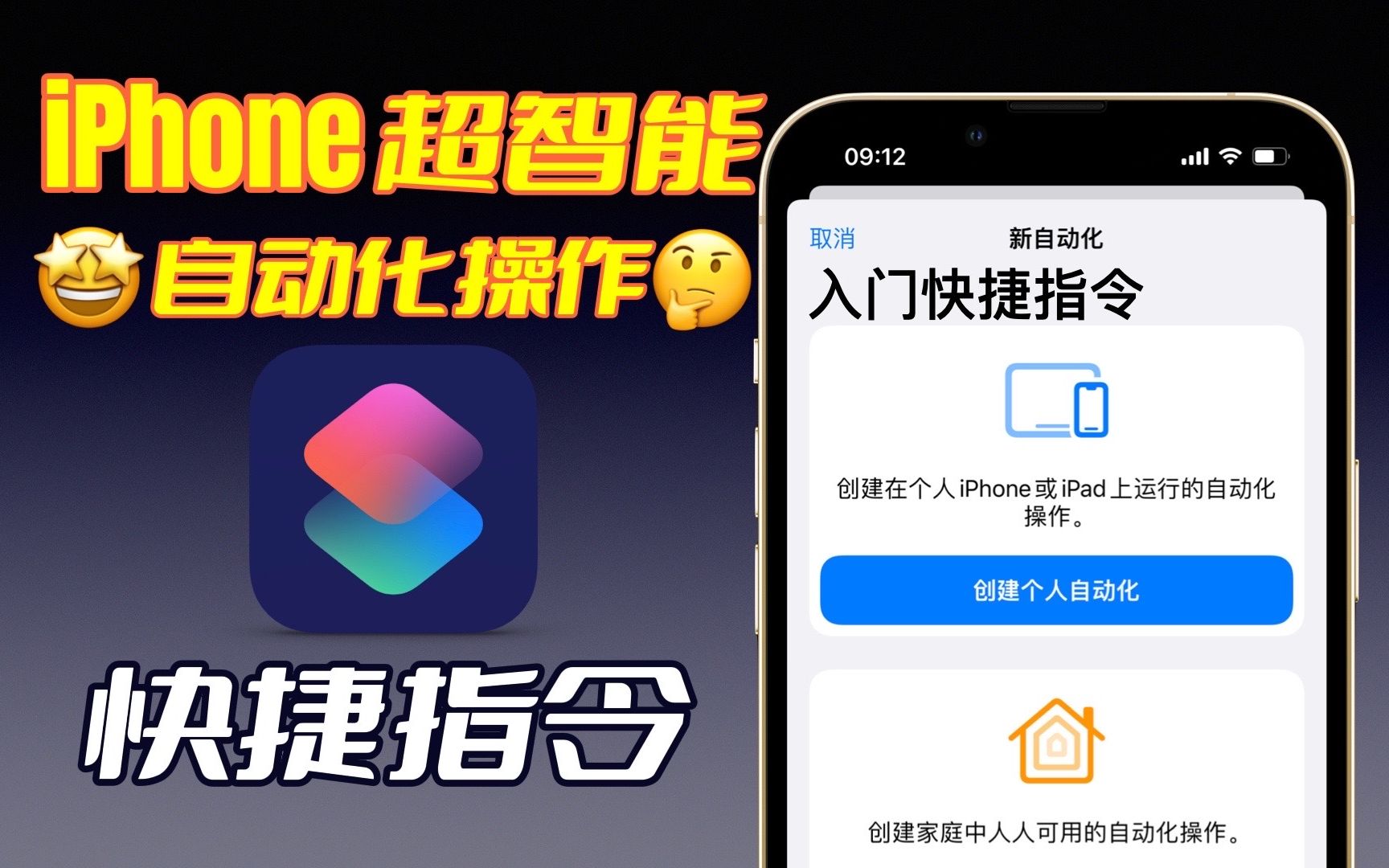

iPhone快速拨号怎么设置?先分清三个入口
“设置”这个词在iPhone里包含两种含义:一种是藏在系统设置里的功能开关,另一种是你日常需要养成的使用习惯,快速拨号在iPhone上没有单一开关,它分散在三个入口中,搞清楚它们,你就能自由组合出最适合自己的拨号姿势。
个人收藏,最接近传统“快捷键”
个人收藏是iPhone自带通讯录里隐藏最深的实用工具,它相当于你手动定义的数字快捷键。
- 打开手机上的“电话”应用,点击底部的“个人收藏”标签。
- 点击左上角的“+”号,从通讯录里勾选需要快速拨号的联系人。
- 添加完成后,联系人会按字母顺序排列在列表里,点击一次即可直接呼叫。
真正好用的点在后面:你可以在“设置-电话-个人收藏”里看到这些联系人,同时iPhone支持将个人收藏添加为桌面小组件,长按桌面空白处,点击左上角“+”号,搜索“电话”并添加小组件,选“个人收藏”模式,联系人照片就会直接铺在桌面上,轻点一下照片,电话就拨出去了,这个操作路径比安卓长按数字键少了一步,而且直观得多,尤其适合老年机用户或者开车场景。
快捷指令,实现“一句话拨号”或“定时拨号”
快捷指令是iPhone快速拨号的天花板,它能让你彻底摆脱通讯录列表。
- 打开“快捷指令”App(系统自带,找不到就在App Store搜)。
- 点击右上角“+”新建快捷指令,点击“添加操作”。
- 搜索并选择“电话-拨打电话”,点击蓝色的“电话”字样选择联系人。
- 点击下一步,命名时取个好记的名字,给媳妇打电话”。
设置完成后,你可以直接对Siri说“快捷指令给媳妇打电话”,更进阶的玩法是把它添加到桌面:在快捷指令列表里长按刚建好的指令,点击“共享-添加到主屏幕”,桌面就会生成一个拨号图标,点击即拨,这个方案能轻松放下十几个高频联系人,比通讯录里翻找效率高得多。
语音控制,这是很多资深果粉都在用的隐藏技巧
如果你连手指都不想动,iPhone的“语音控制”功能能让你用语音指令完成拨号。
- 打开“设置-辅助功能-语音控制”,开启该功能。
- 首次开启会下载一个语音模型,等待完成。
- 对着手机说“打电话给XXX”,系统会自动调起拨号盘并呼叫。
小提示:语音控制与Siri不同,它不依赖网络,是纯本地识别,在嘈杂环境或者Siri失灵时,这个入口意外地可靠,但要注意,开启语音控制后手机会持续监听麦克风,耗电量会有一定上升,平时不用时建议在控制中心关掉。
快捷指令和语音拨号哪个更快?附效率对比
你可能看出来了,快捷指令和语音控制都能做到“动口不动手”,那么问题来了,平时到底用哪个更合适?业内专家指出,两者适用场景差异明显,选错了反而浪费时间。
| 对比维度 | 快捷指令桌面图标 | 语音控制 |
|---|---|---|
| 触发速度 | 点亮屏幕后点击1次 | 需要等待语音反馈 |
| 隐私保障 | 本地操作,无外泄风险 | 持续监听,隐私敏感度低 |
| 适合场景 | 开车、做饭、戴手套 | 完全不方便动手时 |
| 学习成本 | 设置一次,永久使用 | 需要练习口齿清晰度 |
| 误触概率 | 图标固定,不易误触 | 有语音误唤醒可能 |
行业共识认为,追求极速拨号应优先用快捷指令桌面图标,它省去了语音识别和等待时间,语音控制适合当作备用方案,比如你双手都拎着东西,手机放在口袋里,这时喊一声比解锁手机快得多。
联系人照片拨号:一个常被忽视的快速拨号捷径
很多用户不知道,iPhone联系人列表本身就是一个“快速拨号盘”。
- 打开“通讯录”应用,找到常用联系人。
- 点击右上角“编辑”,选择“添加照片”。
- 可以用相机拍摄或从相册选取一张这个人的照片。
- 设置完成后,回到通讯录列表,这个联系人的头像会变成大图。
在通话记录、信息列表、甚至微信来电提醒里,这个照片都会同步显示,更重要的是,Siri的建议功能会学习你的行为习惯:如果你每天早上9点都会给某个人打电话,到了那个时间点,iPhone会在锁定屏幕右下角直接弹出这个人的拨号快捷入口,这个功能不需要任何设置,只要保持“设置- Siri与搜索- Siri建议”开启即可,随着使用时间变长,它的推荐会越来越准,相当于系统替你自己做好了快速拨号列表。
这个方案的好处在于零学习成本,你只需要正常拨几次电话,iPhone就会自动把高频联系人推到前台,缺点则是不可控,你无法手动指定谁是“快速联系人”,完全由系统算法说了算。
苹果快速拨号的误触风险与防误触设置
快速拨号效率高,但误触的代价也不小。尤其是快捷指令放在桌面后,手机放口袋里很容易被蝴蝶结或者耳机线碰到,这里有两个实打实的防误触技巧。
锁定屏幕下的拨号隐私保护
- 打开“设置-面容ID与密码”,输入锁屏密码。
- 找到“锁定时允许访问”,关掉“以信息回复”和“语音拨号”。
- 这样设置后,在锁屏状态下Siri无法直接拨打电话,必须验证面容ID,防止别人在你手机锁屏时通过呼出Siri乱拨号。
快捷指令的二次确认
- 编辑快捷指令时,在“拨打电话”操作上方添加一个“显示提醒”操作。
- 设置提醒内容为“确认拨打XXX吗?”,点击“完成”后,每次点击桌面图标都会弹窗确认。
- 虽然多了一步,但能彻底杜绝误触,建议高速驾车场景保留这个确认步骤。
安卓多年快速拨号习惯,在iPhone上怎么平移?
这是相当一部分安卓转iPhone用户的焦虑,安卓的快速拨号是数字长按,iPhone是联系人优先,两者逻辑本质不同,但仔细分析,iPhone的替代方案甚至更强。
安卓的快速拨号有一个隐痛:只能存9个号码(2到0键),iPhone的个人收藏不限数量,加上快捷指令更是没有上限,如果你在安卓上存了5个常用号码,迁移到iPhone后只需要做一次对应映射:
- 安卓的“2键”→ iPhone的“个人收藏第一行”
- 安卓的“3键”→ iPhone的“个人收藏第二行”
- 以此类推,把最常用的几个联系人放到最前面。
设置路径是“电话-个人收藏-编辑-拖动右侧三条杠调整顺序”,把最常联系的人放在列表最顶端,头像会占满一行,点击区域大,实测单手操作非常顺畅。
如果你是重度依赖语音的用户,安卓的“语音助手拨号”在iPhone上同样成立,两者差距不大,真正的效率提升在于桌面快捷指令,这算是iPhone独有的发展机遇。
写在最后:快速拨号的本质是减少操作步骤
iPhone快速拨号最强大的地方,其实不是哪个单一功能,而是生态联动,今天介绍的几种方法不需要全部启用,挑选一个适合自己的场景,花5分钟设置好,就能明显改变拨号体验,不用纠结哪个最好,用行动去验证,收好这篇文章,打开手机试试。


