

SIM卡通讯录怎么导入iPhone?苹果手机怎么导入SIM卡通讯录

把SIM卡里的通讯录导入iPhone,最直接的办法不是直接插卡,而是通过iPhone自带的“设置-通讯录-导入SIM卡通讯录”功能,或者借助iCloud和第三方换机App完成迁移。很多人以为SIM卡里存了号码就能自动显示,其实iPhone默认不读取SIM卡联系人,需要手动操作,下面把几种靠谱的方法和常见坑一次说清楚。
sim卡通讯录导入iphone前,先搞清楚这些事
SIM卡通讯录和手机通讯录有什么区别
SIM卡通讯录是存在物理SIM卡上的,容量很小,一般只能存250个左右的联系人,而且只能存姓名和号码,没有头像、公司、备注这些信息,手机通讯录则是存在手机存储或云端的,容量大、字段全,iPhone的“通讯录”App默认只显示手机和iCloud里的联系人,不会主动显示SIM卡里的。

为什么直接插卡后看不到联系人
这是最常被问的问题,iPhone为了安全和简洁,系统设计上不会自动读取SIM卡里的联系人,需要用户手动触发了才会导入,如果你用的是运营商定制的SIM卡,某些老卡可能格式不兼容,导致iPhone读不出来。
检查你的SIM卡是否支持导入
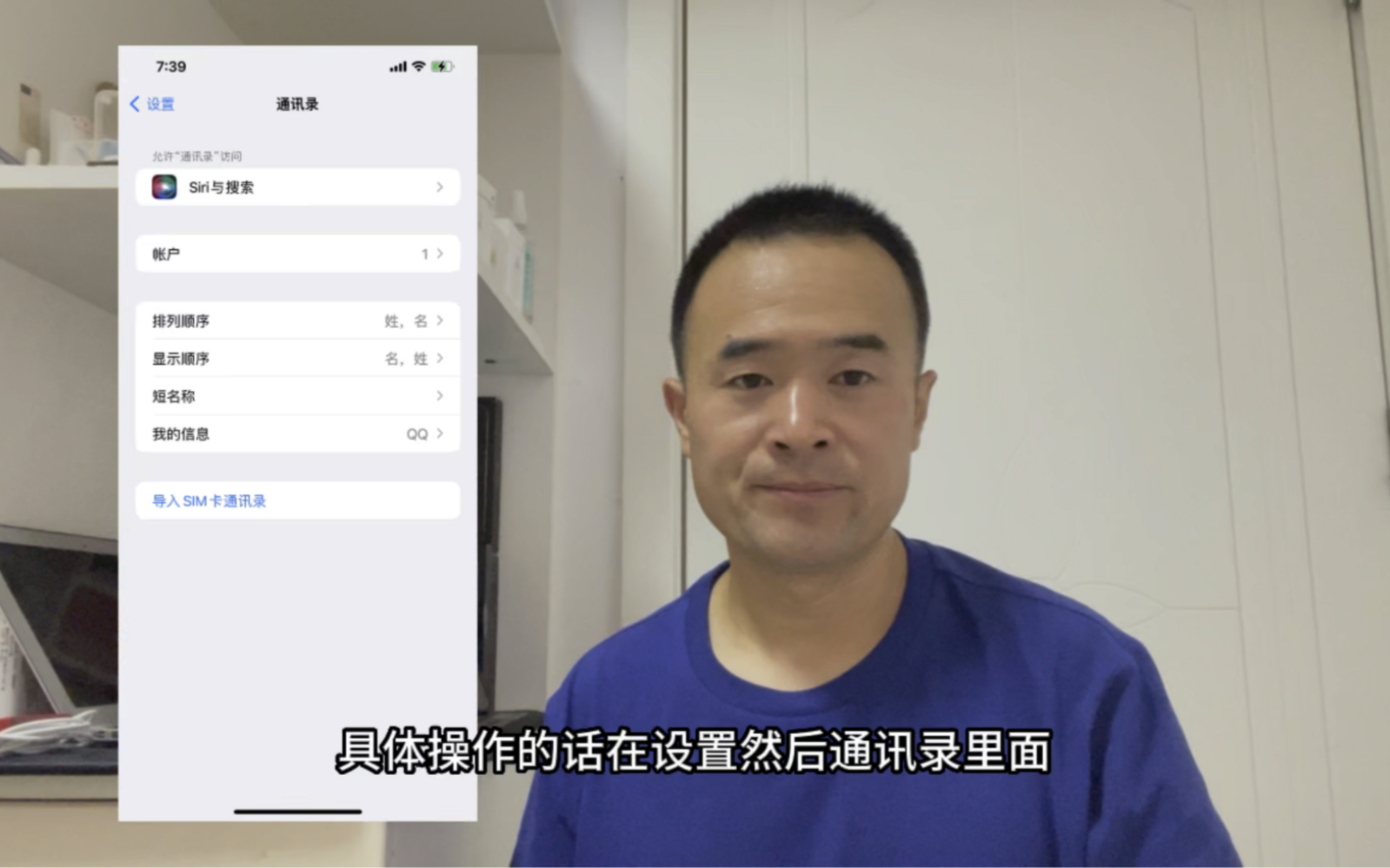
- 将SIM卡插入iPhone后,进入“设置-通讯录”,看是否有“导入SIM卡通讯录”选项。
- 如果没有这个选项,说明iPhone识别不到SIM卡上的联系人数据,可能是卡太老、联系人存在手机而不是SIM卡,或者卡片损坏。
- 可以在安卓旧手机上确认联系人是否真的存在SIM卡里:打开联系人设置,选择“从SIM卡导入”或“复制到SIM卡”。
如何把sim卡联系人导入iphone:三种主流方法
使用iPhone自带功能直接导入
这是最简单的方法,适合联系人数量不多、卡能正常读取的情况。
操作步骤:
- 把SIM卡装进iPhone,确保信号正常。
- 打开“设置”,向下滑找到“通讯录”。
- 点击“导入SIM卡通讯录”。
- 系统开始读取并导入,完成后会提示“SIM卡通讯录已导入”。
- 打开“通讯录”App,确认号码是否出现。
注意: 如果导入后没看到联系人,可尝试重启iPhone,或者先在设置里让“通讯录”的默认账户改成“我的iPhone”,有些情况下,导入的记录会显示为“其他”分组,需要在通讯录分组里查看。
通过iCloud或电脑备份迁移
如果SIM卡读取失败,或者联系人太多,推荐把旧手机的通讯录先同步到云端,再倒入iPhone。
常用场景: 从安卓手机换到iPhone,可以用“转移到iOS”App;从旧iPhone换到新iPhone,直接用iCloud同步。
操作步骤:
- 在旧手机上把通讯录同步到iCloud或Google账户。
- 在新iPhone上登录同一Apple ID,打开“设置-通讯录”,开启“iCloud通讯录”。
- 等待几分钟,通讯录会自动同步。
优点: 不会丢失头像、备注等完整信息。缺点: 需要网络和账号,不适合只想导SIM卡里那几十个号码的人。
借助第三方换机软件
如果你是安卓转iPhone,且SIM卡里联系人特别多,可以考虑用“换机助手”类App,操作路径一般是:旧手机安装App并选择“发送”,新iPhone安装同款App并选择“接收”,两台手机扫码连接后即可传输。
需要注意:
- 传输前关闭蓝牙冲突,两台手机尽量靠近。
- 传输完成后,建议到设置里检查重复联系人,可以用“设置-通讯录-查找重复联系人”清理。
sim卡联系人导入iphone时遇到失败怎么办
常见失败原因和解决办法
| 失败现象 | 可能原因 | 解决办法 |
|---|---|---|
| “导入SIM卡通讯录”选项灰掉 | SIM卡里没有联系人,或卡未正确识别 | 在安卓机上检查SIM卡联系人数量,重新插卡 |
| 导入后通讯录为空 | 系统默认分组隐藏 | 打开通讯录左上角“分组”,勾选“全部”或“我的iPhone” |
| 显示“无法读取SIM卡” | 卡面氧化或接触不良 | 用橡皮擦擦拭芯片,重新插入 |
| iOS版本太老 | 旧系统不支持 | 升级到iOS 15及以上,一般都有该选项 |
需要提前备份原联系人吗
建议先备份,如果SIM卡读取过程中出现异常,有可能导致部分联系人被清空,备份方法很简单:在旧手机上把联系人导出为.vcf文件,或同步到电脑的Outlook/Google通讯录,即使后续导入失败,也还有原始数据兜底。
大规模导入时如何避免重复
如果你用iCloud和SIM卡两种方式都导入过,通讯录里可能会出现大量重复,iPhone自带“更精准的重复项目识别”功能:
- 打开“设置-通讯录-查看重复联系人”。
- 系统会自动合并姓名和号码相同的条目。
- 也可以手动逐个删除。
关于sim卡通讯录导入iphone的高频问题
问:sim卡通讯录导入iphone后怎么批量删除?
导入后想删除,打开“通讯录”App,选择需要删除的联系人,向左滑动点“删除”,批量删除没有全选功能,可借助电脑端的iCloud网页版登录后,按住Ctrl或Cmd键多选联系人再删除,如果导入时产生大量重复项,建议用“设置-通讯录-查找重复联系人”合并。
问:旧手机sim卡联系人导入iphone会丢失号码吗?
正常情况下不会,但SIM卡本身有存储上限,如果超过容量,部分联系人可能没有存进SIM卡里,导入过程中若系统突然断电或卡接触不良,确实存在读取失败的可能,行业共识认为,最稳妥的方式是先把SIM卡内容备份到云端或电脑,再执行导入操作。
问:iphone导入sim卡联系人失败,且没有“导入”选项,还能怎么弄?
最简单的替代方案:找一台安卓手机(或旧手机)把SIM卡里的联系人先复制到该手机内存,再通过蓝牙或文件传输把.vcf文件发给iPhone,iPhone打开后会自动识别并添加,或者把联系人保存为.vcf格式传到邮箱,iPhone登录邮箱后点击附件即可导入。
总结一句: SIM卡通讯录导入iPhone本身不复杂,优先用系统自带功能,失败时就走iCloud或第三方软件,无论选哪种,提前备份原始联系人才是避免数据丢失的关键。


