

iphone下滑搜索怎么关闭,怎么设置下滑搜索

iPhone下滑搜索不是bug,它是iOS系统内置的全局搜索入口,由Spotlight提供支持,通过下拉手势调取,支持应用、联系人、网页、设置项等跨维度检索,这篇文章将围绕这一功能,拆解它的开启逻辑、关闭路径、异常排查和与桌面搜索的对比差异,帮你彻底用好这个高频入口。
这个功能到底能干嘛:不只是找应用
很多人对iPhone下滑搜索的印象停留在“找个App”,它是系统级别的Spotlight搜索,覆盖面比你想象中宽得多。
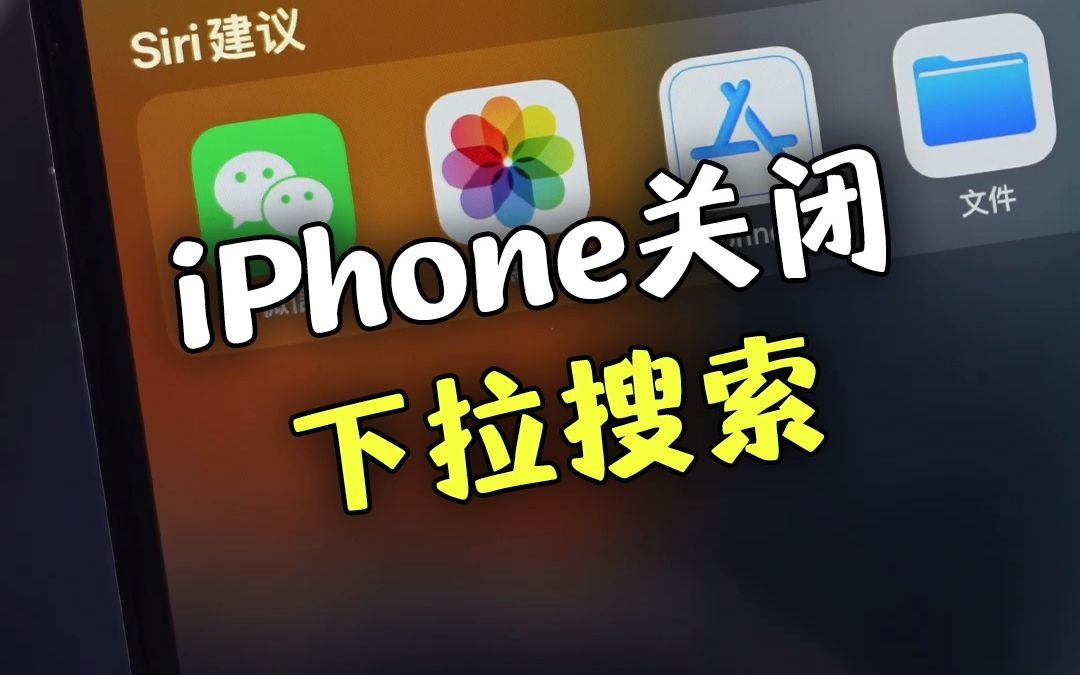

下滑搜索的实际应用场景
- 搜App:输入名字直接跳转,比翻桌面快得多
- 搜联系人:输入名字显示电话、信息、FaceTime入口
- 搜设置项:比如输入“无线局域网”,直接蹦出对应设置面板
- 搜网页:接入Siri建议,能直接展示网页搜索结果
- 算数换算:输入“120美元等于多少人民币”,不用打开计算器
- 搜应用内内容:部分App支持Spotlight索引,比如备忘录、邮件里的关键词
下滑搜索和桌面搜索的区别
不少用户混淆两个入口:主屏幕下滑拉出的是Spotlight搜索,而桌面(首屏)向左滑动同样会进入搜索界面,两者入口不同,但底层是同一个搜索服务。
- 桌面左滑搜索:在首屏向右滑动进入,应用列表模式下可用
- 主屏幕下滑搜索:任意页面下拉即可呼出
业内专家指出,两者的差异仅在手势触发方式,底层数据索引和搜索逻辑一致,但操作习惯上,下滑搜索更顺手,也更适合单手操作场景。
单手操作的真实体验
举个例子,你在外面,左手拎着东西,右手拿iPhone 14 Pro,想打开支付宝扫码,翻桌面至少需要两步:找到图标、点进去,而下滑搜索只需一步:下拉、输入“支”、点击结果,这不仅是快慢问题,操作的物理成本完全不同。
iPhone下滑搜索怎么关闭:路径不止一条
很多人嫌下拉搜索容易误触,想关掉,关闭方法取决于你的iOS版本。
iOS 16及以上的关闭方式
- 打开设置 > 主屏幕与App资源库
- 找到“主屏幕上显示搜索”选项
- 关闭开关即可
这个设置只影响主屏幕下拉搜索,不影响App资源库顶部的搜索框。
旧版本iOS的关闭路径
iOS 15及更早版本的操作路径略有不同:
- 打开设置 > 主屏幕
- 关闭“主屏幕上显示搜索”
关闭后的副作用
关闭后,主屏幕下拉不会弹出搜索,但App资源库里的搜索框仍然可用,这意味着你并没有完全禁用Spotlight,只是去掉了主屏幕上的快捷入口,想彻底禁用Spotlight,需要到设置 > 屏幕使用时间 > 内容和隐私访问限制里关闭“搜索”权限,但这会影响全局搜索能力,非必要不推荐。
iPhone下滑搜索不见了:常见原因和恢复步骤
搜索入口从主屏消失,多数不是系统故障,而是设置被改动或硬件异常。
排查步骤按顺序操作
- 确认设置项:进入设置 > 主屏幕与App资源库,检查“主屏幕上显示搜索”是否开启
- 检查屏幕使用时间限制:进入设置 > 屏幕使用时间 > 内容和隐私访问限制 > 允许的App,确认“搜索”未被设为“不允许”
- 尝试重启设备:部分系统缓存异常导致搜索入口消失,重启能解决大多数临时问题
- 检查是否误触进入“编辑模式”:长按空白处进入桌面抖动状态后,搜索栏暂时隐藏属正常现象,按Home键或点击完成即可恢复
iOS系统更新后的隐性问题
近年来不少用户反馈,升级新版iOS后下滑搜索偶尔失灵,多数情况下是Spotlight索引还未重建完毕。系统会后台重新索引全部文件和应用数据,这个过程需要时间,短则几分钟,长则半小时,索引期间搜索响应慢或结果不全,属于正常现象。
如果索引一直不完成,可以尝试:设置 > 通用 > 传输或还原iPhone > 还原 > 还原所有设置,这个操作不会删除数据,但会重置各项系统设置,包括Wi-Fi密码、壁纸等,操作前务必想清楚。
iPhone下滑搜索没反应:深层原因和解决办法
搜索能弹出来,但输入关键词后没有任何结果,或者搜索界面一片空白,这属于“没反应”的范畴,和“不见了”是两回事。
没反应的常见成因
- Spotlight索引损坏:最常见的原因,系统无法读取应用和文件信息
- 部分应用未开启搜索权限:设置 > 搜索里可以看到每个App是否允许Siri与建议
- 输入法冲突:第三方输入法在某些版本下会导致搜索框无法输入
- 系统资源占用过高:后台App运行过多,搜索进程响应慢
实操修复步骤
- 关闭并重新打开Spotlight索引权限:设置 > 搜索 > 选择对应App,关闭“显示”和“建议”再重新打开
- 清理后台应用:上滑杀掉所有后台App,再试搜索
- 检查输入法:切换到系统自带键盘,排除第三方输入法兼容性问题
- 强制重启:快速按音量加、音量减,长按电源键直到出现Apple标志
步骤按顺序操作后,绝大多数“没反应”问题都能解决,极少情况下需要刷机或联系Apple支持。
搜索结果的排序逻辑:为什么有的App排前面
不少用户发现同一个搜索词,不同时间搜索结果顺序不一样,这背后是Spotlight的排序算法在起作用。搜索结果根据你的使用频率、最近使用时间、App是否在资源库前期位置等因素综合排序。
- 使用频率越高,排名越靠前
- 最近打开过的App有临时加权
- 文件夹里的App排名可能低于桌面上的App
- 系统认为你“更可能点击”的结果排在前面
这个逻辑意味着:经常用的App会在搜索结果里越来越靠前,而偶尔用一次的App可能需要输入更完整的关键词才能找到。
搜索设置的个性化调整
每个App的搜索权限都可以单独控制,这决定了它是否出现在搜索结果里。
调整路径
设置 > 搜索,往下滑能看到所有已安装App的列表,点击任意App,可以控制:
- “显示”:是否在搜索结果中展示该App
- “建议”:是否根据App内容推荐搜索结果
- ”:是否允许搜索到App内的最近使用记录
对于隐私敏感的用户,把不需要的App关闭“显示”和“建议”可以有效减少搜索结果噪音,同时避免部分隐私内容被索引。
常见问题解答
iPhone下滑搜索怎么设置才能更顺手?
进入设置 > 搜索,开启“搜索建议”和“最近内容”,同时在Siri与搜索中关闭不需要的App权限,开启后,下滑搜索会提供更精准的快捷操作,比如直接显示最近使用的聊天对象、近期打开的文档等。
iPhone下滑搜索和单击主屏幕按钮打开的搜索是一回事吗?
iOS系统内所有搜索入口都调用Spotlight服务,包括下滑搜索、桌面左滑搜索、资源库搜索,唯一的区别是入口位置和手势方式。搜索结果、排序逻辑、权限设置是完全共通的,调整其中一个入口的设置会影响所有搜索入口的表现。
iPhone下滑搜索没有搜索结果是什么原因?
多数情况下是因为Spotlight索引未建立完整或某个App的搜索权限被关闭,先检查设置 > 搜索里对应App的“显示”开关,再尝试重启设备,如果问题持续,还原所有设置或更新iOS系统版本是最有效的兜底方案。


