

模拟刷机是什么,模拟刷机教程,哪个软件好

模拟刷机就是把整套刷机流程放进虚拟环境里完整预演一遍,在不触碰真机的前提下验证每一步操作是否正确。这套方案对两类人价值最大:刚入门怕把手机刷成砖的新手,以及需要反复测试不同ROM组合的老玩家,它的本质,是给正式操作加一道安全保险。
模拟刷机和真机刷机有什么区别
要先弄清楚一个前提:模拟器里的安卓环境,并不是真机的1:1复制品,模拟器使用QEMU或类似虚拟化框架,在电脑上模拟出一套可运行的硬件环境,系统镜像被加载进虚拟机里启动,刷机动作在模拟器里可以复现,但底层逻辑不一样。
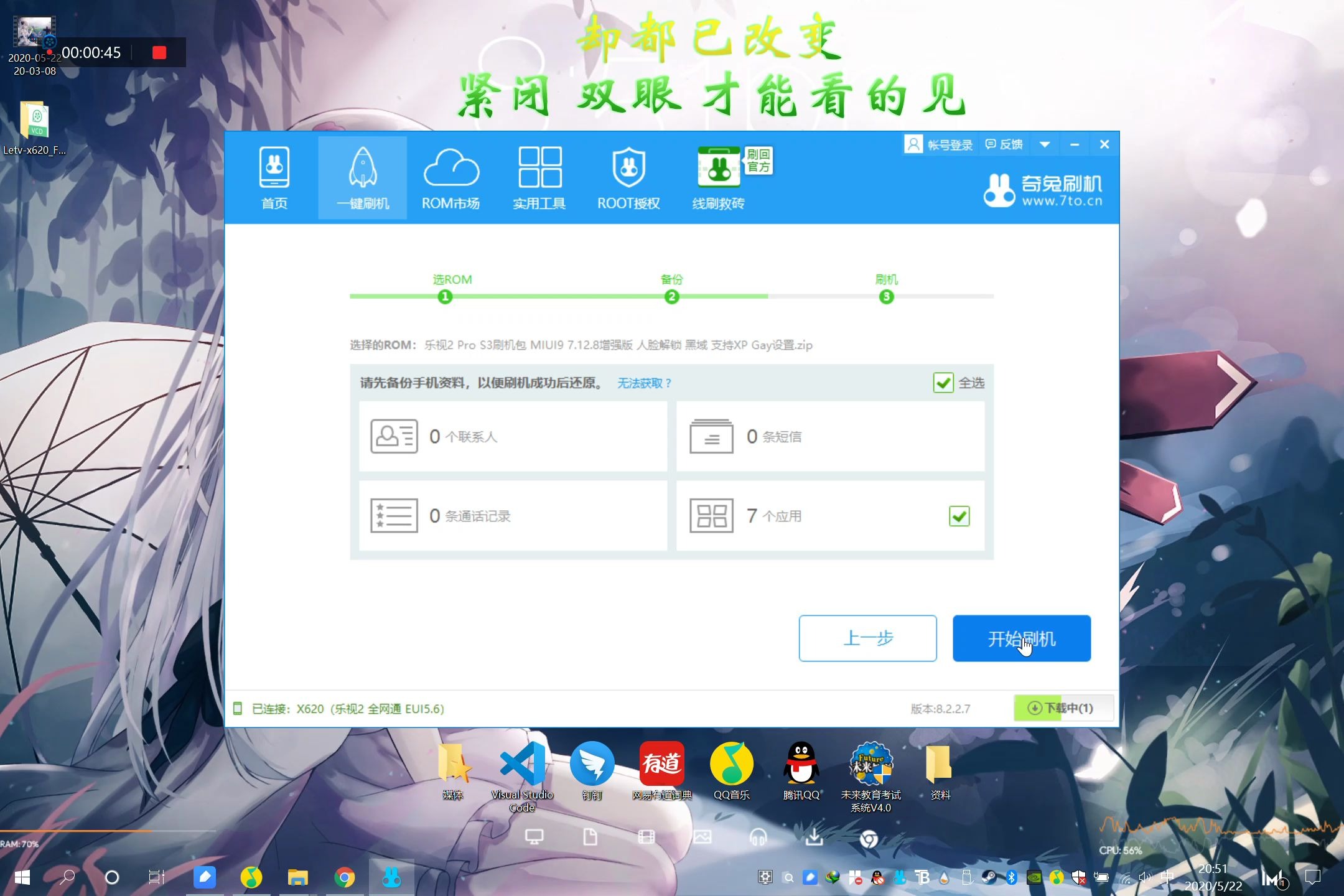

真机刷机要经过BootROM引导、Bootloader校验、分区表重写、基带和驱动加载这一整套硬件链路,模拟环境直接跳过了这些环节,内核镜像由虚拟机直接加载,这带来的结果很直观:
- 模拟刷机能验证
fastboot flash这类命令路径与文件是否匹配,但验证不了Bootloader对签名密钥的强校验。 - 模拟刷机能跑通系统启动流程,但验证不了真实基带、WiFi模组和屏幕驱动的完整初始化。
- 模拟刷机的分区操作在虚拟磁盘上完成,不承担任何真机变砖风险。
一张表看更清楚:
| 对比维度 | 模拟刷机 | 真机刷机 |
|---|---|---|
| 硬件真实性 | 虚拟架构,跳过BootROM与底层固件 | 完整真机硬件链路 |
| 分区操作 | 虚拟磁盘,随意折腾 | 物理存储,需谨慎 |
| BL锁与签名校验 | 基本不涉及 | 核心风险点 |
| 驱动与基带 | 无法覆盖 | 刷错可能造成无信号 |
| 失败代价 | 重新创建虚拟设备即可 | 可能变砖,需救砖工具 |
这一轮对比下来,结论很清晰:模拟刷机适合练流程、验包、测命令,不适合作为判断真机结果的最终标准。
安卓模拟刷机软件哪个好
目前安卓生态里没有一款独立的“模拟刷机”工具,我们实际操作时,用的还是通用安卓模拟器加上手动命令组合,按使用场景,常见的有三类方案。
PC端虚拟机,适合完整走刷机流程
Android Studio自带的AVD(Android Virtual Device)是最稳妥的选择,它免费、原生支持命令行,更重要的是可以通过参数调整系统分区大小和硬件配置。
打开Android Studio后,找到Device Manager创建一台虚拟设备,选好系统镜像后启动,之后的操作就和真机差不多了:
- 用
adb devices确认设备连接,注意模拟器在开发者选项中默认允许root,部分版本直接支持adb root提权。 - 将刷机包通过
adb push推送到模拟器的/sdcard目录。 - 执行
adb reboot bootloader,模拟器会进入一个类似fastboot的界面。 - 在命令行执行
fastboot -s emulator-5554 flash boot boot.img,这台虚拟设备就被刷入了新内核。
这套命令和真机的操作路径一致,配置方面,4GB内存起步,虚拟磁盘预留8GB左右就够用。
Linux容器方案,适合重负载测试
如果不想装庞大的Android Studio,可以试试Waydroid这类基于Linux容器运行的安卓模拟方案,它的特点是直接共享宿主机内核,减少了QEMU带来的性能损失,系统启动速度更快,在容器环境里同样能执行adb shell、挂载system分区并替换文件,适合测试那些需要高负载的刷机包。
备用真机做“半模拟”
有些玩家会把一台二手机当成“模拟靶场”,每次操作前先做全量备份,然后随便折腾,严格来说这不算模拟刷机,但它达到的效果最接近真机,而且即使翻车,只要恢复备份就能回到原状,对于预算允许又极度怕翻车的用户,这种方案比纯模拟器更值得考虑。
三类方案对比:
| 方案 | 优势 | 局限 | 适合人群 |
|---|---|---|---|
| AVD虚拟机 | 免费、全流程可操练 | 无法验证BL锁与基带 | 教学演练、命令测试 |
| Waydroid容器 | 性能好、启动快速 | 仅限Linux系统 | ROM适配人员 |
| 备用真机 | 最接近真实场景 | 需额外购机 | 有预算的谨慎党 |
模拟刷机怎么弄?一套流程拆解
以AVD虚拟机为例,全套模拟刷机流程六步走。
第一步,准备系统镜像。 从官方仓库下载你需要刷入的system.img和boot.img,注意对应的Android版本要和虚拟设备匹配。
第二步,创建虚拟设备。 在Android Studio的Device Manager中选择合适型号,指定存储大小和内存,建议内存不低于2GB,磁盘8GB。
第三步,启动并按需调整分区。 启动命令可以带-writable-system参数,让system分区允许写入,模拟器启动命令如下:
emulator -avd test_device -writable-system -no-snapshot
第四步,推送文件。 启动完成后打开终端,先用adb devices确认设备已识别,然后执行adb push boot.img /sdcard/。
第五步,进入fastboot模式。 执行adb reboot bootloader,等待模拟器终端显示fastboot状态,此时可以通过fastboot devices确认设备号,再执行fastboot -s emulator-5554 flash boot /sdcard/boot.img。
第六步,验证结果。 执行fastboot reboot,模拟器重新启动,用adb shell getprop ro.bootimage.build.date检查内核构建时间是否匹配新刷入的包,如果发现刷错了,直接删掉这台虚拟设备再重建一个,几十秒就能复原。
行业共识认为,这套流程在模拟环境里无论怎么刷都不会影响宿主机,可以放心反复练习。
新手机模拟刷机安全吗?动手前先看这三点
模拟刷机本身是绝对安全的,它所有操作都发生在一个隔离的虚拟环境里,但如果你正打算拿一台新手机开启刷机之路,下面三个问题要想清楚。
- 模拟通过不等于真机能通过。 真机上有签名校验、分区锁、硬件兼容性检查,模拟环境无法复现这些环节,尤其一些国产机型在刷入非官方镜像时会触发Bootloader熔断机制,这在模拟器里根本没有对应逻辑。
- 第一次真机刷机先选老机型。 老机型的解锁工具完善,救砖资源丰富,翻车后恢复成本低,新机型尤其是刚发布半年内的机型,建议等社区适配稳定后再动手。
- 主力机永远不要首刷。 拿着日常使用的主力机做第一个试验品,这个习惯非常差,哪怕备份完整,一旦中途断电或驱动异常,数据恢复依然有难度,据统计,相当一部分新手翻车原因都是流程中断,而模拟刷机恰恰能帮你避免这类低级错误。
模拟刷机常见问题三问
模拟刷机能完全替代真机练习吗?
不能,模拟器覆盖的是系统层面的命令操作与文件刷写流程,但BL锁、内核签名、基带驱动和硬件错误恢复这些环节,必须依靠真机才能验证,想靠模拟刷机学会所有刷机技术不现实,但把它当成正式操作前的安全演练,价值非常高。
电脑配置一般能跑安卓模拟刷机软件吗?
能,如果只是为了练习模拟刷机,不追求高分辨率画面,配置要求不高,4GB内存、双核CPU、8GB可用磁盘空间就能跑AVD基础镜像,Windows或macOS系统均可运行,配置过低时可以通过降低虚拟设备分辨率和关闭动画特效来提升流畅度。
模拟刷机失败会导致真机变砖吗?
不会,模拟刷机的所有分区操作都写入虚拟磁盘文件,和真机物理存储完全隔离,即使把虚拟设备的系统分区彻底清空,只需重新创建一台虚拟设备并挂载新镜像即可恢复,最大的损失不过是几分钟的重建时间。
模拟刷机就是一场零成本的刷机彩排,它给新手提供了安全的试错空间,也给老手提供了高效的验证环境,真正动真机之前,先进模拟器走一遍,这比任何救砖攻略都实用。


