

电脑专业显卡设置教程,电脑显卡设置教程

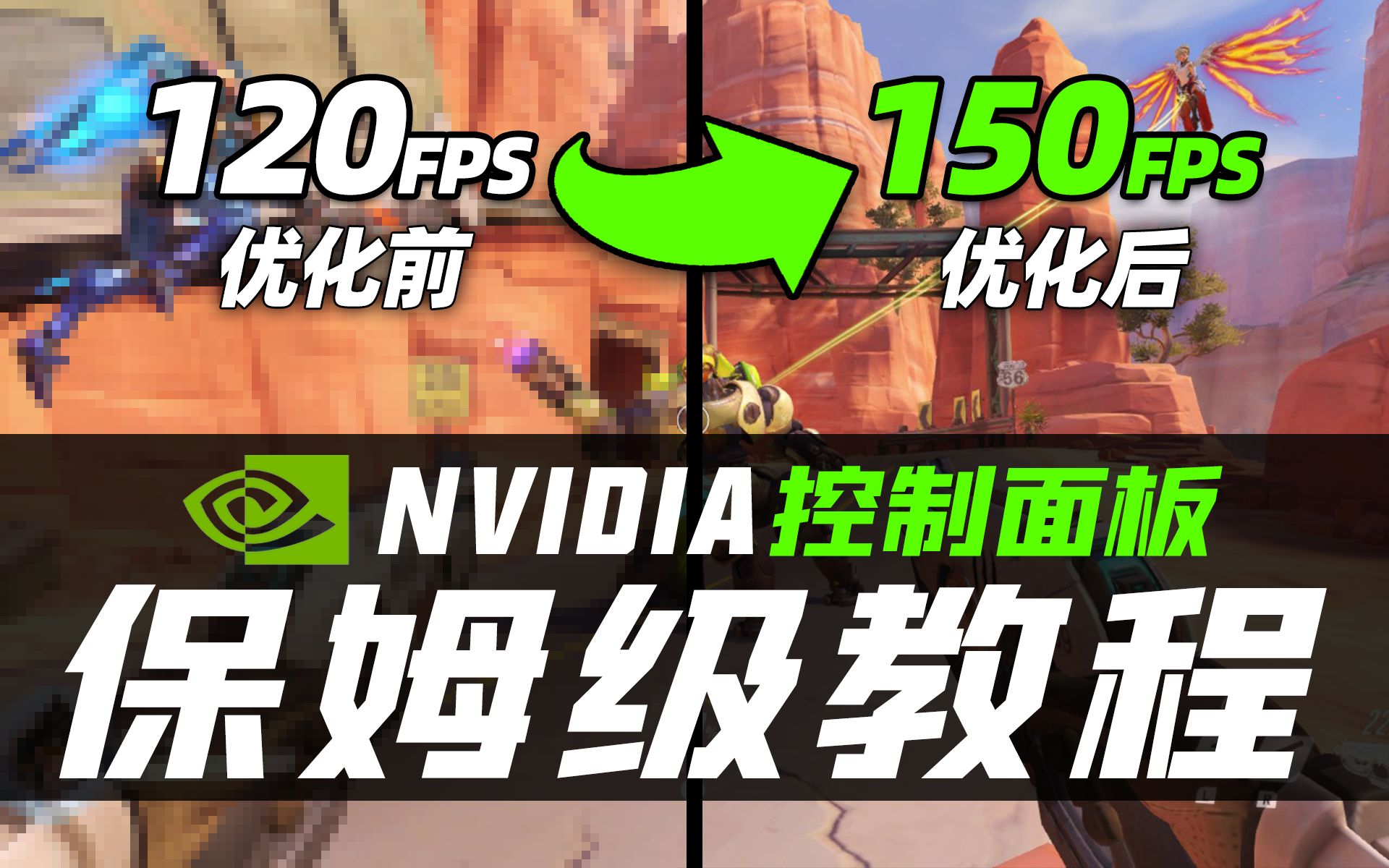
电脑专业显卡设置的核心在于平衡性能释放与温度控制,通过NVIDIA控制面板或AMD Adrennal软件进行精细化的电源管理与分辨率校准,是提升游戏帧数、视频渲染效率及系统稳定性的关键步骤。
在2026年的硬件环境下,显卡早已不是插上驱动就能高枕无忧的“黑盒”设备,无论是追求极致帧率的电竞玩家,还是需要稳定输出的3D设计师,默认的出厂设置往往过于保守或激进,无法匹配具体的使用场景,专业的显卡设置并非复杂的代码编写,而是一系列基于硬件特性的逻辑调整,我们将深入解析如何针对NVIDIA和AMD两大主流平台进行深度优化,确保每一分算力都用在刀刃上。

显卡驱动与基础环境优化
驱动程序的纯净安装
彻底清除旧版残留
许多用户忽略这一步,导致新驱动安装后出现贴图错误或性能波动,业内专家指出,残留的注册表项和配置文件是系统不稳定的主要诱因,建议下载DDU(Display Driver Uninstaller)工具,在安全模式下完全卸载当前显卡驱动,重启电脑后,再安装从官网下载的最新版驱动程序,这种“先破后立”的方式能解决绝大多数因驱动冲突导致的蓝屏或掉驱动问题。选择正确的驱动版本
对于游戏玩家,WHQL认证的稳定版通常比Beta测试版更可靠;而对于追求最新光线追踪特性或特定游戏优化的用户,Game Ready驱动(NVIDIA)或Adrenalin Edition(AMD)则是首选,据统计,多数情况下,保持驱动在发布后1-2周内的版本,既能享受新特性,又能避开初期Bug。NVIDIA显卡深度调优指南
NVIDIA控制面板核心参数设置
进入NVIDIA控制面板,左侧菜单选择“管理3D设置”,这里包含了显卡运行的底层逻辑。电源管理模式
这是影响游戏帧数稳定性的关键,默认设置通常为“正常”,这意味着显卡会在低负载时降低频率以省电,但在高负载瞬间拉升频率需要时间,可能导致帧生成时间波动,建议将其更改为“最高性能优先”,这一设置会让GPU保持较高的基础频率,减少频率跳变带来的延迟,特别适合竞技类游戏。纹理过滤质量
在“纹理过滤-质量”选项中,将“高质量”改为“高性能”,这一改动对视觉画质影响微乎其微,但能显著降低GPU在纹理采样时的计算负担,从而提升帧数,对于RTX 40系及后续架构显卡,这一设置带来的性能增益尤为明显。低延迟模式
开启“Ultra”模式,该模式通过减少CPU与GPU之间的队列长度,降低系统输入延迟,需要注意的是,这会增加CPU的负载,若CPU瓶颈明显,建议改为“开”而非“Ultra”。光线追踪与DLSS/FSR策略
在支持光线追踪的游戏中,原生性能压力巨大,行业共识认为,利用AI超采样技术是平衡画质与性能的最佳方案。DLSS 3/4帧生成技术
对于拥有RTX 40系列显卡的用户,务必在支持的游戏内开启DLSS 3或更高版本的帧生成,该技术通过AI插帧,能在不增加GPU渲染压力的情况下,将帧数提升50%-100%,建议将DLSS质量设置为“平衡”或“性能”,以获得更流畅的体验。FSR兼容性设置
对于N卡用户,若游玩不支持DLSS但支持FSR的游戏,可在NVIDIA控制面板中全局开启“NVIDIA Reflex低延迟”,并配合游戏内的FSR设置,通常能获得比AMD显卡原生FSR更稳定的帧生成表现。AMD显卡性能释放方案
Adrenalin软件核心功能解析
AMD的驱动软件界面更加直观,所有设置均在“游戏”标签页下进行。Radeon Anti-Lag与Boost
在“全局图形”选项中,开启Radeon Anti-Lag以同步CPU和GPU的等待时间,确保Radeon Boost处于启用状态,它能在快速移动视角时动态降低分辨率,保持高帧率,视角静止时恢复高分辨率,这一动态调整机制对FPS游戏提升巨大。AMD显卡与NVIDIA显卡对比调优差异
相比NVIDIA的固定式优化,AMD更强调软件层面的动态调整。FSR与Super Resolution
AMD的FSR技术已发展至第三代,支持跨平台使用,在设置时,建议优先选择“质量”模式,其次为“平衡”,与NVIDIA不同,AMD用户应更多关注“Radeon Image Sharpening”(图像锐化),开启后配合FSR使用,能有效弥补超采样带来的画面模糊感,提升视觉清晰度。显存频率与电压曲线
对于超频爱好者,AMD驱动内置的“Performance Tuner”工具允许用户微调GPU频率和显存频率,建议采用小幅步进(如每次+25MHz)进行测试,观察稳定性,多数情况下,显存频率的提升对游戏帧数影响大于GPU核心频率,尤其是在高纹理分辨率下。温度监控与功耗墙管理
建立科学的散热策略
显卡性能释放受限于温度,当核心温度超过80℃时,多数显卡会触发降频保护。风扇曲线定制
使用MSI Afterburner或显卡自带软件,绘制自定义风扇曲线,建议设置“静音优先”与“性能优先”两个预设,日常桌面使用保持低转速,游戏时当温度达到60℃时,风扇转速线性提升至70%-80%,避免风扇转速瞬间拉满,以减少噪音干扰。功耗墙调整
对于高端显卡,如RTX 4090或RX 7900 XTX,默认功耗墙可能并未完全释放潜力,在确保安全散热的前提下,可尝试将功耗限制上调5%-10%,这一操作通常能带来3%-5%的性能提升,但需密切监控温度变化,若温度迅速攀升至90℃以上,则应回调设置。常见问题解答
电脑专业显卡设置中如何判断是否需要更新驱动?
当遇到游戏崩溃、画面撕裂或新游戏无法启动时,通常意味着当前驱动存在兼容性问题,若系统运行稳定且无特定需求,无需频繁更新,建议仅在发布重大版本更新或针对新发售游戏推出优化补丁时进行更新。开启光追后帧数大幅下降该如何优化?
首先检查游戏内是否开启了DLSS或FSR,这是提升光追性能最有效的手段,适当降低阴影、环境光遮蔽等非光追特效的等级,若硬件性能不足,可考虑关闭部分光追效果,或降低游戏分辨率至1080P,利用超采样技术缓解压力。显卡设置中电源管理模式对日常使用有影响吗?
对日常办公、网页浏览等轻负载场景,设置为“正常”或“节能”模式即可,有助于降低功耗和噪音,只有在运行大型游戏、视频渲染或3D建模等高负载任务时,切换至“最高性能优先”才能确保硬件以最佳状态运行。-- 展开阅读全文 --


