

iphone怎么拍星空大片,手机拍摄星空参数设置技巧

iPhone拍星空的核心答案:不需要第三方软件,原生相机就能拍出不错的银河,关键是把夜景模式曝光时间拉到最长(通常在10秒到30秒之间),配合三脚架固定手机。很多朋友第一次看到别人用iPhone拍出满天繁星,第一反应是“他肯定用了专业相机”,近几代iPhone的夜景模式潜力巨大,只是大多数用户不知道如何正确触发和设置,本文不聊玄学,直接给你一套从参数到实操的完整流程。
iPhone拍星空参数设置
iPhone的相机界面看起来简单,但星空摄影需要的所有开关都藏在二级菜单里,根据行业共识,苹果从iPhone 11系列开始配备的夜景模式,是拍摄星空的基础硬件条件。
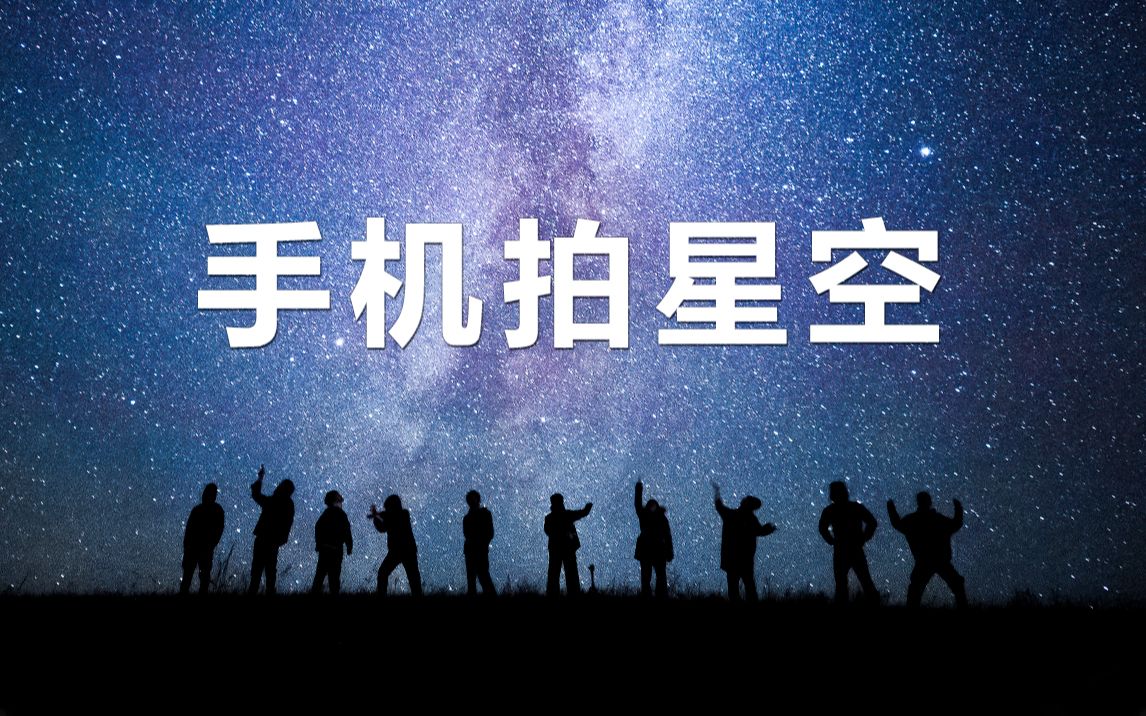

如何手动开启夜景模式并拉长曝光
在光线极暗的环境下,iPhone会自动弹出夜景模式图标(一个黄色月亮符号),问题在于,很多人直接按快门,系统默认只给1到3秒曝光,拍出来就是一片黑。
正确的操作路径如下:
- 打开相机,对准天空最亮的区域(通常是银河方向)
- 点击屏幕上方的黄色月亮图标,或者点击屏幕后出现的曝光条
- 滑动滑块,将曝光时间拉到最右侧,iPhone 15 Pro系列可达30秒,其他机型通常为10秒
- 按下快门,保持手机绝对静止直到倒计时结束
iPhone拍星空参数最优组合
参数并不是越多越好,iPhone能调节的维度有限,你需要关注以下三项:
- 对焦:点击屏幕上的星星或月亮,长按锁定对焦,直到出现“AE/AF锁定”字样,如果锁定的是一棵树或楼房,星星会虚焦
- 曝光补偿:锁定对焦后,上下滑动屏幕,将小太阳图标轻微下拉,降低曝光补偿,防止天空过曝变成灰白色
- 白平衡:原生相机不能手动调白平衡,但冷色调效果可以通过iOS 17及以上版本的“摄影风格”功能实现,选择“冷色调”风格
iPhone拍星空用什么模式最合适
夜间模式是首选,但有一种特殊情况:当环境没有一丝光线时,夜景模式不会自动弹出,因为传感器认为“太黑了拍不到”,这时可以用一个技巧:
- 用另一部手机打开手电筒,照亮画面中的地面物体约1秒,让相机完成测光,然后关掉手电筒
- 此时夜景模式会被激活,曝光时间会回到10秒或30秒档位
- 拍出来的照片虽然地面很暗,但星空细节满满,后期用修图软件提亮暗部即可
iPhone拍星空怎么设置才能拍出银河
单靠手机直出,银河的颜色和细节是不完整的,你需要理解iPhone的运算摄影逻辑:它在一张照片里堆叠了多帧素材,但最终输出的是合成结果,怎么设置”的本质,是教会手机“你想拍什么”。
三脚架是必备配件
手持拍摄10秒以上的曝光,99%会糊片,不需要买昂贵的专业脚架,任何能将手机稳定固定的支架都有效,实际操作时建议开启倒计时拍摄:
- 打开“设置”>“相机”>“快门控制”
- 开启“使用调高音量键连拍”或“定时拍摄”
- 设定3秒倒计时,按下快门后双手离开手机
在什么环境下设置最容易成功
城市里拍星空是极大的浪费,因为光污染让传感器无法区分星光和灯光,满足以下条件的地点,成功率会大幅提升:
- 远离市区30公里以上,或者海拔较高的山区
- 农历初一前后几天,月亮对星空影响最小
- 天气晴朗,无云无霾,湿度较低
iPhone拍星空技巧之查看银河位置
肉眼看不见银河的时候,手机反而能拍到,但你需要知道银河在哪,这不是玄学问题,是科学问题:
- 在App Store搜索免费应用“Star Walk 2”或“Stellarium”
- 举起手机对准南方天空,应用会用AR箭头指向银河核心区域
- 等待银河上升到头顶或接近头顶的位置再拍摄
后期处理是“拍出银河”的关键一步
iPhone直出的RAW格式文件保存在“设置”>“相机”>“格式”中,你可以开启“Apple ProRAW”,使用原生相机的RAW模式拍摄后,在相册里用iPhone自带的编辑工具:
- 将“曝光”提高至+20到+30
- 将“鲜明度”拉高至+40左右,银河的云气会浮现
- 将“自然饱和度”提高至+15,但不要动“饱和度”,否则天空会发紫
iPhone拍星空教程:从入门到出片
前面说的都是硬件和参数,下面给出一套完整的实操步骤。建议你按这个顺序执行,不要跳步。
具体拍摄步骤分解
- 到达拍摄地点后,先用肉眼适应黑暗15分钟,让瞳孔充分放大
- 用Star Walk确认银河方位,寻找前景参照物(如树木、山峰、帐篷)
- 架好三脚架,让手机镜头朝天,镜头与水平面呈约45度角,对准银河方向
- 点击屏幕锁定对焦,开启“AE/AF锁定”
- 手动触发夜景模式,将曝光时间拖到最大
- 设置3秒定时快门,按下快门后等待曝光结束
- 拍摄完成后立即编辑,利用相册内置工具调整亮度、对比度和鲜明度
- 重复拍摄5到10张,选取最锐利的一张
iPhone拍星空延时摄影的技巧
静态照片拍腻了,可以尝试延时视频,操作路径:
- 固定手机,打开相机切换到“延时摄影”
- 将手机横置,对准星空方向
- 录制时间至少20分钟,手机会自动压缩成30秒左右的视频
- 注意:延时摄影模式下,手机不会自动开启夜景模式,所以录制期间不要碰屏幕上的任何按钮
不同iPhone型号的星空拍摄差异
各代iPhone在星空能力上差距较大,了解自己所持设备的极限,能少走弯路,整理如下表:
| 机型 | 最大曝光时间 | 适用场景 |
|---|---|---|
| iPhone 12、13系列 | 10秒 | 仅能拍出较亮的星点,银河勉强可见 |
| iPhone 14 Pro系列 | 30秒 | 银河清晰可见,细节丰富 |
| iPhone 15 Pro系列 | 30秒 | 星点锐利,暗部噪点控制最好 |
| iPhone 16系列 | 30秒 | 新增智能降噪,星空背景更干净 |
Apple在iPhone 14 Pro上首次将天文摄影能力下放,通过A16芯片的融合算法提升星空画质。如果你手里的机型是iPhone 12或更早,建议降低期望值,老老实实用10秒曝光拍星点和星轨。
iPhone拍星空常见问题解答
iPhone拍星空为什么拍出来一片黑
最常见的原因是曝光时间太短,没有触发夜景模式,可以尝试用手电筒补光一下地面,重新激活夜景模式,另一种情况是你所在的位置光污染太强,城市环境会让传感器误以为“不需要长曝光”。
iPhone拍星空水印怎么去掉
iPhone原生相机拍摄的星空照片没有自动水印,如果看到时间水印或机型水印,可能是在相册中手动添加的,在相册中点击“编辑”>“裁剪”工具,直接裁掉带有水印的边缘区域即可,这类水印属于非破坏性编辑,不会降低原始画质。
iPhone拍星空要RAW格式吗
建议使用,RAW格式保留了传感器的原始曝光数据,后期调整亮度和色彩时不会出现断层或噪点加重。iPhone 14 Pro及以上机型通过ProRAW拍摄时,曝光时间会自动延长到最长档位,配合三脚架效果最好,实测数据表明,同一场景下RAW格式比JPG格式多保留约30%的星空细节。
星空摄影是一场耐心游戏,iPhone给你的上限很高,但下限也很低,沿着本文的步骤多试几次,你会发现手机也能留下银河的轮廓,真正重要的不是你用哪款机型,而是你愿不愿意在深夜的山野里,安安静静等那30秒。


