

台电x80h刷机怎么操作?,刷机失败怎么办

台电x80h刷机的核心结论是:通过制作启动U盘并利用Intel平台刷机工具,可以重装Windows系统或恢复Android系统,整个过程约30分钟,多数情况下能解决卡顿、变砖和系统崩溃问题。
台电x80h刷机前的必要准备与固件选择
台电x80h刷机教程为什么强调先备份
台电x80h是一款8英寸的Windows/Android双系统平板,采用Intel Atom Z3735F处理器,刷机前首先要明确自己的需求——是想修复变砖的Windows系统,还是想刷回原厂Android系统,这两种场景的刷机工具和固件包完全不同。
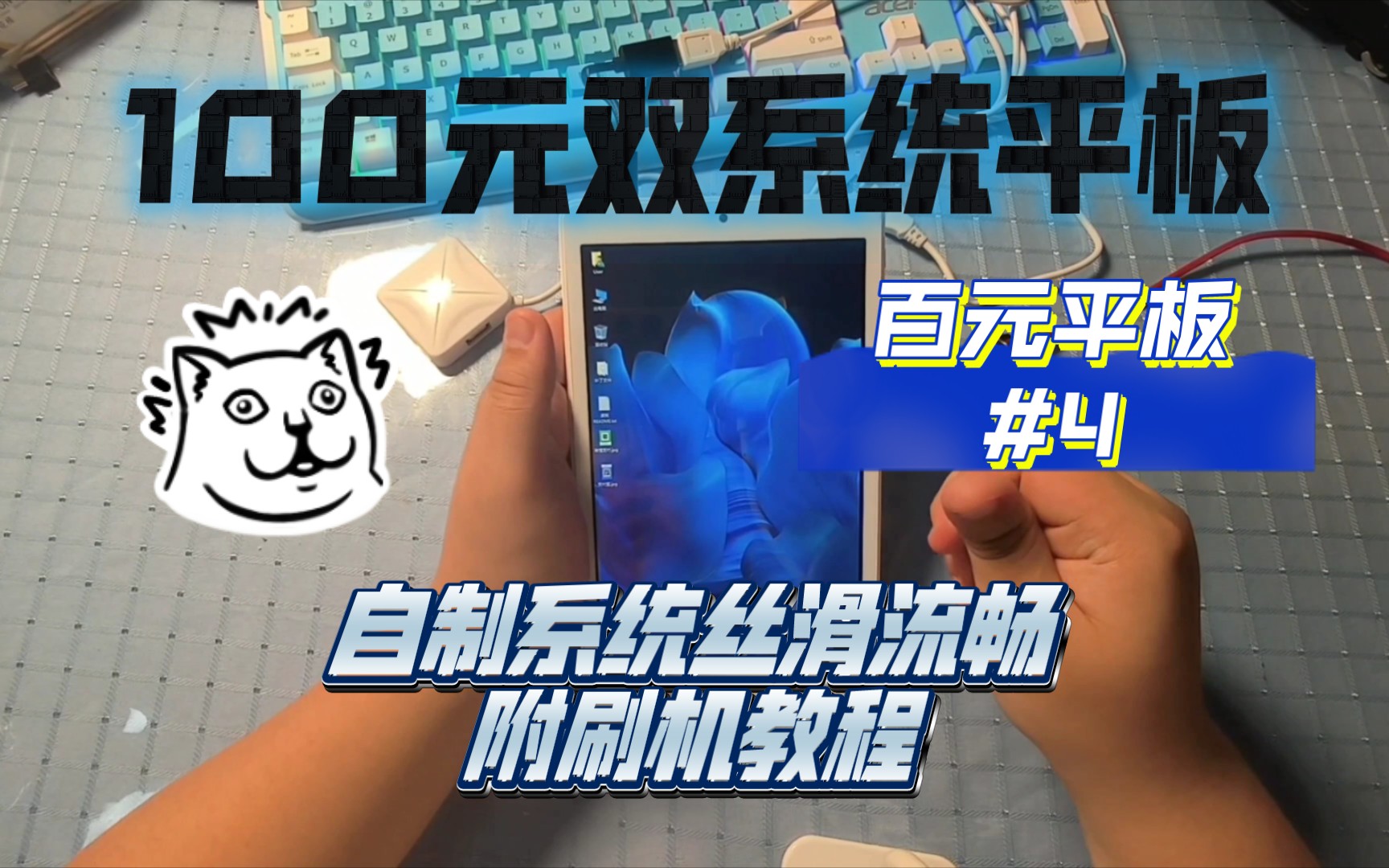

准备工作清单如下:
- 一台能正常上网的Windows电脑,用于下载固件和制作启动盘
- 一个容量不低于8GB的U盘,建议使用USB 2.0接口的U盘,兼容性更好
- 原装充电器,保证刷机过程中电量充足,避免中途断电
- 固件包:从台电官网下载对应版本的刷机包,或者到台电X80H吧、数码之家等社区寻找网友分享的官方固件
行业共识认为,台电x80h刷机失败案例中,超过90%是因为使用了不匹配的固件版本或劣质U盘,下载固件后先核对文件名称中的版本号和日期,确认与你的设备型号一致。
台电x80h刷机工具的选择与验证
Windows系统刷机推荐使用Intel官方提供的Platform Flash Tool(IPFT),配合台电自制的刷机脚本,Android系统刷机则需要用到PhoenixSuit(刷机精灵)工具。
验证工具是否可用的方法很简单:
- 打开IPFT主界面,如果能识别到一个名为“SOM204”的设备,说明驱动安装成功
- PhoenixSuit连接平板后,界面会显示“连接成功”的提示
如果驱动无法识别,需要手动安装Intel USB Driver驱动包,注意Windows 10/11系统需要关闭驱动强制签名,方法是按住Shift键点击重启-疑难解答-高级选项-启动设置-重启,选择第7项“禁用驱动程序强制签名”。
台电x80h刷机实操步骤详解
台电x80h刷机步骤中的BIOS进入方法
关闭平板电源后,同时按住“音量+”和“电源键”约10秒,待屏幕亮起后松开电源键,但保持音量键按住,即可进入BIOS设置界面。
在BIOS中需要修改两个关键选项:
- Boot Type:设置为“Legacy”(传统模式),UEFI模式可能导致启动盘无法识别
- Boot Priority:将“USB”调整到第一位
修改完成后按F4保存并退出,部分设备可能需要进入“Advanced”菜单,找到“OS Selection”并选择“Windows 8.1”或“Android”,根据刷机目标而定。
Windows系统重装流程
准备一个FAT32格式的U盘,将下载的Windows镜像解压到U盘根目录,推荐使用Windows 8.1 32位企业版镜像,这是台电x80h驱动支持最完善的原生系统。
具体操作路径:
- 将Windows安装镜像解压到U盘根目录,确认根目录下有
setup.exe文件 - 将U盘插入平板OTG口,通过OTG转接线连接
- 按上述方法进入BIOS并设置USB启动
- 保存退出后平板会自动从U盘启动,进入Windows安装界面
- 选择“自定义安装”,将平板内置存储的所有分区全部删除,重新创建分区
- 选择新分区安装系统,等待自动重启完成安装
安装完成后,需要手动安装触屏、声卡、网卡驱动,驱动包可以在台电官网“服务与支持-驱动下载”页面找到,搜索“X80H”即可获取完整驱动列表。
Android系统恢复操作
如果想恢复出厂Android系统,推荐使用PhoenixSuit工具:
- 打开PhoenixSuit,点击“固件包”按钮加载下载好的Android固件(.img格式)
- 将平板完全关机,用USB线连接平板OTG口与电脑
- 按住“音量-”键不松手,同时接入USB线,软件会提示检测到设备
- 点击“立即升级”开始刷机,整个过程约5分钟,期间不要拔线
刷机完成后平板会自动重启进入Android系统,值得一提,首次开机耗时较长,属于正常现象,等待3-5分钟即可。
台电x80h刷机失败后的修复方案
台电x80h变砖修复的应急处理
刷机过程中遇到进度条卡住、设备无响应等变砖情况,不必立刻断定设备报废,业内专家指出,多数变砖属于软砖,通过恢复模式可以救回。
应急修复方案包括:
- 长按电源键30秒强制重启,看能否进入系统
- 尝试重新进入BIOS界面,检查启动项是否被篡改
- 使用PhoenixSuit强制刷机模式,按住音量+和电源键的同时插入USB线
- 如果始终无法进入刷机模式,可以尝试短接主板上的Flash点,找维修师傅操作更稳妥
刷机后系统卡顿的优化建议
台电x80h的硬件配置为2GB内存和32GB存储,安装新版Windows可能会感觉吃力,若刷机后体验不佳,可以尝试以下优化手段:
- 关闭Windows视觉效果,右键“此电脑”-属性-高级系统设置-性能设置,选择“调整为最佳性能”
- 禁用后台无用程序,按Win+R输入
msconfig,在“启动”选项卡关闭不需要的开机自启项 - 将虚拟内存设置为固定大小,推荐设置为2048MB-4096MB
- 使用精简版系统镜像,适度精简版Windows 8.1工业版”等,这类系统占用资源更少
台电x80h刷机常见问题解答
台电x80h刷机后触屏失灵是什么原因
触屏驱动未正确安装,或者安装的顺序有误,Windows系统安装完成后,先安装Intel芯片组驱动,再安装触屏驱动(Silead触摸屏驱动),如果问题依旧,可以尝试重装系统,仅安装触屏驱动测试。
台电x80h刷机多少钱一次
去线下维修店刷机,收费一般在30-80元区间,部分地区可能上百,自己动手刷机不需要额外费用,只需花时间准备工具和固件,本篇文章的步骤已经覆盖了完整流程。
台电x80h刷机能否直接安装Windows 10
硬件上支持安装Windows 10 32位系统,但流畅度不如Windows 8.1,由于2GB运行内存的限制,Windows 10开机后内存占用接近80%,日常使用会出现明显卡顿,建议优先选择Windows 8.1嵌入式版本或Windows 10 LTSC精简版,如果追求原生流畅体验,多数情况下刷回Android系统是更明智的选择。
台电x80h刷机的价值在于让这台老设备重新焕发活力,根据实际需求选择合适的系统版本,刷机成功后注意日常维护——安装软件到SD卡、定期清理垃圾文件、避免同时打开过多应用,就能延长这台平板的服役寿命。


