

iphone息屏显示时间怎么设置?苹果手机息屏时间显示方法

iPhone 的“息屏时间”在系统里叫自动锁定,打开“设置 > 显示与亮度 > 自动锁定”即可修改;日常建议 1 分钟,外出省电选 30 秒,睡前建议关闭全天候显示屏。 如果你把自动锁定和息屏显示混在一起,耗电会明显加快,下面按设置路径、场景选择、概念对比、价格避坑和排障顺序讲清楚。
iPhone息屏时间在哪里设置?路径和选项一次说清
基础设置路径
- 打开 设置。
- 进入 显示与亮度。
- 点击 自动锁定。
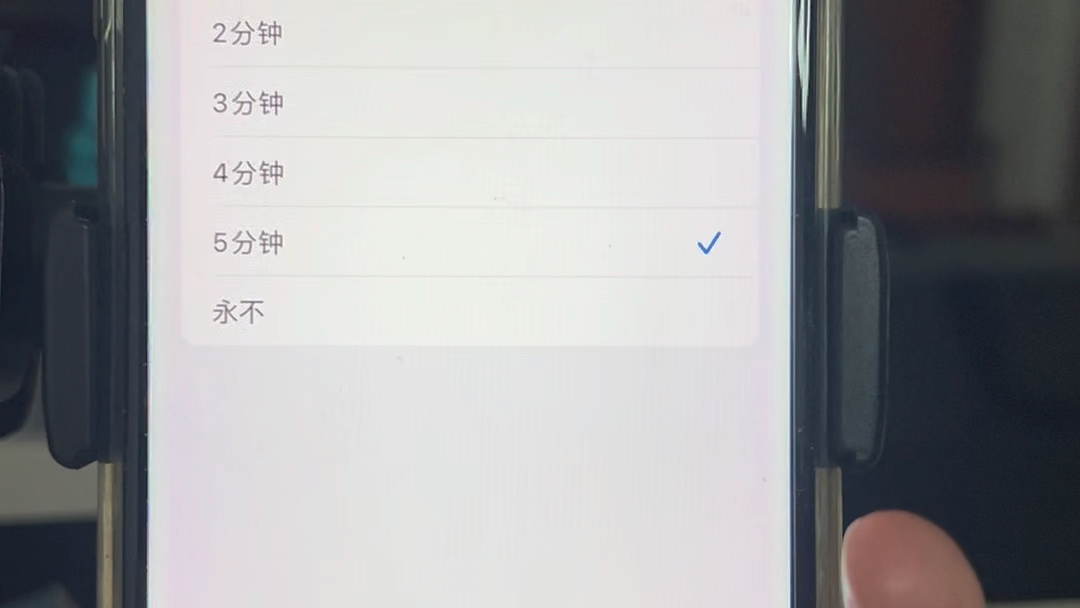
- 选择 15秒、30秒、1分钟、2分钟、3分钟、4分钟、5分钟或永不,不同机型、不同 iOS 版本显示项略有差异。
这里的“自动锁定”就是多数人口中的 iPhone 息屏时间,它决定屏幕在没有触控操作后,多久自动变黑,看视频、导航、FaceTime 通话时,系统可能不触发自动锁定,这是正常逻辑。

全天候显示屏怎么关
支持全天候显示屏的 Pro 机型,锁屏后还会低亮度显示时间、壁纸和小组件,关闭路径:
- 设置 > 显示与亮度 > 全天候显示屏。
- 关闭 全天候显示屏,或按需关闭“显示壁纸”“显示通知”。
- 如果只想晚上关,可以在 设置 > 专注模式 > 睡眠 里设置屏幕变暗或锁定屏幕。
自动锁定选项变灰怎么办
先别急着送修,选项变灰通常和限制有关:
- 关闭 低电量模式:设置 > 电池 > 低电量模式。
- 检查 屏幕使用时间:设置 > 屏幕使用时间 > 内容和隐私访问限制 > 允许更改 > 显示与亮度。
- 检查 描述文件或 MDM:设置 > 通用 > VPN与设备管理,公司或学校配发的设备可能被统一限制。
- 检查 引导式访问:设置 > 辅助功能 > 引导式访问,开启后可能影响锁定行为。
- 重启 iPhone,并更新到当前可用的 iOS 版本。
iPhone息屏时间设置多久合适?不同场景省电与体验平衡
自动锁定时间没有万能值,时间越短越省电,但频繁点亮也会增加操作,行业共识认为,屏幕是手机日常耗电的大头之一,合理缩短亮屏时间对续航有实际帮助。
| 自动锁定时间 | 体验感受 | 耗电倾向 | 适合场景 |
|---|---|---|---|
| 15秒/30秒 | 屏幕灭得快 | 更省电 | 通勤、外出、电量紧张 |
| 1分钟 | 平衡度较高 | 中等 | 多数人日常使用 |
| 2分钟 | 阅读更从容 | 略高 | 看文档、菜谱、对照信息 |
| 3分钟/5分钟 | 长时间不操作也不灭 | 较高 | 展示、临时演示 |
| 永不 | 屏幕长期亮着 | 最高 | 充电展示、测试,不建议日常 |
15秒和30秒适合谁
如果你经常把手机放口袋里,或者在外面跑业务、送外卖、拍照记录,30秒 很实用,它减少无意亮屏,也能降低误触。
1分钟和2分钟适合谁
1分钟 是大多数人的舒适区,看一篇文章、回消息、扫二维码,基本够用,需要经常对照资料,可以设 2分钟。
3分钟、5分钟和永不的代价
OLED 屏幕长期显示静态高亮内容,可能加速像素老化,业内专家指出,烧屏风险通常和亮度、静态画面停留时间有关,日常把自动锁定设为“永不”,既耗电,也增加屏幕负担。
晚上睡觉iPhone息屏时间怎么调?场景化省电设置
睡前关闭全天候显示屏
路径:设置 > 显示与亮度 > 全天候显示屏 > 关闭,这样锁屏后屏幕会彻底黑下去,减少夜间光干扰。
开启睡眠专注模式
路径:设置 > 专注模式 > 睡眠,可以设置允许的通知、屏幕变暗、锁定屏幕,睡眠模式下,锁屏通知和亮屏频率会降低。
充电时检查待机显示
iPhone 横放充电可能触发待机显示,路径:设置 > 待机显示 > 显示,选择“轻点唤醒”或关闭常亮,避免床头充电时屏幕一直亮。
视频和音频场景
看视频时自动锁定通常不生效,想睡前自动停,可以用 时钟 > 计时器 > 计时结束时停止播放,听音频可以开启睡眠定时,减少屏幕参与。
低电量模式辅助省电
路径:设置 > 电池 > 低电量模式,低电量模式可能缩短自动锁定表现,也会降低后台活动,睡前电量不高时,可以临时开启。
iPhone息屏显示和自动锁屏时间有什么区别?对比看这里
很多人把“息屏显示”和“息屏时间”当成一件事,其实两者不同:
| 项目 | 自动锁定 | 全天候显示屏 |
|---|---|---|
| 作用 | 无操作后完全黑屏 | 锁屏后低亮度显示信息 |
| 设置路径 | 设置 > 显示与亮度 > 自动锁定 | 设置 > 显示与亮度 > 全天候显示屏 |
| 屏幕状态 | 完全熄灭 | 低亮度、低刷新率显示 |
| 耗电影响 | 时间越短越省电 | 开启后通常更耗电 |
| 适用场景 | 日常省电、防误触 | 看时间、看通知、装饰锁屏 |
关掉全天候不等于改自动锁定
关闭全天候显示屏,只是让锁屏后不再常亮,自动锁定时间仍然控制主屏幕和应用界面多久熄灭,两个设置要分开调。
自动锁定不是息屏显示
自动锁定是“多久后黑屏”,息屏显示是“黑屏后还显示什么”,理解这一点,续航设置会清晰很多。
iPhone息屏时间设置收费吗?价格和避坑
自己设置完全免费
改自动锁定、关全天候显示屏、调待机显示,都在系统设置里完成,不需要付费,也不需要下载第三方工具。
涉及维修才可能产生费用
如果只是选项灰色、设置后不生效,多数情况下是系统限制或设置冲突,若去线下门店检测,价格因城市和门店不同,北京、上海等城市用户,建议优先选择 Apple Store 或授权服务商,具体检测费和维修费以官方报价为准。
避坑清单
- 不下载所谓“息屏省电大师”,这类 App 往往只是读取系统设置。
- 不越狱改系统文件,可能影响保修和安全。
- 不购买“息屏显示插件”,系统支持的功能无需外挂。
- 不轻信远程控制、屏幕共享类“修复服务”。
- 不把“永不”当日常设置,耗电和烧屏风险都更高。
北京用户常见问题:iPhone息屏时间设置后不生效怎么办?
北京用户遇到设置后不生效,可以按下面顺序排查:
- 关闭低电量模式:设置 > 电池 > 低电量模式。
- 关闭全天候显示屏:设置 > 显示与亮度 > 全天候显示屏。
- 检查睡眠专注模式:设置 > 专注模式 > 睡眠。
- 检查引导式访问:设置 > 辅助功能 > 引导式访问。
- 检查屏幕使用时间限制:设置 > 屏幕使用时间 > 内容和隐私访问限制。
- 检查描述文件或 MDM:设置 > 通用 > VPN与设备管理。
- 重启并更新 iOS。
- 仍无效可备份后还原所有设置:设置 > 通用 > 传输或还原 iPhone > 还原 > 还原所有设置,此操作不删数据,但会重置 Wi-Fi 密码、壁纸等偏好。
据苹果官方支持文档,部分企业设备或受限设备会锁定显示与亮度相关选项,若以上步骤都无效,再预约官方支持或授权服务商检测。
最后提醒
iPhone息屏时间没有统一答案:日常 1 分钟,外出 30 秒,睡前关全天候。 记住核心路径:设置 > 显示与亮度 > 自动锁定,把自动锁定和全天候显示屏分开管理,续航和体验都会更稳。
iPhone息屏时间Q&A:常见问题解答
iPhone息屏时间最短能设多少?
多数机型提供 15秒或30秒 选项,具体取决于机型和 iOS 版本,路径是 设置 > 显示与亮度 > 自动锁定。
iPhone息屏时间设为“永不”会伤屏幕吗?
OLED 屏幕长期显示静态高亮内容,可能增加烧屏风险,也会明显耗电,日常不建议长期使用“永不”,展示或测试时临时开启即可。
iPhone息屏时间设置后为什么还是常亮?
常见原因包括全天候显示屏开启、待机显示常亮、视频播放、导航、引导式访问、低电量模式、屏幕使用时间限制或 MDM 限制,逐项关闭后,自动锁定时间会恢复生效。


