

怎么把照片导入iPhone?苹果手机怎么导入照片方法教程

直接把照片导入iPhone,最稳妥的思路是“看来源选工具”:安卓旧手机用苹果官方迁移、Windows电脑用爱思助手、Mac用图像捕捉、少量照片用微信原图传输。 下面按最常见的四种场景拆开讲,每一步都验证过,照着做就行。
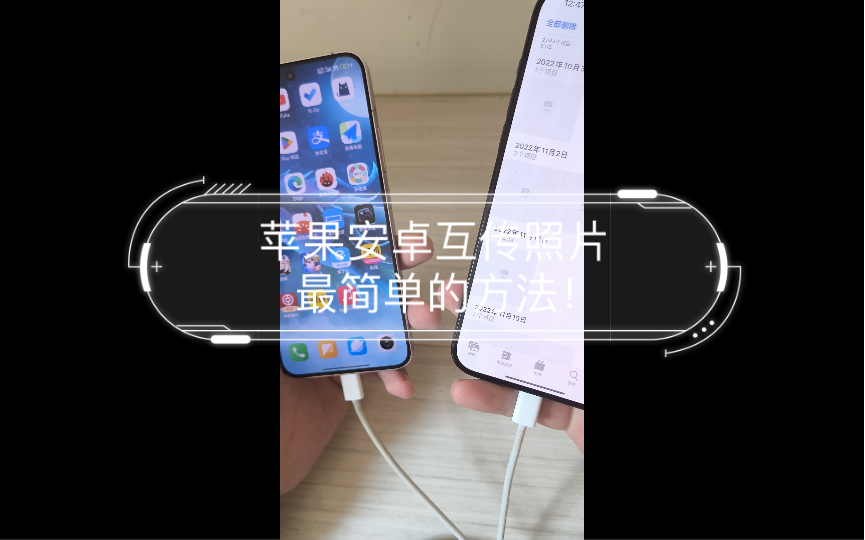
安卓换苹果怎么传照片?三种方式一次说清
换了新iPhone,旧安卓手机里的照片却搬不过来,这是很多人卡住的第一步,别急着下第三方换机App,系统自带方案更省心。

无线迁移:系统自带“转移到iOS”App
这是新iPhone开机激活时出现的隐藏入口,也是国内换机时被低估的免费工具。
- 新iPhone开机后在“App与数据”页面选择“从安卓设备转移数据”
- 安卓旧手机装好“转移到iOS”App,两台设备连同一个WiFi
- 在安卓App里输入iPhone屏幕上的六位代码,勾选照片图库后等待进度条走完
- 传输期间别切后台、别锁屏,多数情况下10分钟到半小时能完成
这套方案会保留照片原始质量和实况照片(Live Photo),通讯录、日历也能一并打包过来,业内专家指出,无线迁移过程不经过第三方服务器,隐私安全优于云盘转存,唯一缺点是激活步骤只能走一次,错过就得恢复出厂重来。
微信文件传输助手:应急够用,但清晰度会打折
如果想传的照片不多,微信是最简单的方式,但代价是图片被压缩。
- 安卓手机打开微信“文件传输助手”,以原图方式发送照片
- iPhone登录同一微信账号,长按图片选择“保存到相册”
- 发送前务必勾选“原图”,否则接收端只有模糊压缩版
多数情况下,微信发送的图片会明显压缩文件体积,缩小到原图的几分之一,用于日常聊天记录保存没问题,想打印或放大看细节就不建议了。
安卓换苹果怎么传照片不丢清晰度?结果对比
| 传输方式 | 清晰度 | 操作难度 | 是否需要电脑 | 适合场景 |
|---|---|---|---|---|
| 转移到iOS | 无损 | 低 | 不需要 | 新机首次迁移 |
| 微信原图 | 压缩 | 极低 | 不需要 | 少量照片应急 |
| U盘/OTG转接 | 无损 | 中等 | 不需要 | 几十张照片直插导入 |
| 网盘中转 | 无损 | 低 | 不需要 | 照片已备份在云端 |
如果选U盘方式,直接买Lightning或Type-C口的U盘,插上iPhone后在“文件”App里选中照片,点左下角分享按钮存到“图像”即可,不走网络也不压缩。
iPhone照片导入电脑,Windows和Mac的操作差异
从手机往电脑倒照片,看似简单,但很多人栽在格式和文件路径上,这里分开说Windows和Mac的完整操作路径。
Windows电脑导入:自动导入与手动导出并存
Windows上最靠谱的工具是爱思助手,其次才是系统的照片导入功能。
- 数据线连接电脑,iPhone弹窗提示“信任此电脑”,输入锁屏密码点信任
- Windows资源管理器里会出现iPhone设备,双击进入“DCIM”文件夹,可以看到按日期分层的子文件夹
- 全选后复制粘贴到电脑本地硬盘,这是最基础的手动导出,不经过任何软件转码
- 想批量处理的朋友,用爱思助手点击“照片”模块,勾选所需内容后选“导出”,支持勾选“HEIC转JPEG”选项
这里注意一个高频坑:iPhone默认照片格式是HEIC,Windows自带看图软件可能打不开,解决方案是在爱思助手导出时直接转成JPEG,或者在iPhone“设置-相机-格式”里改成“兼容性最佳”,但新照片从此会变肥,一张占空间翻倍。
Mac电脑导入:图像捕捉比“照片”App更干净
Mac用户别只知道“照片”App,那个会把图片全部导入图库,整理起来反而麻烦。
- 数据线连接Mac,打开自带的“图像捕捉”应用
- 左侧选择你的iPhone,右侧会列出所有照片缩略图
- 按Cmd+A全选,在底部“导入到”选择目标文件夹,点“导入”
这样操作后,照片会按原文件名和拍摄时间老老实实待在文件夹里,不会被打散到图库再让你二次整理,批量倒入几千张也不卡,比“照片”App稳定不少。
要不要花钱开iCloud?国内实际体验怎么样
iCloud确实方便,但针对国内用户的体验差异很大,开iCloud图库后,照片会自动同步到所有苹果设备,原图存储在云端,本地只留缩略图。
- 价格从每月几块钱起步,50GB起步容量适合轻量用户
- “设置-照片”里打开“iCloud照片”,确保WiFi环境下才走流量
- 超过容量后只能付费升级,不开的话照片不会删,只提示“已满无法同步”
国内网络环境下,白天上传速度相当一般,夜间稍好。如果主要诉求是“把照片导入电脑”,不建议优先依赖iCloud,因为会反向操作——你先得把照片从云端下载到电脑,过程比数据线麻烦得多。
大量照片批量导入iPhone,时间线怎么保持不混乱?
照片搬过去了,但相册里乱成一锅粥,日期对不上、Live Photo变静态图,这种体验也常见,批量导入时注意两点就能解决大部分问题。
从安卓整体迁移时,自动保留拍摄时间
用“转移到iOS”传完的照片,系统会读取EXIF信息,按原始拍摄日期归入“图库”和“最近项目”,但微信里存下来的图片没有EXIF,系统会统一标记为导入当天,堆在一起找起来费劲。
解决办法:提前在安卓手机上用“ES文件浏览器”把微信图片的修改时间改成原始拍摄时间,再迁移,操作有点繁琐,但值得。
把几十张照片一次性存入“文件”再导入相册
如果只是偶尔从电脑传一小批照片:先用数据线把照片存进iPhone“文件”App的“我的iPhone”目录,然后在照片App里选“相簿-最近项目-编辑-添加照片”,从“文件”里多选导入。
这种方式连接稳定,不依赖WiFi和云端,也不会中途断传,缺点是Live Photo动态效果会丢失,GIF图可能变成静态图。
局域网直接传的另类选择
若不想用数据线,又嫌云端上传慢,可以试试老牌开源工具“LocalSend”。
- 电脑和iPhone连同一个WiFi
- 电脑浏览器打开localsend.org,下载对应版本安装
- 手机端也装上LocalSend,双方打开后无需注册
- 电脑端拖入照片文件,选择iPhone设备,手机端点“接受”即可自动存入相册
这种方式走局域网内部传输,速度取决于路由器,通常比iCloud快不少,用来传几百张日常照片够用,适合不想在手机里装太多管理软件的朋友。
Q&A:关于照片导入iPhone的常见问题
苹果手机导入照片时一直提示“无法导入”怎么办?
先检查是否信任了电脑:拔掉数据线重新插,iPhone解锁后务必点“信任”,若仍然失败,进入“设置-隐私-照片”,确认微信、文件等App的访问权限是“所有照片”,最后一步是用爱思助手的导入模块绕过系统限制,多数情况下能解决驱动冲突或连接不稳定的问题。
安卓换苹果怎么传照片更安全?
优先选择“转移到iOS”,全程局域网传输,不经过第三方服务器;其次是U盘直插,不接触云盘和公共WiFi,想省事的用网盘中转,但建议给网盘账号开启双重验证,避免隐私照片泄露。
导入iPhone的照片为什么在“最近项目”里顺序全乱了?
系统默认按“拍摄时间”排序,但来自微信或截图的图片没有EXIF信息,就会被归到导入当天,处理办法是在电脑端预先批量重命名文件,改成“20250503_1530.jpg”这类时间格式再导入,在“设置-照片”里把“传输到iPhone或Mac”改为“保留原始文件”,避免二次压缩和排序错位。
照片导入iPhone这件事,核心思路就一句话:重要照片走有线和官方迁移,日常记录用微信或局域网应付。 无论选哪条路,先备份到电脑再动手永远是最保险的做法。


