

显卡散热加装风扇有用吗,显卡散热

给显卡加装独立风扇是解决积热问题的高性价比方案,但需严格匹配尺寸与风向,盲目加装可能导致风道紊乱或硬件损坏。
显卡作为电脑核心的算力引擎,其温度直接决定了性能的释放上限,随着游戏画质提升和AI算力需求的爆发,中高端显卡的发热量呈指数级增长,当原装散热模组无法满足需求时,许多玩家选择“加装风扇”这一物理手段,这并非简单的“加个风扇就能凉”,而是一场关于空气动力学的精密手术。
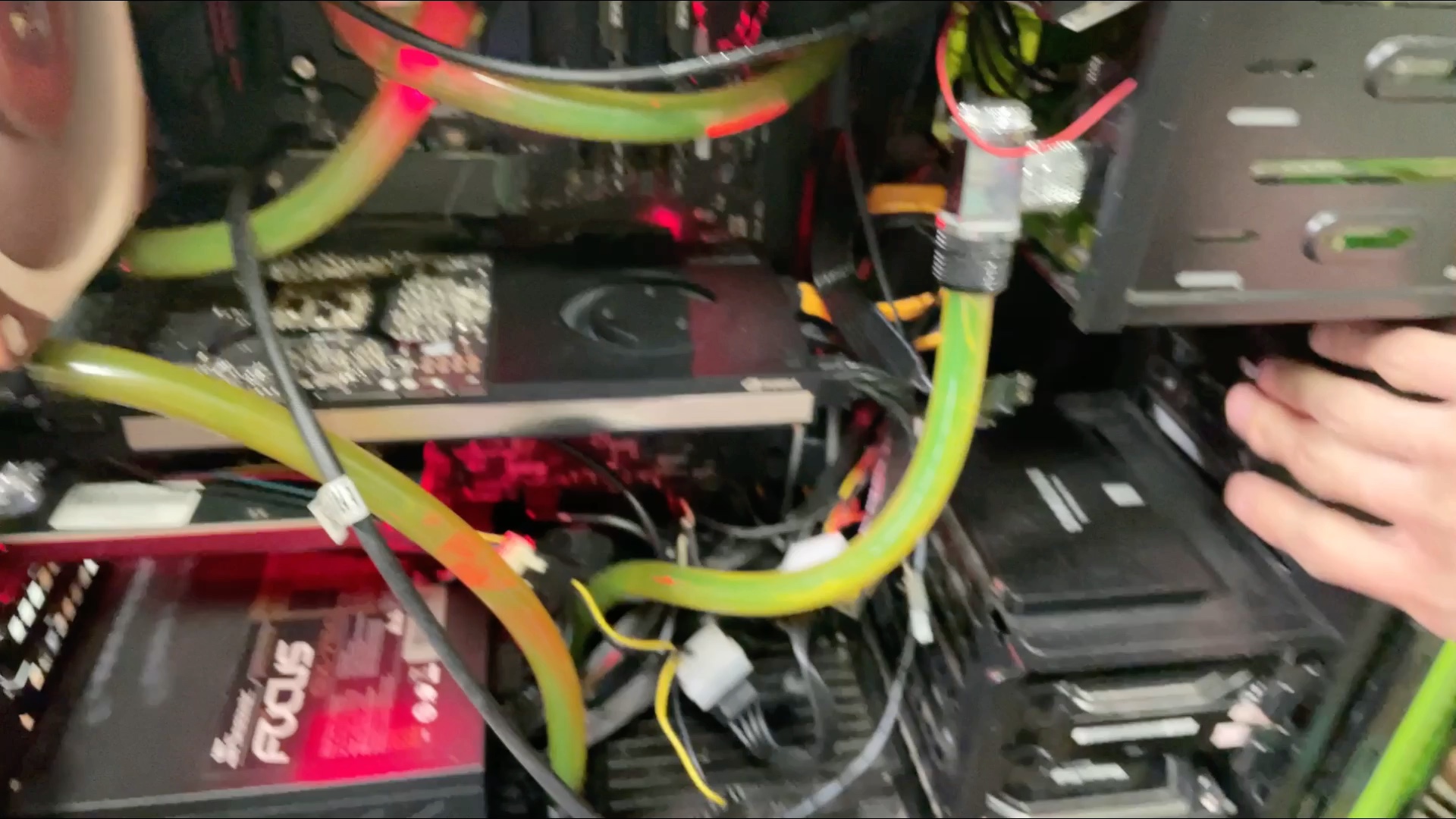

加装风扇的底层逻辑与适用场景
在动手之前,必须明确为什么要加风扇,以及什么样的显卡才需要加风扇,业内专家指出,显卡散热本质上是热传导与对流换热的结合,原装散热器通常采用均热板或热管将热量导出至鳍片,再由风扇吹过鳍片带走热量。
哪些情况需要额外散热?
并非所有显卡都需要加装风扇,以下场景属于高危区:
- 非公版高频卡:如RTX 4090、RX 7900 XTX等旗舰型号,出厂即默认超频,待机温度尚可,但满载时核心温度极易触及85℃甚至90℃的降频阈值。
- 机箱风道恶劣:使用侧透机箱且未安装前置进风风扇,或机箱内部积灰严重,导致热空气无法及时排出,形成“闷罐效应”。
- 长期高负载运行:用于深度学习训练、3D渲染或24小时挖矿的工作站,显卡长期处于100%负载,原装散热设计余量不足。
加装风扇 vs 更换硅脂 vs 优化风道
很多用户陷入误区,认为加风扇是万能药,散热优化是一个系统工程。
| 方案 | 成本 | 效果 | 风险 |
|---|---|---|---|
| 加装辅助风扇 | 低(50-200元) | 中等(降温3-8℃) | 风道冲突、噪音增加 |
| 更换高性能硅脂 | 极低(20-50元) | 显著(降温5-10℃) | 拆机风险、保修失效 |
| 优化机箱风道 | 中(100-300元) | 根本性改善 | 需重新理线、调整布局 |
如何正确选择与安装辅助风扇
选择“显卡散热 加装风扇”时,切忌随意购买,尺寸、厚度、风向、供电接口是四大核心要素。
尺寸匹配:毫米级的较量
显卡PCB板的宽度通常为112mm或120mm,但加装风扇的位置必须在散热鳍片后方或侧面。
- 厚度限制:多数显卡散热模组厚度在20-30mm之间,加装风扇的厚度必须小于此数值,否则无法安装或压迫PCB。
- 直径选择:常见的有80mm、92mm、120mm,对于双风扇显卡,80mm或92mm是最佳选择,因为空间狭小;对于三风扇旗舰卡,若加装在尾部,120mm可能因机箱空间不足而无法容纳。
风向与风道设计:顺流还是逆流?
这是最容易被忽视的关键点,显卡原装风扇通常将空气从GPU核心吹向散热鳍片,再排出机箱。
尾部加装(推荐)
在显卡尾部加装一个排风风扇,方向与原装风扇一致,形成串联风道,这能有效降低显卡出口温度,防止热气回流到显卡进风口。
侧面加装(谨慎)
在显卡侧面加装进风风扇,直接对着散热鳍片吹,这种方式降温效果明显,但会改变显卡内部风压,可能导致灰尘加速堆积在鳍片深处,且需要定制支架,安装难度极大。
供电接口:SATA还是Molex?
辅助风扇通常通过SATA供电接口连接电源,务必确认电源是否有空闲SATA接口,或准备一个SATA转Molex的转接线,切勿直接从显卡PCIe插槽取电,这会干扰显卡供电稳定性。
显卡散热 加装风扇 实操步骤与避坑指南
理论再完美,操作不当也会适得其反,以下是经过验证的标准化操作流程。
第一步:测量与规划
使用卡尺测量显卡散热模组尾部到机箱后挡板的距离,确认能容纳风扇厚度,同时观察显卡PCB布局,避开显存颗粒、供电模块等凸起元件,确保风扇叶片不会刮擦到任何部件。
第二步:固定支架的安装
市面上有专用的显卡辅助风扇支架,通常使用硅胶垫圈和螺丝固定。
- 硅胶垫圈:必须使用,用于减震降噪,若直接金属接触,风扇震动会传导至PCB,长期可能导致焊点松动。
- 螺丝紧固:对角线交替拧紧,避免受力不均导致支架变形或风扇偏心。
第三步:接线与理线
将风扇电源线通过机箱背部走线槽引出,连接至电源SATA接口,注意不要遮挡显卡其他接口,如HDMI、DP接口,以免后续插拔困难。
第四步:测试与监控
安装完成后,不要立即盖上前面板,开机进入BIOS或Windows系统,使用HWMonitor、MSI Afterburner等软件监控GPU温度。
- 噪音测试:在静音模式下运行,若风扇噪音异常大,可能是轴承质量问题或安装偏心。
- 温度对比:记录加装前后的满载温度,正常情况下,尾部加装排风风扇可带来3-5℃的降幅;若优化得当,甚至可达8℃。
常见误区与行业共识
风扇越多越凉
行业共识认为,散热效率取决于风量和风压的平衡,而非风扇数量,过多的风扇会导致机箱内风压混乱,产生湍流,反而降低散热效率。
加装风扇能解决所有高温问题
如果显卡核心温度过高是由于硅脂干涸或散热器底座不平导致的,加装风扇只能治标不治本。更换相变片或高性能硅脂才是根本解决之道。
廉价风扇足够用
劣质风扇往往存在动平衡差、轴承寿命短、噪音大等问题,建议选择不低于100元的品牌风扇,如Noctua、be quiet!、猫头鹰等,虽然价格稍高,但静音效果和耐用性远超杂牌。
显卡散热 加装风扇 价格与性价比分析
在考虑“显卡散热 加装风扇 价格”时,需综合考量整体投入。
- 入门级方案:购买普通80mm静音风扇,成本约30-50元,适合预算有限、仅轻度游戏玩家,降温效果有限,约2-3℃。
- 进阶级方案:购买品牌92mm或120mm静音风扇+专用支架,成本约100-200元,这是大多数玩家的优选,兼顾静音与降温,效果显著。
- 发烧级方案:定制亚克力支架+高端静音风扇,成本可达300元以上,适合极致静音需求或高端旗舰卡用户。
据工信部相关数据显示,近年来DIY硬件市场趋于理性,用户更注重长期使用的稳定性和静音体验,而非单纯的参数堆砌,选择一款优质风扇,其长期价值远高于频繁更换廉价产品的成本。
Q&A:关于显卡散热 加装风扇 的常见疑问
加装风扇会影响显卡保修吗?
如果加装风扇仅通过外部支架固定,未拆卸显卡原装散热器、未破坏保修贴标、未对PCB造成物理损伤,通常不会影响保修,但部分厂商条款可能规定“任何外部改装”均不保修,建议安装前咨询品牌售后。
加装风扇后噪音变大怎么办?
首先检查安装是否稳固,螺丝是否过紧导致支架变形,确认风扇转速是否过高,可通过主板BIOS或软件降低风扇电压或PWM占空比,若仍无法解决,可能是风扇轴承质量问题,建议更换品牌风扇。
笔记本电脑能加装风扇吗?
笔记本电脑内部空间极其紧凑,且散热模组为一体化设计,几乎无法加装外部风扇,笔记本散热优化主要依靠清灰、换硅脂、使用散热底座或抽风式散热器,而非直接加装风扇。


